
Ücretsiz adresle başlayın, kendi alan adınızı sonra ekleyin
Son güncelleme: 2026-11-11
Kısaca: yayınladığınız anda myname.html2site.com gibi ücretsiz bir adres açılır, yani önce alan adı almanız gerekmez. Kendi alan adınızı istediğinizde onu ayrıca satın alın, düzenleyicide [Adres ve alan adı] bölümünden bağlayın ve ekranda görünen iki değeri alan adı sağlayıcınızın DNS ayarlarına ekleyin. Bağlama Plus ile başlar.
Bir bakışta
- Gereken süre
- Yaklaşık 5 dk
- Gereken plan
- Plus
- Kod bilgisi
- Gerekmez
- Nerede yapılır
- Düzenleyici
Adım adım
- 1
Önce gerçekten hangisine ihtiyacınız olduğuna karar verin
Yalnızca paylaşacak bir bağlantı istiyorsanız ücretsiz adres işinizi görür. Bir mağaza, marka ya da reklam kampanyası içinse kendi alan adınız daha uygun olur. Kararsızsanız önce ücretsiz adreste yayınlayın: site olduğu gibi kalır, alan adını sonra hiçbir şeyi yeniden yapmadan eklersiniz.
Hangi adrese ihtiyacım var?Sadece bir bağlantı paylaşacağım Ücretsiz adres — myname.html2site.comİşletme, marka ya da reklam Kendi alan adım — www.alanadiniz.com - 2
Alan adını ayrıca satın alın
Kendi alan adınızı alan adı satılan bir yerden ayrıca alırsınız. Fiyatı o satıcı belirler ve HTMLtoSITE'taki sitenizden bağımsızdır. Henüz almadıysanız bu adımı sonraya bırakabilirsiniz, çünkü ücretsiz adres onsuz da çalışır. Zaten bir alan adınız varsa doğrudan sonraki adıma geçin.
www.alanadiniz.com YayındaAlan adı ayrıca satın alınır. Siteye bağlayacağınız adres budur.
- 3
[Adres ve alan adı] bölümünden bağlayın
Düzenleyicinin sol menüsünde [Adres ve alan adı]nı açın, alan adını [Yeni alan adı bağla] kutusuna yazın ve [Bağla]'ya basın. Ekranda iki değer görünür: “Site bağlantısı” (bir CNAME) ve “Alan adı doğrulama” (bir TXT). [Kopyala] ile iki satırı alan adını aldığınız yerin DNS ayarlarına ekleyin. Kendi alan adını bağlamak Plus ile başladığı için ücretsiz planda bu ekranda bir plan önerisi görünür.
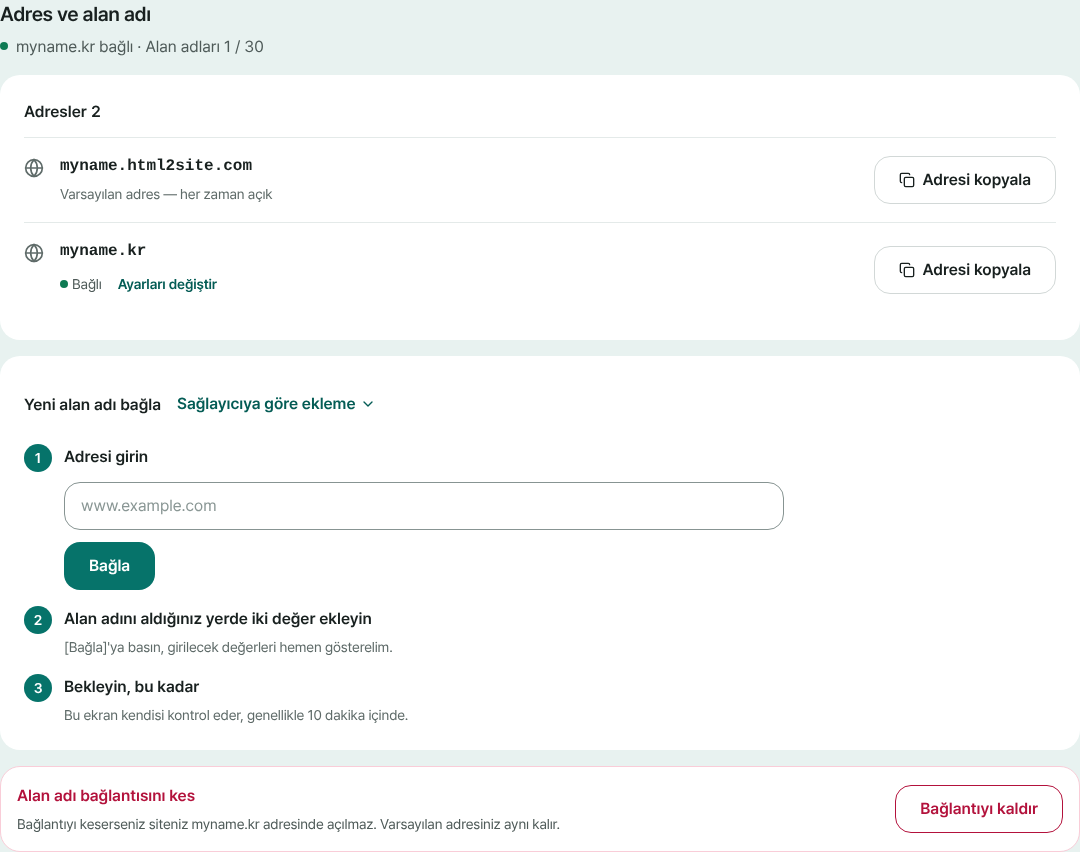
Varsayılan adres açık kalır, kendi alan adınız onun altına eklenir. - 4
DNS'e zaman tanıyın, işiniz bitti
DNS değişikliklerinin yayılması biraz sürer. Alan adı satırında iki değer bulunana kadar “Kurulum bekleniyor” görünür, sonra “Bağlı”ya geçer. Bu genelde 10 dakika içinde olur, bazen birkaç saat sürebilir. Hemen bakmak isterseniz [Yeniden kontrol et]'e basın. HTTPS kendiliğinden eklenir ve ücretsiz adres de açık kalır.
www.alanadiniz.com YayındaBağlandıktan sonra site kendi alan adınızda açılır. Ücretsiz adres de yanında açık kalır.
Sık sorulan sorular
Alan adım olmadan ücretsiz başlayabilir miyim?
Evet, başlamanın en kolay yolu bu. Yayınladığınız anda myname.html2site.com gibi ücretsiz bir adres açılır. Alan adını ihtiyaç duyduğunuzda ekleyebilirsiniz; siteyi yeniden yapmanız gerekmez.
Alan adını nereden alırım, ek maliyeti var mı?
Alan adı satan bir yerden alırsınız ve fiyatı o satıcı belirler. HTMLtoSITE planınızdan bağımsızdır. Ücretsiz adresi kullandığınız sürece alan adı maliyeti olmaz.
Kendi alan adımı bağlamak için hangi plan gerekir?
Plus ve üzeri. Plus'ta 1, Pro'da 3 alan adı bağlayabilirsiniz. Ücretsiz planda [Adres ve alan adı] bir plan önerisi gösterir ve siteniz ücretsiz adresinde açılmaya devam eder.
Alan adı bağlamak ne kadar sürer?
Değerleri ekledikten sonra genelde 10 dakika içinde “Bağlı” görünür. DNS'in yayılma hızı alan adı sağlayıcınıza göre değişir ve birkaç saati bulabilir. Ekranı açık bırakırsanız kendiliğinden yeniden kontrol eder ve iki değerden hangisini henüz göremediğini söyler.
Alan adımı ekleyince ücretsiz adrese ne olur?
Çalışmaya devam eder. Ziyaretçilerin kendi alan adınıza gelmesini istiyorsanız bağlı alan adının satırında [Ana alan adı olarak ayarla]yı açın. Alan adını sonradan koparırsanız o alan adı siteyi açmaz, ama ücretsiz adrese dokunulmaz.
www olmayan bir adresi bağlayabilir miyim?
Yalnızca alan adı sağlayıcınız kök CNAME'i (CNAME flattening ya da ALIAS) destekliyorsa. Genelde www'li adres en sorunsuz bağlanır. www'siz adresi sağlayıcınızın yönlendirmesiyle ona yönlendirin.
Sıradaki okuma
- Kendi alan adınızı sitenize nasıl bağlarsınız Yayınlanmış bir HTML sitesine kendi alan adınızı bağlama rehberi: adresi girme, alan adını aldığınız yerde CNAME ve TXT değerlerini ekleme, Bağlı olmasını bekleme, otomatik HTTPS (Plus’tan itibaren)
- Elinizdeki HTML dosyasını gerçek bir adreste yayınlayın Elinizdeki HTML dosyasını sunucu, GitHub veya barındırma hesabı olmadan ücretsiz olarak kendi adresinizde yayınlamak için adım adım rehber (Türkçe)
- Paylaşım bağlantısının ötesinde: yapay zekâ sayfanızı kendi adresinize taşıyın Yapay zekâ aracının paylaşım bağlantısı veya yerleşik yayını ile kendi adresiniz arasındaki fark ve sayfayı HTML’ini kopyalayarak html2site.com’a taşıma (Türkçe)
- Git ve GitHub olmadan HTML sitesi nasıl yayınlanır Git, GitHub ve terminal olmadan HTML ya da ZIP sitesini ücretsiz bir adreste yayınlama (GitHub Pages alternatifi): yapıştır veya yükle, adres seç, Git'siz güncelle ve geri al (Türkçe)
Denemek okumaktan hızlı — HTML'nizi yapıştırın ve hemen yayınlayın.