
Git ve GitHub olmadan HTML sitesi nasıl yayınlanır
Son güncelleme: 2026-11-11
Kısaca: ana ekranda yapıştırmayı ya da dosya yüklemeyi seçin, bir adres belirleyin ve [Yayınla]'ya basın. Depo yok, terminal yok. myname.html2site.com gibi ücretsiz bir adres hemen açılır; sonradan değiştirmek için de Git gerekmez.
Bir bakışta
- Gereken süre
- Yaklaşık 2 dk
- Gereken plan
- Ücretsiz
- Kod bilgisi
- Gerekmez
- Nerede yapılır
- Ana sayfadaki yükleme kartları
Adım adım
- 1
Git yolundaki adımlar burada tamamen atlanıyor
GitHub Pages'te bir depo oluşturur, dosyaları commit eder, sonra ayarlardan Pages'i açarsınız. Burada bunların hiçbiri yok. htmltosite.com ana ekranında üç kart görürsünüz: kodu kopyaladıysanız “Sayfanı yapıştır”, dosyanız kayıtlıysa “Dosya yükle” kartını seçin.
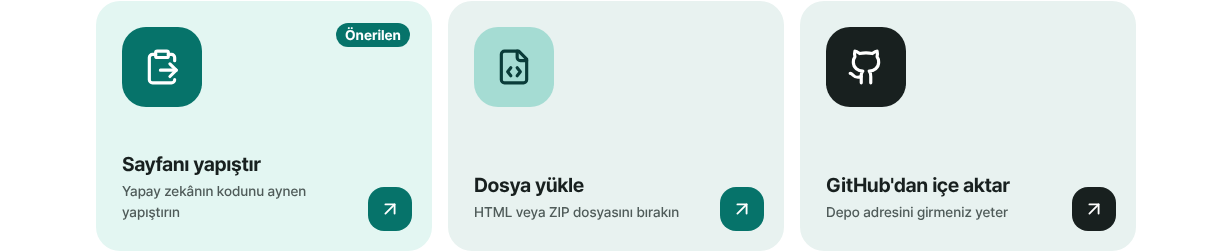
Depo oluşturmaya gerek yok: doğrudan ana ekrandaki bir kartla başlarsınız. - 2
HTML'inizi yapıştırın ya da dosyayı bırakın
Yapay zekânın verdiği kodu “Sayfanı yapıştır”a yapıştırın veya kayıtlı dosyayı “Dosya yükle” kartına bırakın. Tek bir HTML sayfası da olur, tüm klasörü içeren bir ZIP de (ilk sayfa olması için en üst düzeyde bir index.html bulunmalı). PC ve telefon önizlemesi hemen görünür; yani bir şey yayına girmeden sonucu görürsünüz.
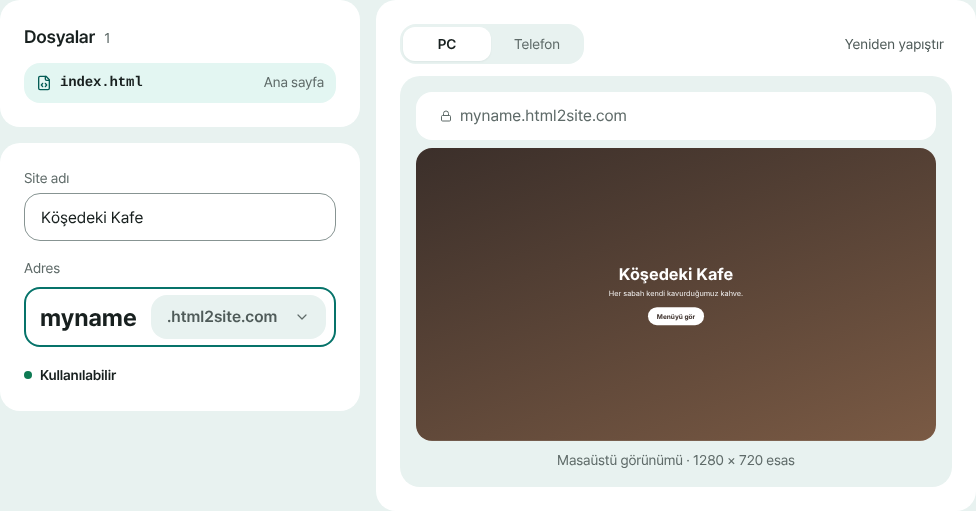
Önizlemeyi kontrol edip ad ve adresi belirlediğiniz tek bir ekran. - 3
Adresi seçin ve Yayınla'ya basın
“Adresiniz” altına istediğiniz adı yazın. “Kullanılabilir” yazısı çıkınca [Yayınla]'ya basın. İlk seferde bir kez kayıt ekranı çıkar ve yalnızca e-posta ister (parola yoktur). Bittiğinde adresi kopyalayıp hemen paylaşabilirsiniz.
myname.html2site.com YayındaGitHub hesabı olmadan yayına giren bir adres. HTTPS ile açılır.
- 4
Sonradan değiştirmek için de Git gerekmez
Düzenleyicinin Dosyalar sekmesinde kodu doğrudan düzenleyip yeniden [Yayınla]'ya basın ya da sitenizin kartındaki “Yeni sürümü yapıştır” ile yeni HTML yapıştırın. Adres aynı kalır. Bir değişiklik yanlış giderse Sürümler sekmesini açın, “Bu sürümü geri yükle”ye basın ve yayınlayın.
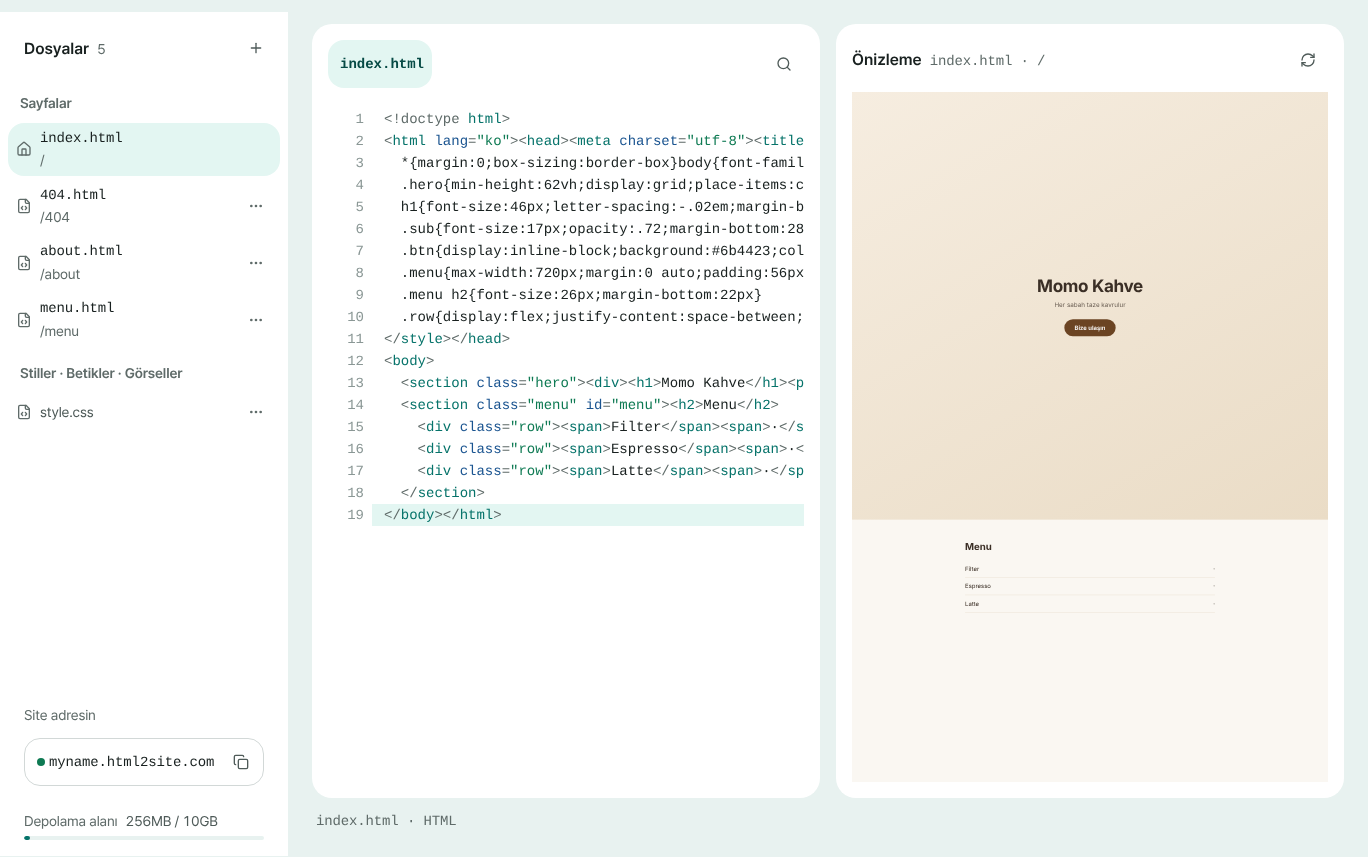
Dosyalar sekmesinde düzenleyip yeniden yayınlayın. Commit de push da yok.
Sık sorulan sorular
Sitemi yayına almak için GitHub hesabı gerekir mi?
Hayır. Yalnızca bir e-posta ile (parola ve kart olmadan) kaydolup başlayabilirsiniz. Depoyla ya da terminalle hiç uğraşmazsınız.
Yine de bir GitHub deposundaki dosyaları getirebilir miyim?
Evet. Ana ekrandaki “GitHub'dan içe aktar” herkese açık bir depoyu alır. Dosyaları olduğu gibi yükler, hiçbir şey derlemez; bu yüzden depoda index.html bulunmalıdır. Özel depo için ZIP yükleyin.
Ücretsiz mi? Adres HTTPS ile mi açılıyor?
Ücretsiz başlayabilirsiniz ve süre sınırı yoktur. Adresiniz myname.html2site.com biçimindedir ve HTTPS ile açılır. Ücretsiz sitelerin köşesinde küçük bir “Made with HTMLtoSITE” rozeti olur; Plus'tan itibaren kaldırılır.
Sonradan kendi alan adımı kullanabilir miyim?
Evet, kendi alan adınızı bağlamak Plus ile başlar. Alan adını ayrıca satın alır, düzenleyicideki “Adres ve alan adı” bölümünden bağlarsınız. O zamana kadar ücretsiz adres olduğu gibi çalışır.
CSS ve görselleri ayrı dosyalarda olan bir site olur mu?
Tüm klasörü ZIP yapıp yükleyin. Klasör yapısı korunur; göreli yollarla bağlanan CSS ve görseller çalışmaya devam eder. En üst düzeye bir index.html koyun.
Git olmadan neleri yapamam?
Sunucu tarafı kod (.php, .py gibi) çalıştırılmaz, güvenlik için engellenir. Derleme adımı da yoktur: React ya da Vite projesini önce kendi bilgisayarınızda derleyip çıkan klasörü yüklersiniz. Ayrıca her push'ta otomatik yayın da olmaz; yapıştırır ya da yüklersiniz.
Sıradaki okuma
- Elinizdeki HTML dosyasını gerçek bir adreste yayınlayın Elinizdeki HTML dosyasını sunucu, GitHub veya barındırma hesabı olmadan ücretsiz olarak kendi adresinizde yayınlamak için adım adım rehber (Türkçe)
- Site klasörünüzü ZIP olarak yükleyip kendi adresinizi alın Birden çok dosyalı bir siteyi (CSS, JS, görseller, ek sayfalar) ZIP ya da tüm klasör olarak ücretsiz kendi adresinizde yayınlama rehberi (Türkçe)
- Bir GitHub deposunu içe aktarıp statik site olarak yayınlayın Herkese açık bir GitHub deposunun statik dosyalarını içe aktarıp ücretsiz kendi adresinizde yayınlama rehberi: derleme yok, index.html gerekli (Türkçe)
- Ücretsiz adresle başlayın, kendi alan adınızı sonra ekleyin Ücretsiz adresle başlayıp kendi alan adınızı sonra ekleme: hangisine ihtiyacınız var, alan adını ayrıca almak, Plus'tan itibaren bağlamak, iki DNS değeri, yayılmayı beklemek, otomatik HTTPS (Türkçe)
Denemek okumaktan hızlı — HTML'nizi yapıştırın ve hemen yayınlayın.