
Kendi alan adınızı sitenize nasıl bağlarsınız
Son güncelleme: 2026-11-11
Kısaca — düzenleyicide [Adres ve alan adı]nı açın, alan adınızı girin, [Bağla]’ya basın; ardından ekranın gösterdiği iki değeri (bir CNAME ve bir TXT) alan adını aldığınız yerin DNS ayarlarına ekleyin. Genellikle 10 dakika içinde “Bağlı” görünür ve HTTPS kendiliğinden eklenir. Kendi alan adını bağlamak Plus’tan itibaren kullanılabilir.
Bir bakışta
- Gereken süre
- Yaklaşık 10 dk
- Gereken plan
- Plus
- Kod bilgisi
- Gerekmez
- Nerede yapılır
- Düzenleyici
Adım adım
- 1
[Adres ve alan adı]nı açıp alan adını girin
Sitenizi açın ve düzenleyicinin sol menüsündeki [Adres ve alan adı]na gidin. Satın aldığınız alan adını [Yeni alan adı bağla] altındaki kutuya yapıştırıp [Bağla]’ya basın; https:// ve sondaki yollar otomatik silinir. Başında www olan bir adres genellikle en sorunsuz bağlanır. Kendi alan adı Plus’tan başladığı için ücretsiz planda bu ekranda plan uyarısı görürsünüz.
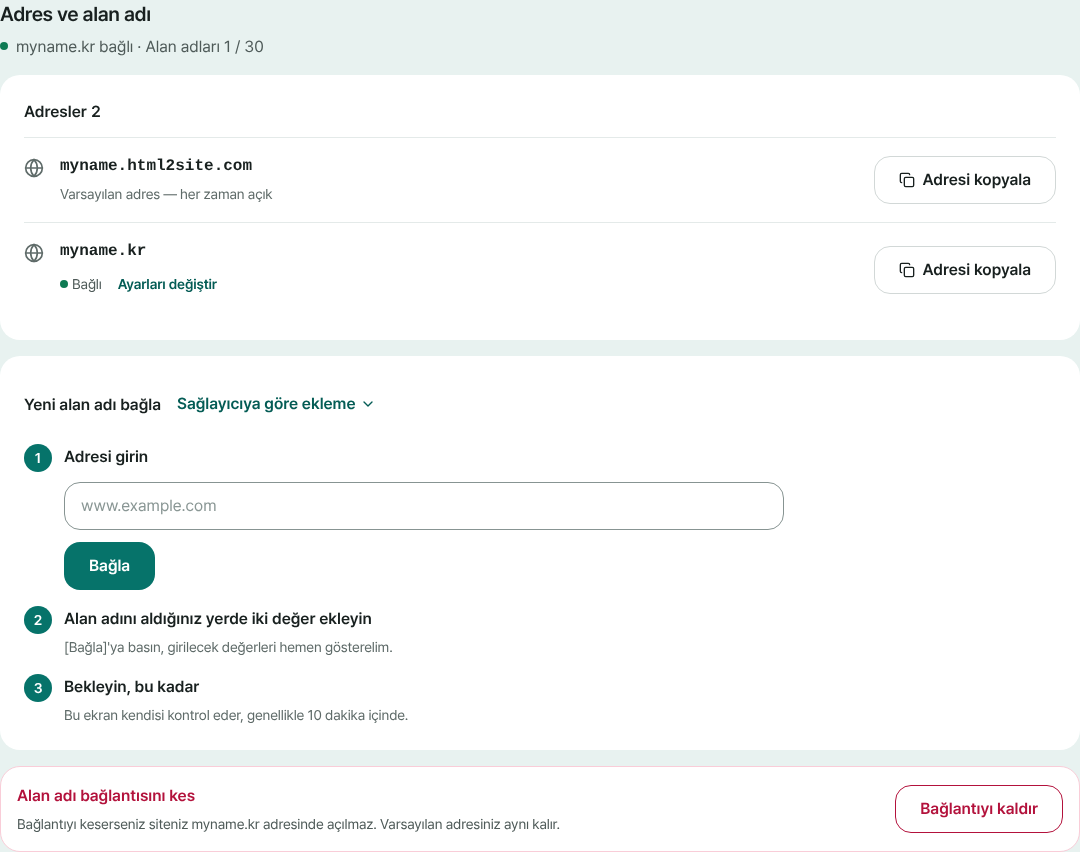
Varsayılan adresiniz her zaman açık kalır; kendi alan adlarınız altına tek tek eklenir. - 2
Alan adını aldığınız yerde iki değer ekleyin
[Bağla]’ya bastığınızda girilecek değerler hemen görünür: “Site bağlantısı” (tür CNAME) ve “Alan adı doğrulama” (tür TXT). Alan adını aldığınız yere giriş yapın, DNS yönetimini açın, [Kayıt ekle]’ye basın ve her satırın Ana makine (ad) ile Değer alanlarını [Kopyala] ile alıp girin. Diğer alanları (TTL gibi) olduğu gibi bırakın; takılırsanız [Sağlayıcıya göre ekleme]yi açın.
Adres ve alan adı › Alan adını aldığınız yerde iki değer ekleyin① Site bağlantısı · CNAME Ana makine (ad): www · Değer: ekranda görünen → Kopyala② Alan adı doğrulama · TXT Ana makine (ad) ve Değer: ekranda göründüğü gibi → Kopyala - 3
Bekleyin, bu kadar
Değerleri ekledikten sonra alan adının satırında “Kurulum bekleniyor” görünür. Bu ekranı açık bırakırsanız kendiliğinden yeniden kontrol eder; hemen görmek isterseniz [Yeniden kontrol et]’e basın. Ekran, iki satırdan hangisini bulduğunu da söyler. Genellikle 10 dakika, bazen birkaç saat sürer.
Adres ve alan adı › Kurulum bekleniyor① Site bağlantısı · CNAME Doğrulandı② Alan adı doğrulama · TXT Bekliyor - 4
“Bağlı” görününce siteyi kendi adresinizde açın
İki değer de bulununca güvenli HTTPS hazırlanır (genellikle 1–2 dakika). Sertifika satın almanız ya da ayarlamanız gerekmez. Varsayılan adresiniz de çalışmaya devam eder; ziyaretçileri kendi alan adınıza yönlendirmek isterseniz alan adının satırındaki [Ayarları değiştir] altından [Ana alan adı olarak ayarla]yı açın.
www.alanadiniz.com YayındaBağlandıktan sonra siteniz kendi alan adınızda açılır. HTTPS otomatik eklenir.
Sık sorulan sorular
Ücretsiz planda kendi alan adımı bağlayabilir miyim?
Hayır, kendi alan adını bağlamak Plus’tan başlar. Ücretsiz planda bu ekranda [Plus'a yükselt] görünür ve siteniz varsayılan adresinde açılmaya devam eder. Bağlanabilecek alan adı sayısı Plus’ta 1, Pro’da 3’tür.
www olmayan adres (kök alan adı) da bağlanır mı?
Yalnızca sağlayıcınız “kök CNAME” (CNAME flattening veya ALIAS) destekliyorsa. Genellikle www adresini bağlar, www olmayan adresi sağlayıcının “alan adı yönlendirme” özelliğiyle ona gönderirsiniz. Kutuya www olmayan bir adres yazarsanız ekran aynı notu ve www adresine geçiren bir düğmeyi gösterir.
Değerleri ekledim ama hâlâ “Kurulum bekleniyor” yazıyor. Ne yapmalıyım?
Önce [Yeniden kontrol et]’e basın; ① Site bağlantısı ile ② Alan adı doğrulama’dan hangisinin görünmediğini söyler. Kayıtları sağlayıcıda kaydettiğinizi ve onun Ana makine (ad) alanının yalnızca ön kısmı mı yoksa tam adresi mi istediğini kontrol edin (ekran ikisini de gösterir). En yavaş durumlarda birkaç saat sürebilir.
HTTPS sertifikasını ayrıca satın almam gerekir mi?
Hayır. İki değer de bulununca güvenli HTTPS otomatik hazırlanır; genellikle 1–2 dakika sürer.
Alan adı bağlayınca varsayılan adresime ne olur?
Çalışmaya devam eder. Ziyaretçilerin yalnızca kendi alan adınıza gelmesini istiyorsanız, bağlı alan adının satırındaki [Ayarları değiştir] altından [Ana alan adı olarak ayarla]yı açın. Alan adının bağlantısını kaldırırsanız site o adreste artık açılmaz.
Sıradaki okuma
- Elinizdeki HTML dosyasını gerçek bir adreste yayınlayın Elinizdeki HTML dosyasını sunucu, GitHub veya barındırma hesabı olmadan ücretsiz olarak kendi adresinizde yayınlamak için adım adım rehber (Türkçe)
- Site klasörünüzü ZIP olarak yükleyip kendi adresinizi alın Birden çok dosyalı bir siteyi (CSS, JS, görseller, ek sayfalar) ZIP ya da tüm klasör olarak ücretsiz kendi adresinizde yayınlama rehberi (Türkçe)
- Yayınlanan sitenizi önceki bir sürüme geri alın Yayınlanmış bir siteyi önceki sürüme geri alma: inceleme, geri yükleme, geri yüklemeyi geri alma ve ücretsiz ile Plus’ın sakladıkları (Türkçe)
Denemek okumaktan hızlı — HTML'nizi yapıştırın ve hemen yayınlayın.