
Paylaşım bağlantısının ötesinde: yapay zekâ sayfanızı kendi adresinize taşıyın
Son güncelleme: 2026-11-11
Kısaca: yapay zekâ aracının paylaşım bağlantısı veya yerleşik yayını sayfayı çoğunlukla o hizmetin adresinde tutar, bu yüzden oradan kendi alan adınıza doğrudan almak zordur. Sayfanın HTML’ini kopyalayın, ana ekrandaki “Sayfanı yapıştır” alanına yapıştırın ve Yayınla’ya basın: ücretsiz bir adresiniz olur, düzenleme ve geri alma da sizde kalır.
Bir bakışta
- Gereken süre
- Yaklaşık 2 dk
- Gereken plan
- Ücretsiz
- Kod bilgisi
- Gerekmez
- Nerede yapılır
- Ana sayfadaki yükleme kartları
Adım adım
- 1
Ne zaman taşımaya değeceğine karar verin
Hızlıca göstermek için paylaşım bağlantısı yeter. Adres bir kartvizite, sosyal medya profiline, müşterilere verilecek bir sayfaya ya da kendi alan adınızdaki bir siteye gidecekse taşımak daha iyidir. En büyük fark, aşağıdaki karşılaştırmanın gösterdiği gibi adresi kimin elinde tuttuğudur.
Paylaşım bağlantısı ▸ AdresinizAdres kimde O hizmette → sizdeKendi alan adınız Çoğunlukla olmaz → Plus’tan itibarenSonradan düzenleme O hizmetin içinde → düzenleyiciÖnceki görünüme dönme Araca göre değişir → Sürümler sekmesi - 2
Sayfanın HTML’ini kopyalayın ya da indirin
İhtiyacınız olan bağlantının adresi değil, sayfanın kodudur. Kod bloğundaki kopyala düğmesine basın ya da araç izin veriyorsa dosyayı indirin. Sayfa yalnızca ayrı parçalar halindeyse yapay zekâdan onu stiller ve betikler içinde tek bir HTML dosyası olarak yeniden vermesini isteyin. Bir aracın neyi dışa aktarmanıza izin verdiği değişir, bu yüzden kendi aracınızda kontrol edin.
Claude · ChatGPT · Gemini · Copilot
Bu sayfayı CSS ve betikleri de içinde olacak şekilde tek bir HTML dosyası olarak yeniden ver.index.html Kopyala<!doctype html><html lang="tr"> <title>Sayfam</title> …</html> - 3
“Sayfanı yapıştır” alanına yapıştırın
htmltosite.com ana ekranında kodu “Sayfanı yapıştır” kartına yapıştırın, bir önizleme açılır. Bir dosya kaydettiyseniz HTML ya da ZIP’i “Dosya yükle” kartına bırakın, yol aynıdır. Sunucuya da GitHub’a da gerek yok.
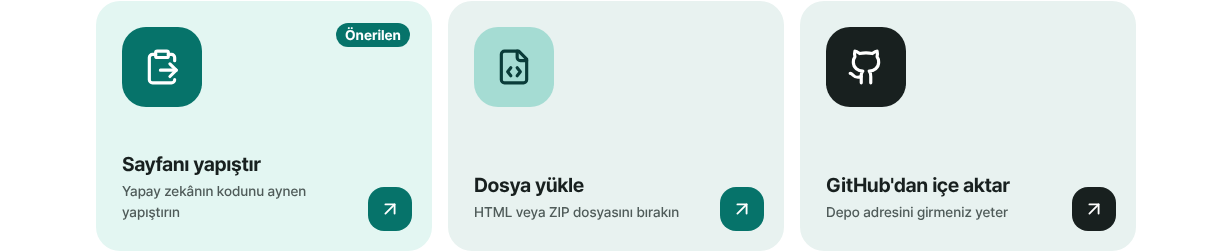
Kopyaladığınız kodu “Sayfanı yapıştır” kartına yapıştırın. - 4
Adres seçin ve Yayınla’ya basın
“Adresiniz” alanındaki ad sayfa başlığınızdan önceden doldurulur ve Kullanılabilir yazıyorsa olduğu gibi bırakabilirsiniz. Yayınla’ya ilk bastığınızda bir kayıt ekranı yalnızca e-postanızı ister, parola yoktur, sonra yayın devam eder. Yayına girmeden önce kötü amaçlı yazılım taraması yapılır.
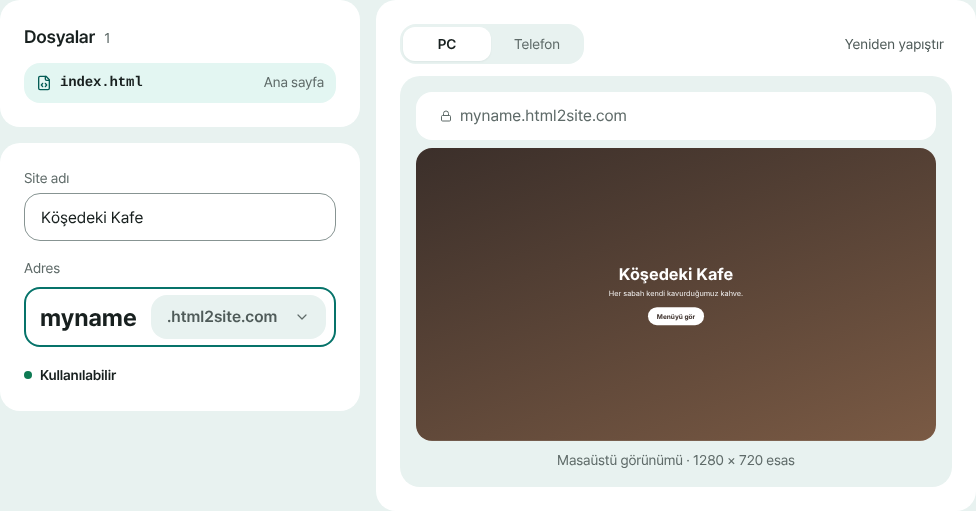
Önizlemeye bakın, adresi seçin ve Yayınla’ya basın. - 5
Yeni adresi paylaşın, eski bağlantıyı değiştirin
Yayınlandı ekranında yeni adresi almak için Adresi kopyala’yı kullanın. Önceki paylaşım bağlantısı hâlâ o hizmete aittir, bu yüzden daha önce paylaştığınız yerlerde onu değiştirin. Bundan sonra Düzenle sayfayı değiştirmenizi sağlar, bir şey ters giderse Sürümler sekmesindeki Geri yükle sizi geri götürür.
myname.html2site.com YayındaKendi alan adınızda kullanmak istiyorsanız bağlantı Plus ile başlar.
Sık sorulan sorular
Yapay zekâ aracının paylaşım bağlantısı ile kendi adresim arasındaki fark nedir?
Paylaşım bağlantısı çoğunlukla o hizmetin adresinde kalır ve sayfa o hizmete bağlı olur. Kendi adresiniz html2site.com ya da kendi alan adınızda açılır, düzenleme ve eski sürümlere dönme sizin elinizdedir. Hızlıca göstermek için bağlantı yeter, uzun süre kullanacağınız bir adres için taşımak daha rahattır.
Bir Claude artifact’ını kendi web sitemde yayınlayabilir miyim?
Kodunu kopyalayabiliyorsanız evet. HTML, CSS ve JavaScript’ten oluşan bir sayfa olduğu gibi yapıştırılabilir. Derleme gerektiren bir bileşense Claude’dan onu tek bir HTML dosyası olarak yeniden vermesini isteyin. Yalnızca paylaşım bağlantısının adresini kopyalamak işe yaramaz, çünkü gereken koddur.
ChatGPT içinde yayınladığım sayfayı kendi adresime taşıyabilir miyim?
Genel olarak bir hizmetin içindeki yayın özelliği sayfayı o hizmette barındırır ve kullanım koşullarını o hizmet belirler. Güncel koşullara orada bakın. Sayfayı kendi adresinizde tutmak istiyorsanız kodunu kopyalayıp HTMLtoSITE’a yapıştırın. İsterseniz iki kopyayı da saklayabilirsiniz.
Paylaşım bağlantısı yerine kendi alan adımı bağlayabilir miyim?
Paylaşım bağlantısının kendisine çoğunlukla bağlanamaz. HTMLtoSITE’a taşıyınca ücretsiz bir html2site.com adresi alırsınız, kendi alan adınızı bağlamak ise Plus ile başlar. Ücretsiz sitenin köşesinde küçük bir “Made with HTMLtoSITE” rozeti görünür.
Sunucu, GitHub ya da hosting hesabı gerekir mi?
Hayır. Kopyaladığınız kodu yapıştırıp yayınlayın. Kayıt için bir e-posta yeterli, parola ya da kart gerekmez. Ücretsiz plan 5 site ve 100MB depolama içerir.
Taşıdıktan sonra nasıl düzenler ya da geri alırım?
Düzenle ile düzenleyiciyi açın, kodu değiştirin ve Yayınla’ya basın: aynı adres güncellenir. Her yayın bir sürüm bırakır, Sürümler sekmesindeki Geri yükle önceki görünümü getirir. Yapay zekâ size düzeltilmiş bir sürüm verirse onu aynı adresin yeni sürümü olarak yapıştırın.
Sıradaki okuma
- Elinizdeki HTML dosyasını gerçek bir adreste yayınlayın Elinizdeki HTML dosyasını sunucu, GitHub veya barındırma hesabı olmadan ücretsiz olarak kendi adresinizde yayınlamak için adım adım rehber (Türkçe)
- ChatGPT ile yaptığınız sayfayı kendi adresinizde yayınlama ChatGPT ile oluşturulan HTML'i sunucu, GitHub veya hosting hesabı olmadan, yapıştırarak ücretsiz kendi adresinizde (html2site.com) yayınlamanın adım adım rehberi (Türkçe)
- Claude ile yaptığınız sayfayı kendi adresinizde yayınlama Claude ile oluşturulan HTML'i sunucu, GitHub veya hosting hesabı olmadan, yapıştırarak ücretsiz kendi adresinizde (html2site.com) yayınlamanın adım adım rehberi (Türkçe)
- Ücretsiz adresle başlayın, kendi alan adınızı sonra ekleyin Ücretsiz adresle başlayıp kendi alan adınızı sonra ekleme: hangisine ihtiyacınız var, alan adını ayrıca almak, Plus'tan itibaren bağlamak, iki DNS değeri, yayılmayı beklemek, otomatik HTTPS (Türkçe)
Denemek okumaktan hızlı — HTML'nizi yapıştırın ve hemen yayınlayın.