
Elinizdeki HTML dosyasını gerçek bir adreste yayınlayın
Son güncelleme: 2026-11-11
Kısaca: htmltosite.com ana ekranında HTML dosyanızı “Dosya yükle” kartına bırakın, bir adres seçin ve Yayınla'ya basın. Sunucu, GitHub ya da barındırma hesabı gerekmez; myname.html2site.com gibi gerçek bir adresi ücretsiz alırsınız.
Bir bakışta
- Gereken süre
- Yaklaşık 2 dk
- Gereken plan
- Ücretsiz
- Kod bilgisi
- Gerekmez
- Nerede yapılır
- Ana sayfadaki yükleme kartları
Adım adım
- 1
HTML dosyanızı hazırlayın
Kendi yazdığınız bir dosya, bir yapay zekâ aracının verdiği dosya ya da eski bir siteden kaydettiğiniz dosya olur. Stiller ve betikler dosyanın içindeyse (ya da bir CDN bağlantısından yükleniyorsa) bu rehber yeterlidir. Dosya adı önemli değil: yüklenince sitenizin ilk sayfası (index.html) olur. Ayrı görsel veya CSS dosyalarınız da varsa tüm klasörü ZIP yapıp bunun yerine ZIP rehberini izleyin.
my-page.html<!doctype html><html lang="tr"> <title>Sayfam</title> …</html> - 2
“Dosya yükle” kartına bırakın
htmltosite.com ana ekranında üç kart var. “Dosya yükle” (“HTML veya ZIP dosyasını bırakın”) kartına tıklayıp dosyanızı seçin ya da dosyayı sayfanın herhangi bir yerine sürükleyin. Kodu kopyaladıysanız “Sayfanı yapıştır” kartına yapıştırabilirsiniz; aynı ekrana gelirsiniz. Hemen bir bilgisayar, bir de telefon önizlemesi görünür. Başka sitelerdeki “Made with HTMLtoSITE” rozetinden açılan yükleme sayfası da aynı şekilde çalışır.
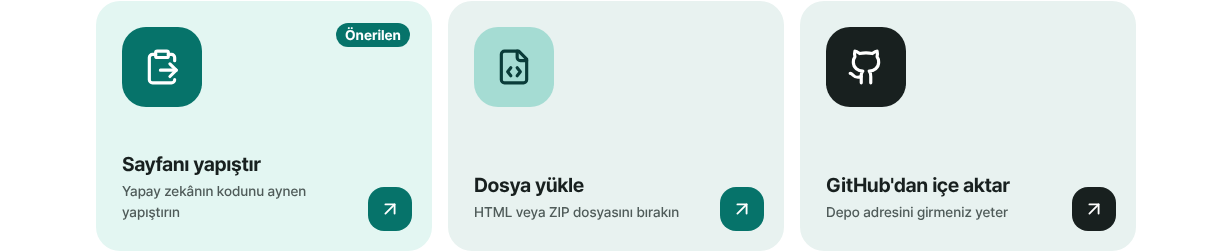
HTML dosyanızı ortadaki “Dosya yükle” kartına bırakın. - 3
Adresi seçin ve Yayınla'ya basın
“Adresiniz” alanına istediğiniz adı yazın. Alan sayfa başlığından önceden doldurulur ve adres boşsa “Kullanılabilir” görünür. Adres sonunu (.html2site.com) olduğu gibi bırakın. İlk kez kullanıyorsanız bir kez kayıt ekranı çıkar: yalnızca e-posta, şifre yok. Ardından dosyanız ve adresiniz doğrudan yayına devam eder.
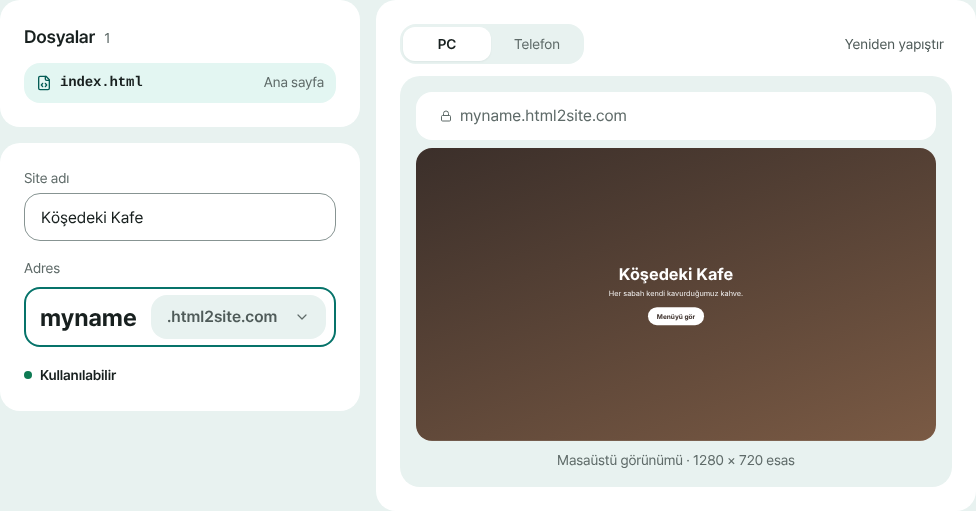
Önizlemede nelerin yayına gideceğine bakın, adı ve adresi belirleyip yayınlayın. - 4
“Yayınlandı” ekranından adresi kopyalayın
Yayın bitince “Yayınlandı” ekranında adresiniz büyük harflerle görünür. Göndermek için “Adresi kopyala”yı, kendiniz görmek için “Siteyi aç”ı kullanın. Siz silene kadar aynı adreste açılmaya devam eder. Ücretsiz sitelerin köşesinde küçük bir “Made with HTMLtoSITE” rozeti bulunur.
myname.html2site.com YayındaAlacağınız adres böyle görünür. Kendi alan adınız Plus'tan itibaren bağlanabilir.
Sık sorulan sorular
Bir HTML dosyasını yayınlamak için sunucu, GitHub veya barındırma hesabı gerekir mi?
Hayır. Dosyayı yükleyip bir adres seçmeniz yeterli. Sunucu kurmanız, GitHub deposu açmanız ya da bir barındırma şirketine üye olmanız gerekmez. Yalnızca e-postanızla (şifre ve kart olmadan) kayıt olup ücretsiz başlarsınız.
Gerçekten ücretsiz mi? Süre sınırı var mı?
Evet. 5 site ve 100MB depolama alanı süre sınırı olmadan ücretsizdir. Ücretsiz sitelerde küçük bir “Made with HTMLtoSITE” rozeti görünür; Plus'tan itibaren kaldırabilirsiniz.
Önizleme ile yayınlanan adres farklı görünürse ne yapmalıyım?
Önizleme güvenlik için kısıtlı bir çerçevede çizilir; bu yüzden bazı betikler veya harici görseller yayınlanan sayfada farklı görünebilir. Yayınladıktan sonra adresinizi açıp bir kez daha kontrol edin. Düzeltilecek bir şey varsa doğrudan düzenleyicide düzeltebilirsiniz.
HTML'imin kullandığı görselleri veya CSS dosyalarını nasıl yüklerim?
Siteniz birden çok dosyadan oluşuyorsa tek tek yüklemeyin: tüm klasörü ZIP yapıp o ZIP'i yükleyin. Klasör yapısı aynen korunarak yüklenir; böylece göreli yollarla bağlanmış görseller ve CSS çalışmaya devam eder.
Yayınladıktan sonra dosyayı nasıl değiştiririm?
Düzenleyicide değiştirip yeniden Yayınla'ya basın ya da sitenizin kartındaki “Yeni sürümü yapıştır” ile yeni HTML'i yapıştırın. Adres aynı kalır. Önceki bir sürüme düzenleyicinin Sürümler sekmesinden dönebilirsiniz.
Sıradaki okuma
- Site klasörünüzü ZIP olarak yükleyip kendi adresinizi alın Birden çok dosyalı bir siteyi (CSS, JS, görseller, ek sayfalar) ZIP ya da tüm klasör olarak ücretsiz kendi adresinizde yayınlama rehberi (Türkçe)
- Bir GitHub deposunu içe aktarıp statik site olarak yayınlayın Herkese açık bir GitHub deposunun statik dosyalarını içe aktarıp ücretsiz kendi adresinizde yayınlama rehberi: derleme yok, index.html gerekli (Türkçe)
- ChatGPT ile yaptığınız sayfayı kendi adresinizde yayınlama ChatGPT ile oluşturulan HTML'i sunucu, GitHub veya hosting hesabı olmadan, yapıştırarak ücretsiz kendi adresinizde (html2site.com) yayınlamanın adım adım rehberi (Türkçe)
- Kendi alan adınızı sitenize nasıl bağlarsınız Yayınlanmış bir HTML sitesine kendi alan adınızı bağlama rehberi: adresi girme, alan adını aldığınız yerde CNAME ve TXT değerlerini ekleme, Bağlı olmasını bekleme, otomatik HTTPS (Plus’tan itibaren)
Denemek okumaktan hızlı — HTML'nizi yapıştırın ve hemen yayınlayın.