
อัปโหลดโฟลเดอร์เว็บไซต์เป็น ZIP แล้วได้ลิงก์ของตัวเอง
อัปเดตล่าสุด: 2026-11-11
สรุปสั้น ๆ: รวมไฟล์เว็บไซต์ไว้ในโฟลเดอร์เดียว บีบอัดเป็น ZIP อัปโหลดที่หน้า “อัปโหลดเป็น ZIP” เลือกลิงก์ แล้วกด “เผยแพร่” ไฟล์ index.html ที่อยู่ชั้นนอกสุดจะเป็นหน้าแรก ส่วน CSS, JS, รูปภาพและหน้าอื่น ๆ จะอัปโหลดตามโครงสร้างโฟลเดอร์เดิม
สรุปสั้นๆ
- เวลาที่ใช้
- ประมาณ 3 นาที
- แพ็กเกจที่ต้องใช้
- ใช้ได้ฟรี
- ความรู้ด้านโค้ด
- ไม่ต้องมี
- ทำที่ไหน
- การ์ดอัปโหลดที่หน้าแรก
ทำตามทีละขั้น
- 1
จัดโฟลเดอร์ให้ index.html อยู่ชั้นนอกสุด
วาง index.html ไว้ที่ชั้นนอกสุดของโฟลเดอร์เว็บไซต์ โดยมี CSS, JS, รูปภาพ และหน้าอื่น ๆ อยู่ข้างใต้ จะบีบอัดโดยห่อด้วยโฟลเดอร์เดียวอีกชั้นก็ได้ โฟลเดอร์ชั้นนอกจะถูกตัดออกให้อัตโนมัติ หากเว็บไซต์สร้างด้วยเครื่องมืออย่าง React หรือ Vite ให้บีบอัดเนื้อหาในโฟลเดอร์ผลลัพธ์จากการบิลด์ (มักชื่อ dist หรือ build) ไม่ใช่โฟลเดอร์ซอร์สโค้ด HTMLtoSITE ไม่บิลด์ให้ และอย่าใส่ node_modules
my-site.zipindex.htmlabout.htmlcss/style.cssjs/app.jsimages/logo.png - 2
เลือก ZIP ที่หน้า “อัปโหลดเป็น ZIP”
ถ้าเลือก ZIP ที่การ์ด “อัปโหลดไฟล์” บนหน้าแรก ระบบจะพาไปหน้า “อัปโหลดเป็น ZIP” หรือเข้าจากปุ่ม “อัปโหลดเป็น ZIP” ข้างข้อความ “มีเว็บไซต์ที่ทำไว้เป็นไฟล์แล้วหรือยัง” ในหน้า “สร้างเว็บไซต์ใหม่” ก็ได้ ที่หน้านั้นให้เลือก ZIP ในช่อง “ไฟล์ ZIP” แม้จะเลือกไว้แล้วที่หน้าแรก ก็ต้องเลือกอีกครั้งที่นี่
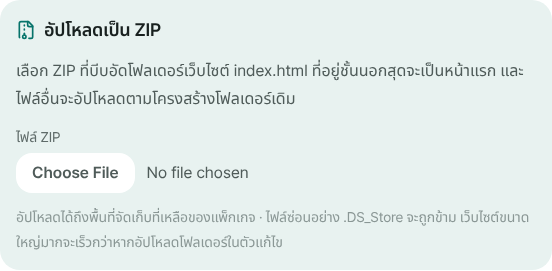
เลือก ZIP ในช่อง “ไฟล์ ZIP” แล้วตั้งลิงก์ด้านล่าง - 3
เลือกลิงก์แล้วกด “เผยแพร่”
พิมพ์ชื่อลงในช่องลิงก์แล้วกด “เผยแพร่” การอัปโหลดและการเผยแพร่จะจบในครั้งเดียว หากเป็นครั้งแรก จะมีหน้าสมัครสมาชิก (ใช้แค่อีเมล) และเมื่อกลับมา ลิงก์ที่พิมพ์ไว้ยังอยู่ที่เดิม เหลือแค่เลือกไฟล์ ZIP ใหม่อีกครั้ง หากมีไฟล์ที่อัปโหลดไม่ได้ หน้าจอเมื่อเสร็จจะแสดงข้อความ “อัปโหลดไม่ได้ N ไฟล์” ด้วย
myname.html2site.com เผยแพร่แล้วabout.html จะเปิดที่ myname.html2site.com/about
- 4
ถ้ามีเว็บไซต์อยู่แล้ว ให้เพิ่มไฟล์ในตัวแก้ไข
ในแท็บไฟล์ของตัวแก้ไข ปุ่ม + (“เพิ่ม — ไฟล์ใหม่ · อัปโหลด · ZIP”) มี “อัปโหลดไฟล์” “อัปโหลดโฟลเดอร์” และ “อัปโหลด ZIP” ZIP จะเขียนทับไฟล์ที่พาธเดียวกัน และไม่แตะไฟล์ที่ไม่มีใน ZIP คุณยังสร้างเว็บไซต์ใหม่จากทั้งโฟลเดอร์ได้ด้วย “สร้างเว็บไซต์” ในรายการเว็บไซต์ ที่แท็บ “ไฟล์” ทั้งสองทางจะเปิดตัวแก้ไข จึงต้องกด “เผยแพร่” ที่นั่นเพื่ออัปเดตสิ่งที่ผู้เยี่ยมชมเห็น
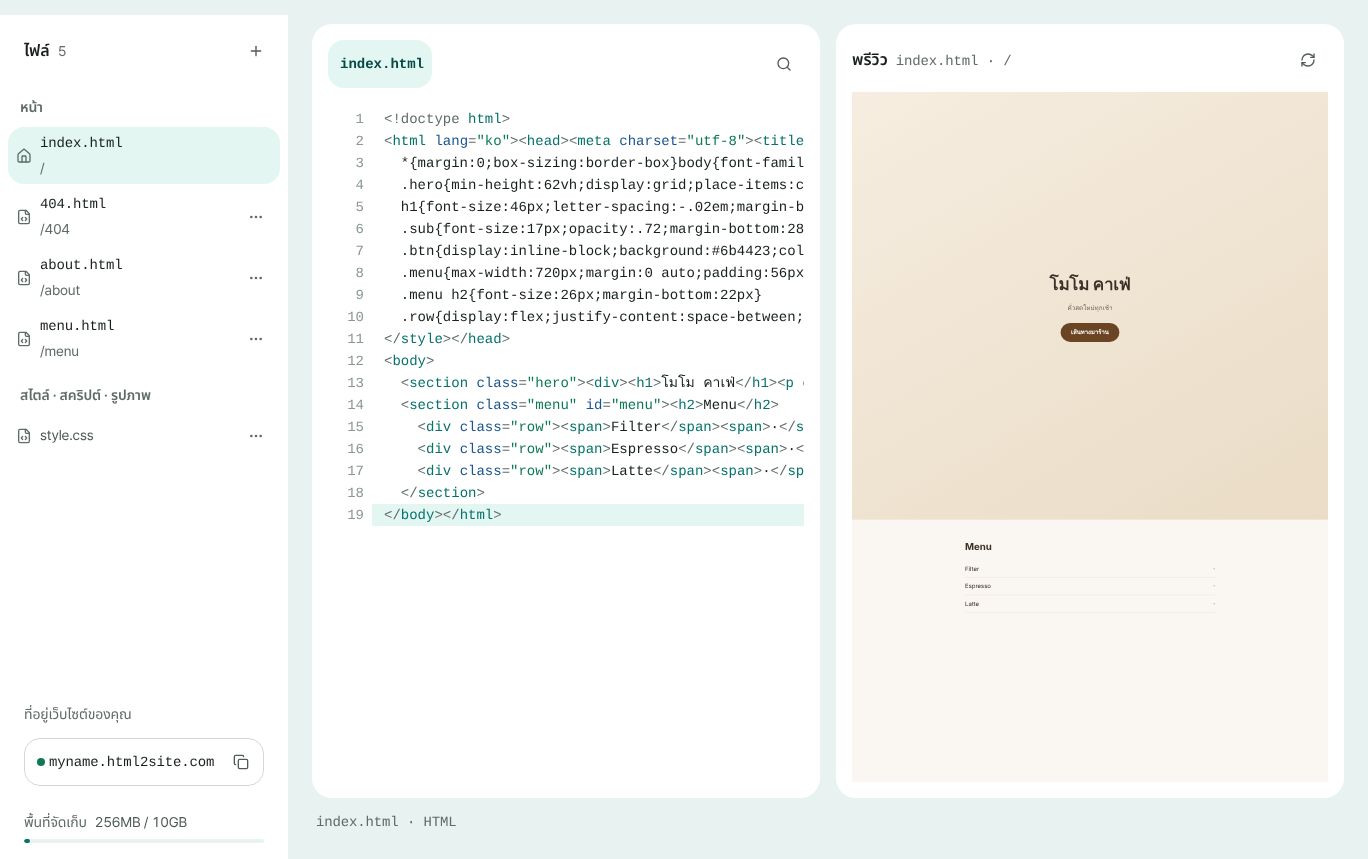
อัปโหลดไฟล์ โฟลเดอร์ หรือ ZIP จากปุ่ม + ในแท็บไฟล์
คำถามที่พบบ่อย
ZIP ของฉันต้องมี index.html ไหม?
ต้องมี และต้องอยู่ชั้นนอกสุด เพื่อให้เป็นหน้าแรก ถ้า ZIP ถูกห่อด้วยโฟลเดอร์เดียว โฟลเดอร์ชั้นนอกจะถูกตัดออกให้อัตโนมัติ หากไม่มี index.html ไฟล์จะยังอัปโหลดได้ แต่สร้างหน้าแรกไม่ได้ คุณต้องกำหนดหน้าแรกในตัวแก้ไข
อัปโหลดเว็บไซต์ที่สร้างด้วย React หรือ Vite ได้ไหม?
ได้ ถ้าเป็นผลลัพธ์ที่บิลด์แล้ว HTMLtoSITE ไม่บิลด์ให้ ดังนั้นให้บีบอัดเนื้อหาในโฟลเดอร์ผลลัพธ์ (มักชื่อ dist หรือ build) ไม่ใช่ซอร์สโค้ด หากดูเหมือนแอปที่จัดการที่อยู่ภายในหน้าเอง ระบบจะเปิด “เปิดหน้าหลักเมื่อไม่พบที่อยู่” ให้อัตโนมัติ ถ้าต้องการปิด ไปที่ ตั้งค่า ▸ การตั้งค่าเว็บไซต์ ▸ ไซต์ ▸ เพิ่มเติม ในตัวแก้ไข
ZIP มีข้อจำกัดเรื่องขนาดหรือจำนวนไฟล์ไหม?
แพ็กเกจฟรีมี 5 เว็บไซต์และพื้นที่ 100MB ZIP ใหญ่ได้ถึงพื้นที่ที่เหลือของแพ็กเกจ และมีได้สูงสุด 2,000 ไฟล์ ถ้าใหญ่กว่านั้นหรือมีไฟล์มากกว่า “อัปโหลดโฟลเดอร์” ในตัวแก้ไขจะเร็วกว่า ZIP ที่มีรหัสผ่านและรูปแบบ ZIP64 อ่านไม่ได้
ไฟล์แบบไหนที่จะไม่ถูกอัปโหลด?
ไฟล์ซ่อนและไฟล์ระบบอย่าง .DS_Store, __MACOSX, .git และ .env จะถูกข้าม โค้ดฝั่งเซิร์ฟเวอร์ (.php, .py ฯลฯ) กุญแจลับ ไฟล์สำรองฐานข้อมูล และไฟล์ที่รันได้ จะถูกบล็อกเสมอเพื่อความปลอดภัย เมื่อเปิดการป้องกันการอัปโหลด เอกสารอย่าง README.md และไฟล์สำหรับพัฒนาอย่าง package.json จะถูกตัดออกด้วย ไฟล์ที่ถูกข้ามจะแสดงในหน้าจอเมื่อเสร็จ และเว็บไซต์ไม่ได้รับผลกระทบ
หน้าอื่น ๆ ใน ZIP เปิดที่ลิงก์อะไร?
about.html เปิดที่ /about และ index.html ในโฟลเดอร์ (เช่น blog/index.html) เปิดที่ /blog/ หากมีคนเข้าด้วย .html ต่อท้าย ระบบจะพาไปยังลิงก์ที่ไม่มีนามสกุลโดยอัตโนมัติ
อ่านต่อ
- นำไฟล์ HTML ที่มีอยู่แล้วขึ้นลิงก์จริง คู่มือทีละขั้นสำหรับนำไฟล์ HTML ที่มีอยู่แล้วขึ้นลิงก์ของคุณเองฟรี โดยไม่ต้องมีเซิร์ฟเวอร์ GitHub หรือบัญชีโฮสติ้ง (ภาษาไทย)
- นำเข้ารีโพสิทอรี GitHub แล้วเผยแพร่เป็นเว็บไซต์สแตติก คู่มือนำเข้าไฟล์สแตติกจากรีโพสิทอรี GitHub สาธารณะและเผยแพร่ฟรีที่ลิงก์ของคุณ: ไม่มีการบิลด์ ต้องมี index.html (ภาษาไทย)
- SPA รีเฟรชแล้วขึ้น 404 ตั้งค่าครั้งเดียวก็แก้ได้ วิธีแก้ 404 เมื่อรีเฟรชของแอปหน้าเดียว (React, Vue) บนโฮสติ้งแบบสถิตด้วยตัวเลือก SPA และความสัมพันธ์กับหน้า 404 (ภาษาไทย)
- วิธีเชื่อมต่อโดเมนของคุณเองกับเว็บไซต์ คู่มือทีละขั้นในการเชื่อมต่อโดเมนของคุณเองกับเว็บไซต์ HTML ที่เผยแพร่แล้ว: ใส่ที่อยู่ เพิ่มค่า CNAME และ TXT ที่ที่ซื้อโดเมน รอจนเชื่อมต่อแล้ว HTTPS อัตโนมัติ (ตั้งแต่ Plus)
ลองทำเร็วกว่าอ่าน — วาง HTML ของคุณแล้วเผยแพร่ได้ทันที