
นำไฟล์ HTML ที่มีอยู่แล้วขึ้นลิงก์จริง
อัปเดตล่าสุด: 2026-11-11
สรุปสั้น ๆ: ที่หน้าแรกของ htmltosite.com วางไฟล์ HTML ลงบนการ์ด “อัปโหลดไฟล์” เลือกลิงก์ แล้วกด “เผยแพร่” ก็เสร็จ ไม่ต้องมีเซิร์ฟเวอร์ GitHub หรือบัญชีโฮสติ้ง และคุณจะได้ลิงก์จริงอย่าง myname.html2site.com ฟรี
สรุปสั้นๆ
- เวลาที่ใช้
- ประมาณ 2 นาที
- แพ็กเกจที่ต้องใช้
- ใช้ได้ฟรี
- ความรู้ด้านโค้ด
- ไม่ต้องมี
- ทำที่ไหน
- การ์ดอัปโหลดที่หน้าแรก
ทำตามทีละขั้น
- 1
เตรียมไฟล์ HTML ของคุณ
ไฟล์ที่เขียนเอง ไฟล์ที่เครื่องมือ AI สร้างให้ หรือไฟล์ที่บันทึกจากเว็บไซต์เก่า ใช้ได้หมด ถ้าสไตล์และสคริปต์อยู่ในไฟล์เดียวกัน (หรือโหลดจากลิงก์ CDN) คู่มือนี้ก็เพียงพอแล้ว ชื่อไฟล์ไม่สำคัญ เมื่ออัปโหลดแล้วไฟล์จะกลายเป็นหน้าแรกของเว็บไซต์ (index.html) หากมีรูปภาพหรือไฟล์ CSS แยกอยู่ด้วย ให้บีบอัดทั้งโฟลเดอร์เป็น ZIP แล้วทำตามคู่มือ ZIP แทน
my-page.html<!doctype html><html lang="th"> <title>หน้าของฉัน</title> …</html> - 2
วางลงบนการ์ด “อัปโหลดไฟล์”
หน้าแรกของ htmltosite.com มีการ์ดสามใบ คลิก “อัปโหลดไฟล์” (“วางไฟล์ HTML หรือ ZIP”) แล้วเลือกไฟล์ หรือลากไฟล์ไปวางตรงไหนก็ได้บนหน้า หากคัดลอกโค้ดไว้แล้ว ให้วางที่การ์ด “วางเพจของคุณ” ซึ่งจะไปยังหน้าจอเดียวกัน ตัวอย่างบนคอมพิวเตอร์และบนมือถือจะแสดงทันที หน้าอัปโหลดที่เปิดจากป้าย “Made with HTMLtoSITE” บนเว็บไซต์อื่นก็ใช้วิธีเดียวกัน

วางไฟล์ HTML ลงบนการ์ดตรงกลาง “อัปโหลดไฟล์” - 3
เลือกลิงก์แล้วกด “เผยแพร่”
ที่ช่อง “ลิงก์ของคุณ” พิมพ์ชื่อที่ต้องการ ช่องนี้จะเติมให้จากชื่อหน้าเว็บ และเมื่อลิงก์ยังว่างจะขึ้นว่า “ใช้ได้” ส่วนท้ายลิงก์ (.html2site.com) ปล่อยไว้ตามเดิมได้เลย หากเป็นครั้งแรก จะมีหน้าสมัครสมาชิกขึ้นมาหนึ่งครั้ง ใช้แค่อีเมล ไม่ต้องใช้รหัสผ่าน จากนั้นไฟล์และลิงก์ที่เลือกไว้จะไปต่อที่การเผยแพร่ทันที
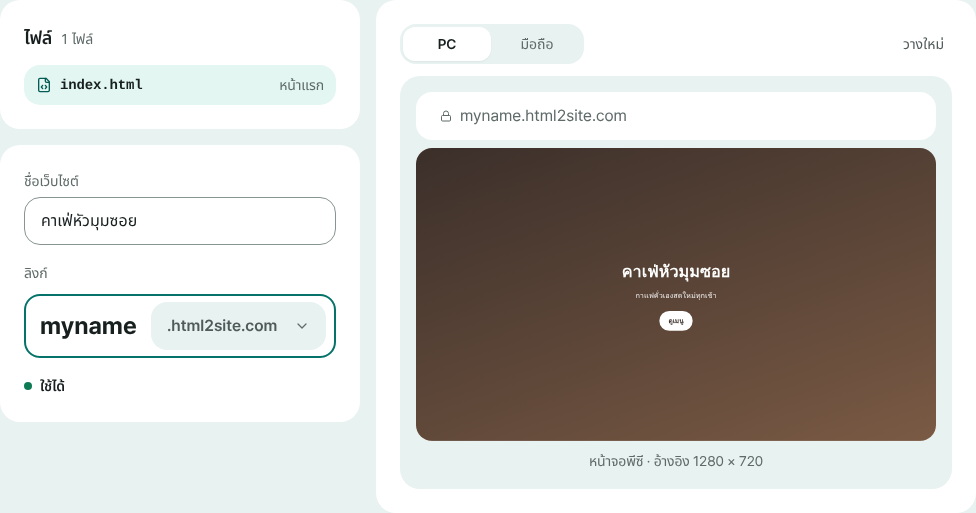
ดูตัวอย่างว่าอะไรกำลังจะขึ้นเว็บ ตั้งชื่อและลิงก์ แล้วเผยแพร่ - 4
คัดลอกลิงก์ที่หน้า “เผยแพร่แล้ว”
เมื่อเผยแพร่เสร็จ หน้า “เผยแพร่แล้ว” จะแสดงลิงก์ของคุณด้วยตัวอักษรใหญ่ ใช้ “คัดลอกลิงก์” เพื่อส่งให้ผู้อื่น หรือ “เปิดเว็บไซต์” เพื่อดูด้วยตัวเอง ลิงก์จะเปิดได้ที่เดิมจนกว่าคุณจะลบเว็บไซต์ เว็บไซต์แบบฟรีจะมีป้ายเล็ก ๆ “Made with HTMLtoSITE” อยู่ที่มุมหน้า
myname.html2site.com เผยแพร่แล้วลิงก์ที่คุณจะได้มีหน้าตาแบบนี้ ใช้โดเมนของตัวเองได้ตั้งแต่แพ็กเกจ Plus
คำถามที่พบบ่อย
ต้องมีเซิร์ฟเวอร์ GitHub หรือบัญชีโฮสติ้งไหมถึงจะนำไฟล์ HTML ขึ้นเว็บได้?
ไม่ต้อง แค่อัปโหลดไฟล์แล้วเลือกลิงก์ก็เสร็จ ไม่ต้องตั้งค่าเซิร์ฟเวอร์ ไม่ต้องสร้างรีโพสิทอรีบน GitHub และไม่ต้องสมัครบริษัทโฮสติ้ง สมัครด้วยอีเมลอย่างเดียว (ไม่ต้องมีรหัสผ่านหรือบัตร) แล้วเริ่มใช้ฟรีได้เลย
ฟรีจริงไหม มีกำหนดเวลาหรือเปล่า?
ฟรีจริง ได้ 5 เว็บไซต์และพื้นที่ 100MB โดยไม่จำกัดเวลา เว็บไซต์แบบฟรีจะมีป้ายเล็ก ๆ “Made with HTMLtoSITE” ซึ่งเอาออกได้ตั้งแต่แพ็กเกจ Plus
ถ้าตัวอย่างกับลิงก์ที่เผยแพร่แล้วหน้าตาไม่เหมือนกันต้องทำอย่างไร?
ตัวอย่างถูกวาดในกรอบที่จำกัดเพื่อความปลอดภัย สคริปต์หรือรูปภาพภายนอกบางส่วนจึงอาจดูต่างจากหน้าที่เผยแพร่จริง หลังเผยแพร่ให้เปิดลิงก์ของคุณแล้วตรวจอีกครั้ง หากต้องแก้ไข ก็แก้ในตัวแก้ไขได้ทันที
จะอัปโหลดรูปภาพหรือไฟล์ CSS ที่ HTML ของฉันใช้ได้อย่างไร?
ถ้าเว็บไซต์มีหลายไฟล์ อย่าอัปโหลดทีละไฟล์ ให้บีบอัดทั้งโฟลเดอร์เป็น ZIP แล้วอัปโหลด ZIP นั้น ไฟล์จะขึ้นพร้อมโครงสร้างโฟลเดอร์เดิม รูปภาพและ CSS ที่อ้างด้วยพาธแบบสัมพัทธ์จึงยังใช้งานได้ตามปกติ
หลังเผยแพร่แล้วจะแก้ไฟล์ได้อย่างไร?
แก้ในตัวแก้ไขแล้วกดเผยแพร่อีกครั้ง หรือใช้ “วางเวอร์ชันใหม่” ที่การ์ดเว็บไซต์ของคุณแล้ววาง HTML ใหม่ ลิงก์ยังเหมือนเดิม และย้อนกลับไปเวอร์ชันก่อนหน้าได้จากแท็บเวอร์ชันในตัวแก้ไข
อ่านต่อ
- อัปโหลดโฟลเดอร์เว็บไซต์เป็น ZIP แล้วได้ลิงก์ของตัวเอง คู่มือเผยแพร่เว็บไซต์หลายไฟล์ (CSS, JS, รูปภาพ, หน้าอื่น ๆ) จาก ZIP หรือทั้งโฟลเดอร์ขึ้นลิงก์ของคุณเองฟรี (ภาษาไทย)
- นำเข้ารีโพสิทอรี GitHub แล้วเผยแพร่เป็นเว็บไซต์สแตติก คู่มือนำเข้าไฟล์สแตติกจากรีโพสิทอรี GitHub สาธารณะและเผยแพร่ฟรีที่ลิงก์ของคุณ: ไม่มีการบิลด์ ต้องมี index.html (ภาษาไทย)
- วิธีเผยแพร่สิ่งที่ ChatGPT สร้างให้เป็นเว็บไซต์จริง คู่มือทีละขั้นในการเผยแพร่ HTML ที่สร้างด้วย ChatGPT เป็นลิงก์ของคุณเองบน html2site.com ฟรี โดยไม่ต้องมีเซิร์ฟเวอร์ GitHub หรือบัญชีโฮสติ้ง (ภาษาไทย)
- วิธีเชื่อมต่อโดเมนของคุณเองกับเว็บไซต์ คู่มือทีละขั้นในการเชื่อมต่อโดเมนของคุณเองกับเว็บไซต์ HTML ที่เผยแพร่แล้ว: ใส่ที่อยู่ เพิ่มค่า CNAME และ TXT ที่ที่ซื้อโดเมน รอจนเชื่อมต่อแล้ว HTTPS อัตโนมัติ (ตั้งแต่ Plus)
ลองทำเร็วกว่าอ่าน — วาง HTML ของคุณแล้วเผยแพร่ได้ทันที