
SPA รีเฟรชแล้วขึ้น 404 ตั้งค่าครั้งเดียวก็แก้ได้
อัปเดตล่าสุด: 2026-11-11
สรุปสั้น ๆ: ที่การตั้งค่าเว็บไซต์ > ไซต์ เปิดเพิ่มเติม แล้วเปิด “เปิดหน้าหลักเมื่อไม่พบที่อยู่ (สำหรับเว็บแบบแอป)” ลิงก์ตรงและการรีเฟรชของเว็บ React หรือ Vue จะเปิดแอปของคุณแทน 404 โปรดทราบว่าเมื่อเปิดตัวเลือกนี้ “หน้าที่แสดงเมื่อเข้าที่อยู่ที่ไม่มีอยู่” จะไม่ถูกใช้กับที่อยู่ทั่วไป จึงควรเลือกอย่างใดอย่างหนึ่งให้เหมาะกับเว็บไซต์ของคุณ
สรุปสั้นๆ
- เวลาที่ใช้
- ประมาณ 2 นาที
- แพ็กเกจที่ต้องใช้
- ใช้ได้ฟรี
- ความรู้ด้านโค้ด
- ไม่ต้องมี
- ทำที่ไหน
- ตัวแก้ไข
ทำตามทีละขั้น
- 1
อัปโหลดโฟลเดอร์ผลลัพธ์จากการบิลด์
สำหรับเว็บ React, Vue หรือ Vite ให้อัปโหลดโฟลเดอร์ที่คำสั่งบิลด์สร้างขึ้น (มักเป็น dist) จะบีบเป็น ZIP หรืออัปโหลดทั้งโฟลเดอร์ก็ได้ เว็บแบบนี้มี index.html ที่แทบว่างเปล่า แล้วให้สคริปต์วาดหน้าจอ ที่อยู่อย่าง /about จึงไม่มีไฟล์รองรับ และเมื่อปิดตัวเลือกไว้ การเปิดที่อยู่นั้นตรง ๆ หรือรีเฟรชจะขึ้น 404
index.html<!doctype html><div id="root"></div><script type="module" src="/assets/index.js"></script> - 2
ตรวจว่าเปิดตัวเลือก SPA แล้ว
ทันทีหลังนำเข้าด้วย ZIP โฟลเดอร์ หรือ GitHub ถ้าไฟล์ดูชัดเจนว่าเป็นโครงสร้างแอปแบบนี้ ตัวเลือกจะเปิดให้อัตโนมัติและตัวแก้ไขจะแจ้งคุณ หากต้องการตรวจเอง ไปที่ตั้งค่า > การตั้งค่าเว็บไซต์ > ไซต์ ที่เมนูด้านซ้าย เปิดเพิ่มเติม แล้วเปิด “เปิดหน้าหลักเมื่อไม่พบที่อยู่ (สำหรับเว็บแบบแอป)” การเปลี่ยนแปลงบันทึกให้อัตโนมัติและมีผลทันที ไม่ต้องเผยแพร่ใหม่
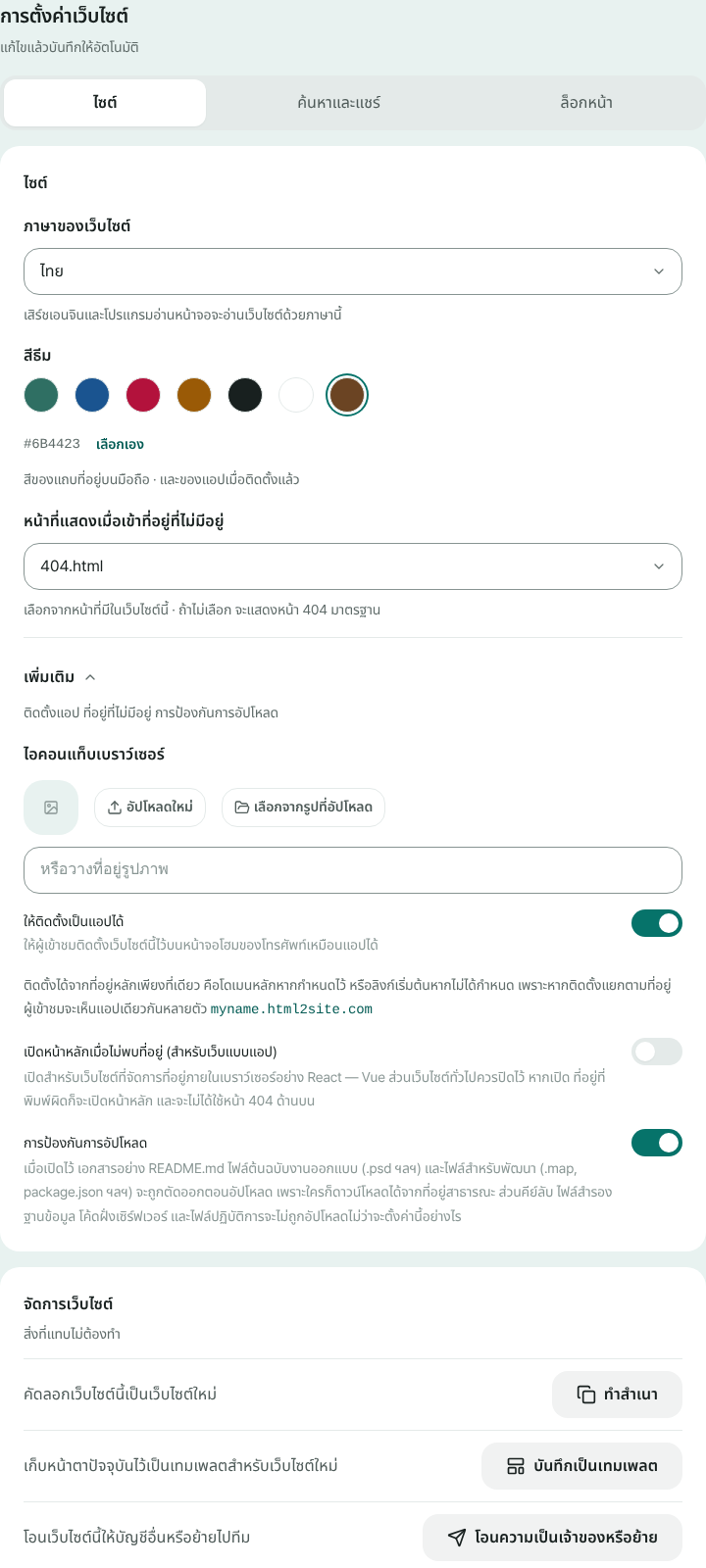
การตั้งค่าเว็บไซต์ > ไซต์ > เพิ่มเติม มีสวิตช์ SPA อยู่ - 3
ทดสอบด้วยลิงก์ตรงและการรีเฟรช
เปิดที่อยู่ของคุณต่อด้วยเส้นทางของแอป แล้วรีเฟรช ถ้าเห็นแอปของคุณแทน 404 ก็เรียบร้อย เฉพาะที่อยู่แบบหน้าจอ (ไม่มีนามสกุลไฟล์) เท่านั้นที่เปิดหน้าหลัก ส่วนไฟล์ที่มีนามสกุลอย่างรูปภาพหรือสคริปต์ หากไม่มีไฟล์ก็ยังขึ้น 404 เหมือนเดิม
myname.html2site.com/about เผยแพร่แล้วเมื่อเปิดสวิตช์ การรีเฟรชที่อยู่นี้จะเปิดแอปของคุณ
- 4
ใช้หน้า 404 ด้วยหรือเปล่า เลือกอย่างใดอย่างหนึ่ง
“หน้าที่แสดงเมื่อเข้าที่อยู่ที่ไม่มีอยู่” เลือกได้ที่การตั้งค่าเว็บไซต์ > ไซต์ จากหน้าที่มีในเว็บไซต์นี้ (ถ้าไม่เลือก จะแสดงหน้า 404 มาตรฐาน) นี่คือทางที่ถูกสำหรับเว็บทั่วไปที่มีหลายหน้า โดยปิดสวิตช์ SPA ไว้ แต่เมื่อเปิดสวิตช์ ที่อยู่ที่ไม่รู้จักจะเปิดหน้าหลัก หน้า 404 นั้นจึงไม่ถูกใช้ ถ้าต้องการหน้าจอ “ไม่พบหน้า” ภายในแอป ให้สร้างไว้ในเราเตอร์ของแอปเอง
การตั้งค่าเว็บไซต์ > ไซต์หน้าที่แสดงเมื่อเข้าที่อยู่ที่ไม่มีอยู่ หน้า 404 มาตรฐานเปิดหน้าหลักเมื่อไม่พบที่อยู่ ON
คำถามที่พบบ่อย
ทำไมแอป React ของฉันขึ้น 404 เมื่อรีเฟรช
แอปหน้าเดียวไม่ได้มีไฟล์แยกตามแต่ละที่อยู่ แต่มีสคริปต์ในเบราว์เซอร์อ่านที่อยู่แล้ววาดหน้าจอ โฮสติ้งแบบสถิตจะหาไฟล์ที่ชื่อตรงกับที่อยู่ แต่ /about ไม่มีไฟล์จึงตอบ 404 เมื่อเปิดตัวเลือก SPA ที่อยู่นั้นจะส่งหน้าหลักออกไปแทน แล้วแอปของคุณก็รับช่วงต่อ
ต้องเปิดตัวเลือก SPA เองหรือเปล่า
ทันทีหลังนำเข้าด้วย ZIP โฟลเดอร์ หรือ GitHub ตัวเลือกจะเปิดเองเมื่อไฟล์ดูชัดเจนว่าเป็นแอป (เช่นหน้าหลักว่างที่สคริปต์มาเติมเนื้อหา) ถ้าสัญญาณไม่ชัดนัก การตั้งค่าเว็บไซต์จะแสดงข้อเสนอพร้อมเหตุผลใต้เพิ่มเติม ไม่ว่ากรณีใดคุณก็เปิดหรือปิดได้ด้วยสวิตช์
เว็บไซต์ทั่วไปเปิดทิ้งไว้ได้ไหม
ไม่แนะนำ เมื่อเปิดไว้ ที่อยู่ที่พิมพ์ผิดทุกอันจะเปิดหน้าหลัก หน้า 404 ที่กำหนดเองจะไม่ถูกใช้เลย และเสิร์ชเอนจินอาจมองที่อยู่ที่ไม่มีอยู่เป็นหน้าจริง เว็บที่มีไฟล์ต่อหน้าควรปิดไว้
เว็บ SPA ยังแสดงหน้าจอ “ไม่พบหน้า” ได้ไหม
ตัวเลือกนี้ส่งที่อยู่ที่ไม่รู้จักไปยังหน้าหลัก หน้าจอนั้นจึงต้องมาจากเราเตอร์ของแอปเอง ถ้าอยากใช้หน้า 404 ให้ปิดสวิตช์แล้วเลือกหน้าใน “หน้าที่แสดงเมื่อเข้าที่อยู่ที่ไม่มีอยู่”
เปิดแล้วแต่ยังขึ้น 404 ต้องทำอย่างไร
ดูก่อนว่ารายการไฟล์มีหน้าหลัก (index.html) หรือไม่ ถ้าไม่มีก็ไม่มีอะไรให้เปิดและจะขึ้น 404 นอกจากนี้ ที่อยู่ที่มีนามสกุล เช่น .js หรือ .png จะตอบ 404 เมื่อไม่มีไฟล์ ซึ่งถูกต้องแล้ว ให้ตรวจว่าเส้นทางไฟล์ที่แอปโหลดนั้นถูกต้อง
อ่านต่อ
- อัปโหลดโฟลเดอร์เว็บไซต์เป็น ZIP แล้วได้ลิงก์ของตัวเอง คู่มือเผยแพร่เว็บไซต์หลายไฟล์ (CSS, JS, รูปภาพ, หน้าอื่น ๆ) จาก ZIP หรือทั้งโฟลเดอร์ขึ้นลิงก์ของคุณเองฟรี (ภาษาไทย)
- นำเข้ารีโพสิทอรี GitHub แล้วเผยแพร่เป็นเว็บไซต์สแตติก คู่มือนำเข้าไฟล์สแตติกจากรีโพสิทอรี GitHub สาธารณะและเผยแพร่ฟรีที่ลิงก์ของคุณ: ไม่มีการบิลด์ ต้องมี index.html (ภาษาไทย)
- ย้อนเว็บไซต์ที่เผยแพร่แล้วไปเวอร์ชันก่อนหน้า วิธีย้อนเว็บไซต์ที่เผยแพร่แล้วไปเวอร์ชันก่อนหน้า: ตรวจดู ย้อนกลับ เลิกการย้อนกลับ และสิ่งที่แพ็กเกจฟรีกับ Plus เก็บไว้ (ภาษาไทย)
- วิธีเชื่อมต่อโดเมนของคุณเองกับเว็บไซต์ คู่มือทีละขั้นในการเชื่อมต่อโดเมนของคุณเองกับเว็บไซต์ HTML ที่เผยแพร่แล้ว: ใส่ที่อยู่ เพิ่มค่า CNAME และ TXT ที่ที่ซื้อโดเมน รอจนเชื่อมต่อแล้ว HTTPS อัตโนมัติ (ตั้งแต่ Plus)
ลองทำเร็วกว่าอ่าน — วาง HTML ของคุณแล้วเผยแพร่ได้ทันที