
วิธีเชื่อมต่อโดเมนของคุณเองกับเว็บไซต์
อัปเดตล่าสุด: 2026-11-11
สรุปสั้น ๆ — เปิด [ที่อยู่และโดเมน] ในตัวแก้ไข ใส่โดเมนของคุณ กด [เชื่อมต่อ] แล้วเพิ่มค่า 2 รายการที่หน้าจอแสดง (CNAME และ TXT) ใน DNS ของที่ที่คุณซื้อโดเมน โดยปกติภายในประมาณ 10 นาทีจะขึ้นว่า “เชื่อมต่อแล้ว” และ HTTPS จะถูกเพิ่มให้เอง การเชื่อมต่อโดเมนของคุณเองใช้ได้ตั้งแต่ Plus
สรุปสั้นๆ
- เวลาที่ใช้
- ประมาณ 10 นาที
- แพ็กเกจที่ต้องใช้
- Plus
- ความรู้ด้านโค้ด
- ไม่ต้องมี
- ทำที่ไหน
- ตัวแก้ไข
ทำตามทีละขั้น
- 1
เปิด [ที่อยู่และโดเมน] แล้วใส่โดเมน
เปิดเว็บไซต์ของคุณ แล้วไปที่ [ที่อยู่และโดเมน] ในเมนูด้านซ้ายของตัวแก้ไข วางโดเมนที่ซื้อไว้ลงในช่องใต้ [เชื่อมต่อโดเมนใหม่] แล้วกด [เชื่อมต่อ] — https:// และพาธต่อท้ายจะถูกลบโดยอัตโนมัติ โดยทั่วไปที่อยู่ที่มี www นำหน้าจะเชื่อมต่อได้ราบรื่นที่สุด โดเมนของคุณเองเริ่มที่ Plus ดังนั้นในแพ็กเกจฟรีหน้านี้จะแสดงข้อความแนะนำแพ็กเกจแทน
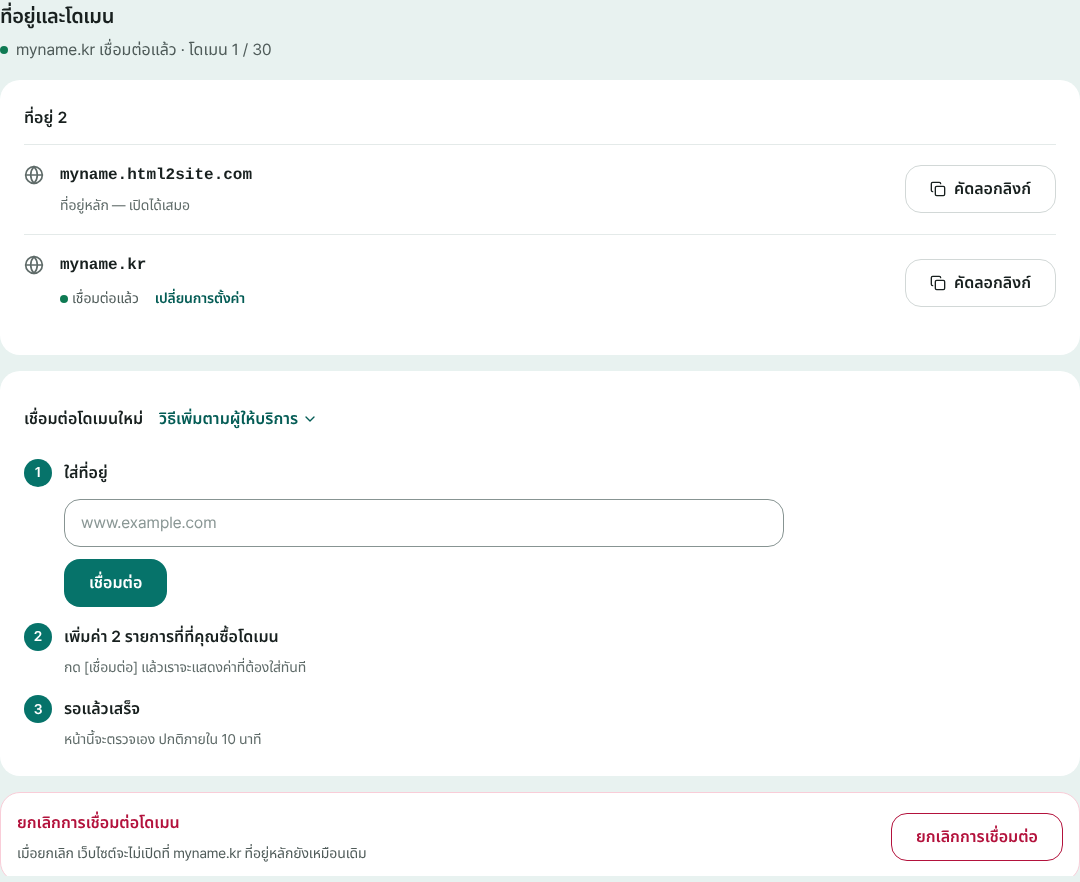
ที่อยู่หลักของคุณเปิดได้เสมอ ส่วนโดเมนของคุณเองจะเพิ่มไว้ด้านล่างทีละรายการ - 2
เพิ่มค่า 2 รายการที่ที่ซื้อโดเมน
เมื่อกด [เชื่อมต่อ] ค่าที่ต้องใส่จะแสดงทันที ได้แก่ “การเชื่อมต่อเว็บไซต์” (ประเภท CNAME) และ “การยืนยันโดเมน” (ประเภท TXT) เข้าสู่ระบบที่ที่คุณซื้อโดเมน เปิดการจัดการ DNS กด [เพิ่มเรคคอร์ด] แล้วคัดลอกโฮสต์ (ชื่อ) และค่าของแต่ละบรรทัดด้วย [คัดลอก] ไปใส่ ปล่อยช่องอื่น (เช่น TTL) ไว้ตามเดิม และถ้าติดขัดให้เปิด [วิธีเพิ่มตามผู้ให้บริการ]
ที่อยู่และโดเมน › เพิ่มค่า 2 รายการที่ที่คุณซื้อโดเมน① การเชื่อมต่อเว็บไซต์ · CNAME โฮสต์ (ชื่อ): www · ค่า: ค่าที่แสดงบนหน้าจอ → คัดลอก② การยืนยันโดเมน · TXT โฮสต์ (ชื่อ) และค่า: ตามที่หน้าจอแสดง → คัดลอก - 3
รอแล้วเสร็จ
หลังใส่ค่าแล้ว แถวของโดเมนจะแสดง “รอการตั้งค่า” หากเปิดหน้านี้ค้างไว้ ระบบจะตรวจซ้ำเอง หรือกด [ตรวจอีกครั้ง] หากอยากดูผลทันที หน้าจอยังบอกด้วยว่าพบแล้วกี่บรรทัดจากสองบรรทัด โดยปกติใช้เวลาราว 10 นาที บางครั้งอาจถึงหลายชั่วโมง
ที่อยู่และโดเมน › รอการตั้งค่า① การเชื่อมต่อเว็บไซต์ · CNAME ยืนยันแล้ว② การยืนยันโดเมน · TXT รออยู่ - 4
เมื่อขึ้นว่า “เชื่อมต่อแล้ว” ให้เปิดเว็บไซต์ที่ที่อยู่ของคุณเอง
เมื่อพบค่าทั้งสองแล้ว ระบบจะเตรียม HTTPS ที่ปลอดภัย (ปกติ 1–2 นาที) คุณไม่ต้องซื้อหรือตั้งค่าใบรับรองเอง ที่อยู่หลักยังใช้งานได้ตามเดิม และหากอยากให้ผู้เข้าชมไปที่โดเมนของคุณ ให้เปิด [ตั้งเป็นโดเมนหลัก] ใน [เปลี่ยนการตั้งค่า] ที่แถวของโดเมน
www.your-domain.com เผยแพร่แล้วเมื่อเชื่อมต่อแล้ว เว็บไซต์จะเปิดที่โดเมนของคุณเอง HTTPS จะถูกเพิ่มให้อัตโนมัติ
คำถามที่พบบ่อย
แพ็กเกจฟรีเชื่อมต่อโดเมนของตัวเองได้ไหม
ไม่ได้ การเชื่อมต่อโดเมนของคุณเองเริ่มที่ Plus ในแพ็กเกจฟรีหน้านี้จะแสดง [อัปเกรดเป็น Plus] และเว็บไซต์ยังเปิดที่ที่อยู่หลักได้ตามเดิม จำนวนโดเมนที่เชื่อมต่อได้คือ 1 โดเมนใน Plus และ 3 ใน Pro
เชื่อมต่อที่อยู่ที่ไม่มี www (โดเมนราก) ได้ไหม
ได้เฉพาะเมื่อผู้ให้บริการของคุณรองรับ “root CNAME” (CNAME flattening หรือ ALIAS) โดยทั่วไปให้เชื่อมต่อที่อยู่ที่มี www แล้วส่งที่อยู่ที่ไม่มี www ไปยังที่อยู่นั้นด้วย “การส่งต่อโดเมน” ของผู้ให้บริการ หากพิมพ์ที่อยู่ที่ไม่มี www หน้าจอจะแสดงคำแนะนำเดียวกันพร้อมปุ่มเปลี่ยนเป็นที่อยู่ที่มี www
ใส่ค่าแล้วแต่ยังขึ้น “รอการตั้งค่า” ต้องทำอย่างไร
กด [ตรวจอีกครั้ง] ก่อน ระบบจะบอกว่ายังไม่พบ ① การเชื่อมต่อเว็บไซต์ หรือ ② การยืนยันโดเมน จากนั้นตรวจว่าบันทึกเรคคอร์ดที่ผู้ให้บริการแล้วหรือยัง และช่องโฮสต์ (ชื่อ) ของเขารับเฉพาะส่วนหน้าหรือที่อยู่เต็ม (หน้าจอแสดงทั้งสองแบบ) ในกรณีที่ช้าที่สุดอาจใช้เวลาหลายชั่วโมง
ต้องซื้อใบรับรอง HTTPS แยกต่างหากไหม
ไม่ต้อง เมื่อพบค่าทั้งสองแล้ว HTTPS ที่ปลอดภัยจะถูกเตรียมให้อัตโนมัติ โดยปกติภายใน 1–2 นาที
เมื่อเชื่อมต่อโดเมนแล้ว ที่อยู่หลักจะเป็นอย่างไร
ยังใช้งานได้ตามเดิม หากต้องการให้ผู้เข้าชมมาที่โดเมนของคุณเท่านั้น ให้เปิด [ตั้งเป็นโดเมนหลัก] ใน [เปลี่ยนการตั้งค่า] ที่แถวของโดเมนที่เชื่อมต่อ หากยกเลิกการเชื่อมต่อโดเมน เว็บไซต์จะไม่เปิดที่โดเมนนั้นอีก
อ่านต่อ
- นำไฟล์ HTML ที่มีอยู่แล้วขึ้นลิงก์จริง คู่มือทีละขั้นสำหรับนำไฟล์ HTML ที่มีอยู่แล้วขึ้นลิงก์ของคุณเองฟรี โดยไม่ต้องมีเซิร์ฟเวอร์ GitHub หรือบัญชีโฮสติ้ง (ภาษาไทย)
- อัปโหลดโฟลเดอร์เว็บไซต์เป็น ZIP แล้วได้ลิงก์ของตัวเอง คู่มือเผยแพร่เว็บไซต์หลายไฟล์ (CSS, JS, รูปภาพ, หน้าอื่น ๆ) จาก ZIP หรือทั้งโฟลเดอร์ขึ้นลิงก์ของคุณเองฟรี (ภาษาไทย)
- ย้อนเว็บไซต์ที่เผยแพร่แล้วไปเวอร์ชันก่อนหน้า วิธีย้อนเว็บไซต์ที่เผยแพร่แล้วไปเวอร์ชันก่อนหน้า: ตรวจดู ย้อนกลับ เลิกการย้อนกลับ และสิ่งที่แพ็กเกจฟรีกับ Plus เก็บไว้ (ภาษาไทย)
ลองทำเร็วกว่าอ่าน — วาง HTML ของคุณแล้วเผยแพร่ได้ทันที