
นำเข้ารีโพสิทอรี GitHub แล้วเผยแพร่เป็นเว็บไซต์สแตติก
อัปเดตล่าสุด: 2026-11-11
สรุปสั้น ๆ: ที่การ์ด “นำเข้าจาก GitHub” บนหน้าแรก ใส่รีโพสิทอรีสาธารณะ (owner/repo) เลือกลิงก์ แล้วกด “เผยแพร่” ไฟล์ในรีโพสิทอรีจะถูกอัปโหลดตามเดิมและไม่มีการบิลด์ใด ๆ ดังนั้นรีโพสิทอรีต้องมี index.html อยู่ชั้นนอกสุด
สรุปสั้นๆ
- เวลาที่ใช้
- ประมาณ 2 นาที
- แพ็กเกจที่ต้องใช้
- ใช้ได้ฟรี
- ความรู้ด้านโค้ด
- ไม่ต้องมี
- ทำที่ไหน
- การ์ดอัปโหลดที่หน้าแรก
ทำตามทีละขั้น
- 1
ตรวจว่ารีโพสิทอรีของคุณเข้าเงื่อนไข
ต้องเป็นรีโพสิทอรีสาธารณะที่มี index.html อยู่ชั้นนอกสุด HTMLtoSITE ไม่บิลด์ให้ แต่อัปโหลดไฟล์ในรีโพสิทอรีตามเดิม สำหรับโปรเจกต์ที่ต้องบิลด์ เช่น React หรือ Vite ให้ใช้บรานช์ที่เก็บผลลัพธ์จากการบิลด์ไว้ชั้นนอกสุด (เช่น gh-pages) หรือบีบอัดโฟลเดอร์ผลลัพธ์เป็น ZIP แล้วอัปโหลด รีโพสิทอรีส่วนตัวนำเข้าไม่ได้
owner/repoindex.htmlabout.htmlstyle.cssimages/logo.png - 2
กด “นำเข้าจาก GitHub” บนหน้าแรก
จากการ์ดสามใบบนหน้าแรกของ htmltosite.com กด “นำเข้าจาก GitHub” (“ใส่แค่ที่อยู่ของรีโพสิทอรี”) จะเปิดหน้าจอชื่อเดียวกัน ในช่อง “รีโพสิทอรี” ใส่ owner/repo หรือ https://github.com/owner/repo หากต้องการบรานช์หรือแท็กที่เจาะจง ให้ใส่ในช่อง “บรานช์, แท็ก (ไม่บังคับ)” ถ้าเว้นว่างจะนำเข้าบรานช์เริ่มต้น
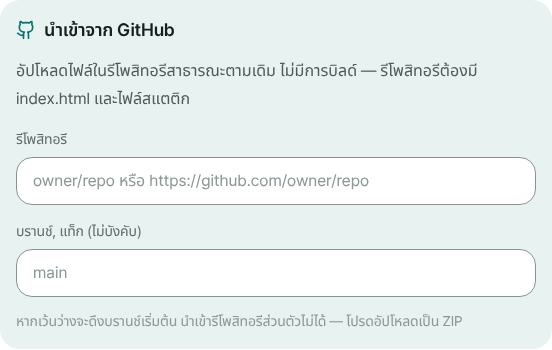
ใส่รีโพสิทอรีในช่อง “รีโพสิทอรี” และเพิ่มบรานช์หรือแท็กหากต้องการ - 3
เลือกลิงก์แล้วกด “เผยแพร่”
พิมพ์ชื่อลงในช่องลิงก์แล้วกด “เผยแพร่” การนำเข้าและการเผยแพร่จะจบในครั้งเดียว หากเป็นครั้งแรก จะมีหน้าสมัครสมาชิก (ใช้แค่อีเมล) และเมื่อกลับมา ลิงก์กับรีโพสิทอรีที่พิมพ์ไว้ยังอยู่ที่เดิม เมื่อเสร็จ หน้า “เผยแพร่แล้ว” จะแสดงลิงก์ของคุณ หากมีไฟล์ที่นำเข้าไม่ได้ จะมีข้อความ “อัปโหลดไม่ได้ N ไฟล์” แสดงด้วย
myname.html2site.com เผยแพร่แล้วไฟล์ในรีโพสิทอรีจะเปิดที่ลิงก์นี้
- 4
หลังแก้รีโพสิทอรี ให้อัปเดตเว็บไซต์ด้วย
การนำเข้าคือการคัดลอกไฟล์ตามที่เป็นอยู่ในขณะนั้น หลังนำเข้าแล้วเว็บไซต์จึงไม่ผูกกับรีโพสิทอรีอีก หากต้องการนำการเปลี่ยนแปลงเข้ามา ให้แก้ในตัวแก้ไข หรืออัปโหลดโฟลเดอร์ที่เปลี่ยนเป็น ZIP แล้วกด “เผยแพร่” ทุกครั้งที่เผยแพร่จะมีเวอร์ชันเก็บไว้ จึงย้อนกลับไปสถานะก่อนหน้าได้ที่แท็บเวอร์ชัน
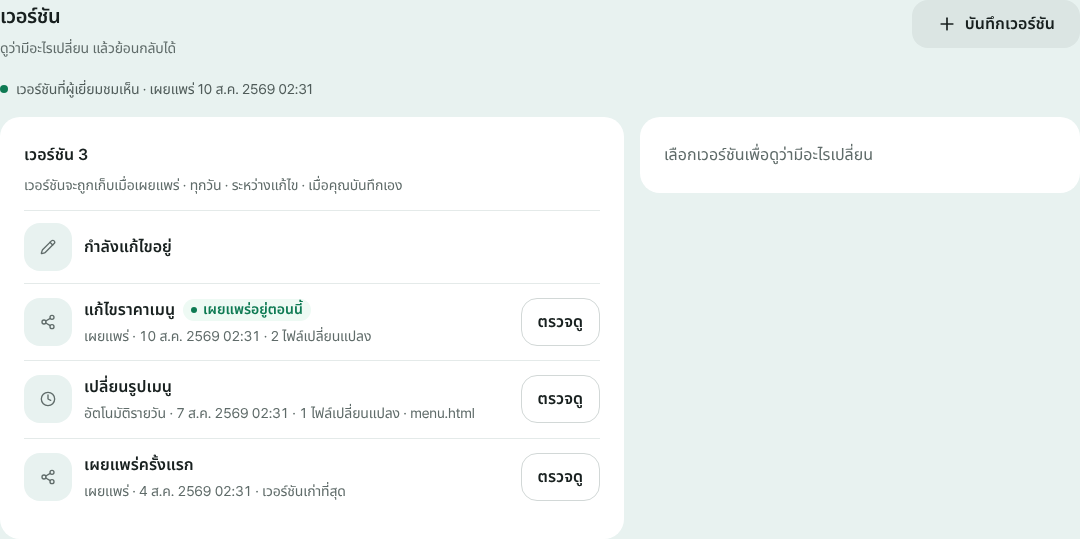
ที่แท็บเวอร์ชัน คุณย้อนกลับไปสถานะที่เคยเผยแพร่ก่อนหน้าได้
คำถามที่พบบ่อย
ต้องเชื่อมบัญชี GitHub หรือมีเซิร์ฟเวอร์ บัญชีโฮสติ้งไหม?
ไม่ต้อง แค่ใส่ที่อยู่ของรีโพสิทอรีสาธารณะ ไม่ต้องล็อกอิน GitHub ไม่ต้องมีเซิร์ฟเวอร์ และไม่ต้องมีบัญชีโฮสติ้ง สมัครด้วยอีเมลอย่างเดียว (ไม่ต้องมีรหัสผ่านหรือบัตร) แล้วเริ่มใช้ฟรีได้เลย
นำเข้ารีโพสิทอรีส่วนตัว (private) ได้ไหม?
ไม่ได้ นำเข้าได้เฉพาะรีโพสิทอรีสาธารณะ เพราะไฟล์ถูกดึงมาจากที่อยู่อย่างเดียวโดยไม่ได้เชื่อมบัญชี GitHub สำหรับรีโพสิทอรีส่วนตัว ให้ดาวน์โหลดลงเครื่อง ทำเป็น ZIP แล้วใช้ “อัปโหลดเป็น ZIP”
ใช้กับรีโพสิทอรีที่ต้องบิลด์ เช่น React หรือ Vue ได้ไหม?
ไม่มีการบิลด์ใด ๆ ใช้ได้เฉพาะรีโพสิทอรีหรือบรานช์ที่มี index.html อยู่ชั้นนอกสุด คือมีผลลัพธ์จากการบิลด์อยู่แล้ว หากไม่ใช่ ให้บิลด์บนเครื่องของคุณแล้วอัปโหลดโฟลเดอร์ผลลัพธ์เป็น ZIP
นำเข้าบรานช์ไหน? เลือกบรานช์หรือแท็กได้ไหม?
ถ้าเว้นช่อง “บรานช์, แท็ก (ไม่บังคับ)” ว่างไว้ จะนำเข้าบรานช์เริ่มต้นของรีโพสิทอรี ถ้าพิมพ์ชื่อบรานช์หรือแท็กอื่น จะนำเข้าไฟล์ตามที่เป็นอยู่ ณ จุดนั้น และจะวางที่อยู่รูปแบบ github.com/owner/repo/tree/บรานช์ ลงไปตรง ๆ ก็ได้
ถ้าแก้รีโพสิทอรี เว็บไซต์จะเปลี่ยนตามอัตโนมัติไหม?
ไม่ หลังนำเข้าเว็บไซต์ไม่ได้เชื่อมกับรีโพสิทอรี จึงไม่มีการดีพลอยอัตโนมัติ ให้แก้ในตัวแก้ไขหรืออัปโหลดใหม่เป็น ZIP แล้วเผยแพร่
ถ้ารีโพสิทอรีใหญ่ หรือนำเข้าไม่สำเร็จ ต้องทำอย่างไร?
แพ็กเกจฟรีมี 5 เว็บไซต์และพื้นที่ 100MB และรีโพสิทอรีจะถูกนำเข้าภายในพื้นที่ที่เหลือของแพ็กเกจ สูงสุด 2,000 ไฟล์ ไฟล์ซ่อนอย่าง .git โค้ดฝั่งเซิร์ฟเวอร์ และไฟล์ที่รันได้จะถูกตัดออก ส่วนเอกสารอย่าง README.md จะถูกตัดออกโดยการป้องกันการอัปโหลดและแสดงในข้อความแจ้ง เว็บไซต์ไม่ได้รับผลกระทบ หาก GitHub จำกัดคำขออยู่ ให้ลองใหม่อีกครั้งสักครู่ หรืออัปโหลดเป็น ZIP
อ่านต่อ
- อัปโหลดโฟลเดอร์เว็บไซต์เป็น ZIP แล้วได้ลิงก์ของตัวเอง คู่มือเผยแพร่เว็บไซต์หลายไฟล์ (CSS, JS, รูปภาพ, หน้าอื่น ๆ) จาก ZIP หรือทั้งโฟลเดอร์ขึ้นลิงก์ของคุณเองฟรี (ภาษาไทย)
- นำไฟล์ HTML ที่มีอยู่แล้วขึ้นลิงก์จริง คู่มือทีละขั้นสำหรับนำไฟล์ HTML ที่มีอยู่แล้วขึ้นลิงก์ของคุณเองฟรี โดยไม่ต้องมีเซิร์ฟเวอร์ GitHub หรือบัญชีโฮสติ้ง (ภาษาไทย)
- ย้อนเว็บไซต์ที่เผยแพร่แล้วไปเวอร์ชันก่อนหน้า วิธีย้อนเว็บไซต์ที่เผยแพร่แล้วไปเวอร์ชันก่อนหน้า: ตรวจดู ย้อนกลับ เลิกการย้อนกลับ และสิ่งที่แพ็กเกจฟรีกับ Plus เก็บไว้ (ภาษาไทย)
- เผยแพร่เว็บไซต์จากเครื่องมือ AI ด้วย MCP วิธีเผยแพร่ HTML จากเครื่องมือ AI ที่รองรับ MCP (Claude Desktop, Cursor ฯลฯ) ไปที่ HTMLtoSITE โดยตรง: ออกโทเค็น เพิ่มเซิร์ฟเวอร์ MCP แล้วสั่งในแชต ไม่ต้องคัดลอกไปวาง
ลองทำเร็วกว่าอ่าน — วาง HTML ของคุณแล้วเผยแพร่ได้ทันที