
ย้อนเว็บไซต์ที่เผยแพร่แล้วไปเวอร์ชันก่อนหน้า
อัปเดตล่าสุด: 2026-11-11
สรุปสั้น ๆ: เปิดเวอร์ชันในตัวแก้ไข กดตรวจดูที่เวอร์ชันที่ต้องการ แล้วกดย้อนกลับไปเวอร์ชันนี้ ฉบับร่างจะกลายเป็นเวอร์ชันนั้น ผู้เยี่ยมชมจะเห็นต่อเมื่อคุณกดเผยแพร่ และไม่มีอะไรถูกลบ จึงกลับมาได้เสมอ
สรุปสั้นๆ
- เวลาที่ใช้
- ประมาณ 2 นาที
- แพ็กเกจที่ต้องใช้
- ใช้ได้ฟรี
- ความรู้ด้านโค้ด
- ไม่ต้องมี
- ทำที่ไหน
- ตัวแก้ไข
ทำตามทีละขั้น
- 1
เปิดเวอร์ชันในตัวแก้ไข
กดเวอร์ชันบนแถบเครื่องมือด้านบนของตัวแก้ไข หรือเข้าทางตั้งค่า > เวอร์ชันที่เมนูด้านซ้าย รายการจะแสดงเวอร์ชันแบบเผยแพร่ อัตโนมัติรายวัน อัตโนมัติขณะแก้ไข และบันทึกเอง เรียงจากใหม่สุด แถวที่มีป้ายเผยแพร่อยู่ตอนนี้คือเวอร์ชันที่ผู้เยี่ยมชมเห็น ส่วนกำลังแก้ไขอยู่ที่บนสุดคือสิ่งที่คุณแก้อยู่ ซึ่งยังไม่เป็นเวอร์ชัน
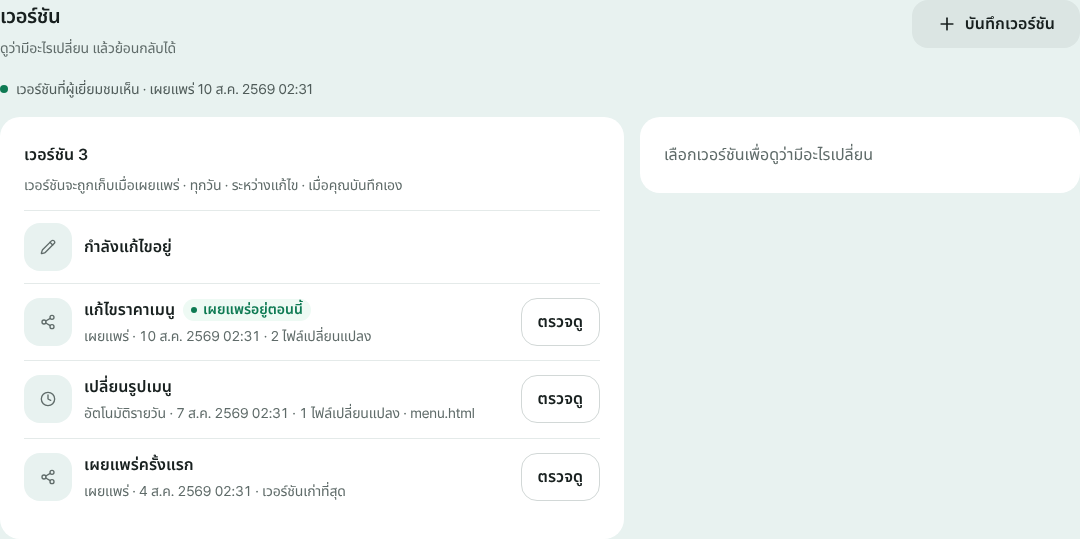
แท็บเวอร์ชัน: ทุกแถวมีเวลา สิ่งที่เปลี่ยน และตรวจดู - 2
ตรวจดูเวอร์ชันก่อนย้อนกลับ
กดตรวจดูที่แถวใดแถวหนึ่งเพื่อดูทีละไฟล์ว่าเวอร์ชันนั้นต่างจากสิ่งที่คุณกำลังแก้อย่างไร: เพิ่ม แก้ไข หรือลบ กดที่ไฟล์เพื่อดูบรรทัดที่เปลี่ยนจริง ๆ ถ้าเวอร์ชันนั้นเหมือนงานปัจจุบันทุกอย่าง หน้าจะบอกไว้และปุ่มย้อนกลับจะถูกล็อก
เวอร์ชัน > ตรวจดูindex.html แก้ไขabout.html เพิ่มold.html ลบ - 3
กดย้อนกลับไปเวอร์ชันนี้
ดูการเปรียบเทียบแล้วกดย้อนกลับไปเวอร์ชันนี้ ฉบับร่างจะกลายเป็นเวอร์ชันนั้น ถ้ามีการแก้ไขที่ยังไม่บันทึก จะมีหน้าต่างยืนยันย้อนกลับขึ้นมาก่อน เว็บไซต์ที่ผู้เยี่ยมชมเห็นยังไม่เปลี่ยน เพราะคุณยังไม่ได้เผยแพร่
ย้อนกลับไปเวอร์ชันนี้ฉบับร่าง v2เวอร์ชันที่ผู้เยี่ยมชมเห็น v3 - 4
เผยแพร่ หรือเลิกการย้อนกลับ
ถ้าฉบับร่างถูกต้องแล้ว กดเผยแพร่ เวอร์ชันที่ย้อนกลับจะขึ้นที่ที่อยู่ของคุณ ถ้าเลือกผิด ให้ใช้เลิกการย้อนกลับในแผงเวอร์ชัน ฉบับร่างจะกลับเป็นเหมือนเดิม ปุ่มนี้จะหายไปเมื่อคุณเริ่มแก้ไขอีกครั้ง จึงควรตัดสินใจก่อนแล้วค่อยแก้
myname.html2site.com เผยแพร่แล้วเผยแพร่จะนำเวอร์ชันที่ย้อนกลับขึ้นที่ที่อยู่ของคุณ
คำถามที่พบบ่อย
การย้อนกลับจะลบเวอร์ชันปัจจุบันของฉันไหม
ไม่ การย้อนกลับเปลี่ยนแค่ฉบับร่าง เวอร์ชันในรายการยังอยู่ครบ การย้อนกลับที่เพิ่งทำเลิกได้ด้วยเลิกการย้อนกลับ แล้วฉบับร่างเดิมจะกลับมา สิ่งเดียวที่อาจหายคือการแก้ไขที่ยังไม่บันทึกก่อนย้อนกลับ และหน้าต่างยืนยันจะเตือนก่อน
ย้อนกลับแล้วเว็บที่เผยแพร่อยู่เปลี่ยนทันทีไหม
ไม่ เปลี่ยนแค่ฉบับร่าง ผู้เยี่ยมชมจะเห็นเวอร์ชันที่ย้อนกลับหลังจากกดเผยแพร่ ดังนั้นตรวจดูก่อนได้
แพ็กเกจฟรีย้อนไปเวอร์ชันก่อนหน้าได้ไหม
ได้ แพ็กเกจฟรีเก็บเวอร์ชันเผยแพร่ที่ผู้เยี่ยมชมเห็นอยู่ เวอร์ชันอัตโนมัติรายวัน 3 รายการล่าสุด (วันละหนึ่งรายการ) และเวอร์ชันอัตโนมัติขณะแก้ไขหนึ่งรายการ และย้อนไปที่อันไหนก็ได้ การบันทึกเวอร์ชันเองด้วยบันทึกเวอร์ชันเริ่มที่ Plus (3 ต่อเว็บไซต์) และ Plus เก็บเวอร์ชันเผยแพร่ไว้หลายรายการด้วย
เวอร์ชันถูกสร้างเมื่อไร
สร้างให้อัตโนมัติเมื่อเผยแพร่ วันละครั้ง ระหว่างแก้ไข และเมื่อคุณบันทึกเอง เมื่อเต็มจำนวนที่เก็บ เวอร์ชันอัตโนมัติที่เก่าที่สุดจะถูกเคลียร์ก่อน ถ้ามีช่วงเวลาที่ต้องเก็บไว้แน่ ๆ ให้ใช้บันทึกเวอร์ชันพร้อมบันทึกข้อความ (ตั้งแต่ Plus)
ถ้าเปลี่ยนใจหลังย้อนกลับต้องทำอย่างไร
หลังย้อนกลับทันที ให้กดเลิกการย้อนกลับ ถ้าเริ่มแก้ไขไปแล้ว ให้เปิดเวอร์ชันอื่นด้วยตรวจดูในแท็บเวอร์ชัน แล้วกดย้อนกลับไปเวอร์ชันนี้อีกครั้ง
อ่านต่อ
- นำไฟล์ HTML ที่มีอยู่แล้วขึ้นลิงก์จริง คู่มือทีละขั้นสำหรับนำไฟล์ HTML ที่มีอยู่แล้วขึ้นลิงก์ของคุณเองฟรี โดยไม่ต้องมีเซิร์ฟเวอร์ GitHub หรือบัญชีโฮสติ้ง (ภาษาไทย)
- SPA รีเฟรชแล้วขึ้น 404 ตั้งค่าครั้งเดียวก็แก้ได้ วิธีแก้ 404 เมื่อรีเฟรชของแอปหน้าเดียว (React, Vue) บนโฮสติ้งแบบสถิตด้วยตัวเลือก SPA และความสัมพันธ์กับหน้า 404 (ภาษาไทย)
- วิธีเชื่อมต่อโดเมนของคุณเองกับเว็บไซต์ คู่มือทีละขั้นในการเชื่อมต่อโดเมนของคุณเองกับเว็บไซต์ HTML ที่เผยแพร่แล้ว: ใส่ที่อยู่ เพิ่มค่า CNAME และ TXT ที่ที่ซื้อโดเมน รอจนเชื่อมต่อแล้ว HTTPS อัตโนมัติ (ตั้งแต่ Plus)
ลองทำเร็วกว่าอ่าน — วาง HTML ของคุณแล้วเผยแพร่ได้ทันที