
เผยแพร่เว็บไซต์จากเครื่องมือ AI ด้วย MCP
อัปเดตล่าสุด: 2026-11-11
สรุปสั้น ๆ — ออกโทเค็นในการตั้งค่าบัญชี แล้วใส่ในค่าเซิร์ฟเวอร์ MCP ของเครื่องมือ AI จากนั้นพิมพ์ในแชตว่า “เผยแพร่หน้านี้ให้หน่อย” ระบบก็จะสร้างและเผยแพร่เว็บไซต์ให้ ไม่ต้องคัดลอกไปวาง ไม่ต้องมีเซิร์ฟเวอร์ และใช้ได้แม้ในแพ็กเกจฟรี
สรุปสั้นๆ
- เวลาที่ใช้
- ประมาณ 5 นาที
- แพ็กเกจที่ต้องใช้
- ใช้ได้ฟรี
- ความรู้ด้านโค้ด
- ไม่ต้องมี
- ทำที่ไหน
- บัญชีของฉัน
ทำตามทีละขั้น
- 1
ออกโทเค็นในการตั้งค่าบัญชี
จาก [จัดการบัญชี] เปิด “การตั้งค่าบัญชี” แล้วไปที่แท็บ [เชื่อมต่อเครื่องมือ AI] ในการ์ด “โทเค็นการเข้าถึง API” ตั้งชื่อโทเค็น (เช่น Claude Desktop) แล้วกด [รับรหัสยืนยัน] จะมีรหัส 6 หลักส่งไปทางอีเมล ใส่รหัสแล้วกด [ออกโทเค็น] โทเค็นจะแสดงเพียงครั้งเดียว กด [คัดลอก] แล้วเก็บไว้ในที่ปลอดภัย
การตั้งค่าบัญชี › เชื่อมต่อเครื่องมือ AI › โทเค็นการเข้าถึง APIชื่อโทเค็น Claude Desktopรหัส 6 หลักที่ได้รับทางอีเมล 000000ออกโทเค็น hts_pat_… → คัดลอก - 2
คัดลอกค่าสำหรับเครื่องมือของคุณจากหน้าเชื่อมต่อ
ในแท็บเดิม กด [วิธีเชื่อมต่อ →] เพื่อเปิดหน้า “เผยแพร่ได้ทันทีจากเครื่องมือ AI (MCP)” หน้านี้มีเอนด์พอยต์ MCP และค่าที่พร้อมใช้สำหรับ Claude Desktop, Claude Code และ Cursor เลือกกด [คัดลอก] ของเครื่องมือที่คุณใช้ หน้านี้เปิดดูได้โดยไม่ต้องเข้าสู่ระบบ
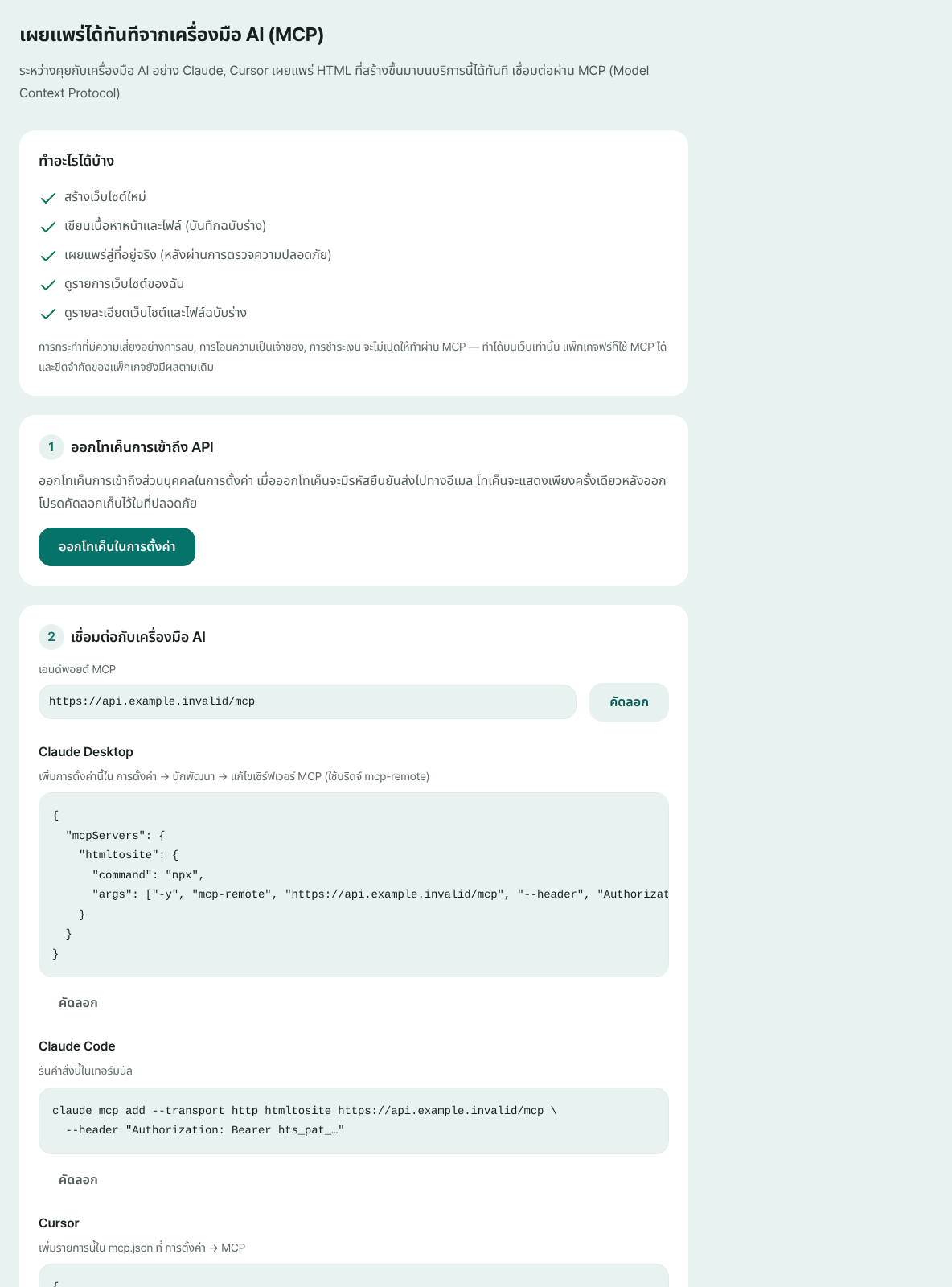
เอนด์พอยต์และค่าของแต่ละเครื่องมืออยู่ในหน้าเดียว มีเพียงตำแหน่งโทเค็น (hts_pat_…) ที่ต้องใส่ค่าของคุณเอง - 3
วางในเครื่องมือ AI แล้วใส่โทเค็น
วางค่าที่คัดลอกลงในการตั้งค่าเซิร์ฟเวอร์ MCP ของเครื่องมือ แล้วแทนที่ hts_pat_… ด้วยโทเค็นจากขั้นตอนที่ 1 Claude Code ใช้คำสั่งเดียวในเทอร์มินัล ส่วนค่าของ Claude Desktop ใช้ npx จึงต้องมี Node.js บันทึกแล้วเริ่มเครื่องมือใหม่ เซิร์ฟเวอร์ htmltosite ก็จะเชื่อมต่อ
mcp.json{ "mcpServers": { "htmltosite": { "url": "ที่อยู่ที่คัดลอกจากหน้า /mcp", "headers": { "Authorization": "Bearer hts_pat_…" } } }} - 4
สั่งให้เผยแพร่ในแชต
สร้างงานต่อไปตามปกติ แล้วพิมพ์ว่า “เผยแพร่ไปที่ HTMLtoSITE” AI จะสร้างเว็บไซต์ใหม่ เขียนไฟล์ลงในฉบับร่าง แล้วขอเผยแพร่ เนื้อหาจะถูกตรวจความปลอดภัยก่อน หากผ่านก็เปิดที่อยู่จริงได้ทันที
Claude Desktopทำหน้าแนะนำร้าน Momo Coffee แล้วเผยแพร่ไปที่ HTMLtoSITE ให้หน่อย เผยแพร่แล้ว เปิดดูได้ที่ myname.html2site.com - 5
ตรวจที่อยู่ และเพิกถอนโทเค็นที่ไม่ใช้แล้ว
ที่อยู่ที่ AI แจ้งให้คือที่อยู่ของเว็บไซต์คุณ เว็บไซต์ยังขึ้นในรายการเว็บไซต์ของคุณ และแก้ต่อในตัวแก้ไขได้ หากเลิกใช้เครื่องมือนั้นหรือโทเค็นรั่วไหล ให้กด [เพิกถอนโทเค็น] ในแท็บเดิม เครื่องมือที่ใช้โทเค็นนั้นจะถูกตัดการเชื่อมต่อทันที
myname.html2site.com เผยแพร่แล้วเผยแพร่จาก AI แล้วจะได้ที่อยู่แบบนี้ทันที โดเมนของคุณเองเชื่อมต่อได้ตั้งแต่ Plus
คำถามที่พบบ่อย
แพ็กเกจฟรีเผยแพร่ด้วย MCP ได้ไหม
ได้ ใช้ได้แม้ในแพ็กเกจฟรี โดยขีดจำกัดของแพ็กเกจ เช่น จำนวนเว็บไซต์และพื้นที่เก็บข้อมูล ใช้เหมือนบนเว็บทุกประการ และเมื่อถึงขีดจำกัด AI จะแจ้งข้อความของแพ็กเกจให้คุณทราบ
ใช้กับ ChatGPT หรือ claude.ai บนเว็บได้ไหม
ยังไม่ได้ ใช้ได้กับเครื่องมือที่รองรับ MCP และตั้งที่อยู่กับส่วนหัวโทเค็น Bearer ได้ เช่น Claude Desktop, Claude Code และ Cursor สำหรับ AI อื่น ให้ใช้ปุ่มคัดลอกที่บล็อกโค้ด แล้ววาง HTML ที่หน้าแรกและเผยแพร่จากตรงนั้น
AI ลบเว็บไซต์ของฉันหรือชำระเงินได้ไหม
ไม่ได้ ผ่าน MCP AI ทำได้เพียงสร้างเว็บไซต์ เขียนไฟล์ เผยแพร่ และดูรายการกับรายละเอียดเว็บไซต์ของคุณ ส่วนการลบ การโอนความเป็นเจ้าของ และการชำระเงินทำได้บนเว็บเท่านั้น
โทเค็นหาย ดูอีกครั้งได้ไหม
ดูอีกไม่ได้ โทเค็นแสดงเฉพาะตอนที่ออกเท่านั้น ให้ออกโทเค็นใหม่ แล้วเปลี่ยนในค่าของเครื่องมือ จากนั้นตัดโทเค็นเก่าด้วย [เพิกถอนโทเค็น] จำนวนโทเค็นที่ใช้งานอยู่มีขีดจำกัด จึงควรเพิกถอนอันที่ไม่ได้ใช้
อัปโหลดรูปภาพหรือไฟล์ไบนารีผ่าน MCP ได้ไหม
MCP เขียนได้เฉพาะไฟล์ข้อความ เช่น HTML, CSS, JS ส่วนรูปภาพและไฟล์ไบนารีอื่น ๆ ให้อัปโหลดในตัวแก้ไขบนเว็บ
อ่านต่อ
- วิธีเผยแพร่สิ่งที่ Claude สร้างให้เป็นเว็บไซต์จริง คู่มือทีละขั้นในการเผยแพร่ HTML ที่สร้างด้วย Claude เป็นลิงก์ของคุณเองบน html2site.com ฟรี โดยไม่ต้องมีเซิร์ฟเวอร์ GitHub หรือบัญชีโฮสติ้ง (ภาษาไทย)
- นำไฟล์ HTML ที่มีอยู่แล้วขึ้นลิงก์จริง คู่มือทีละขั้นสำหรับนำไฟล์ HTML ที่มีอยู่แล้วขึ้นลิงก์ของคุณเองฟรี โดยไม่ต้องมีเซิร์ฟเวอร์ GitHub หรือบัญชีโฮสติ้ง (ภาษาไทย)
- วิธีเชื่อมต่อโดเมนของคุณเองกับเว็บไซต์ คู่มือทีละขั้นในการเชื่อมต่อโดเมนของคุณเองกับเว็บไซต์ HTML ที่เผยแพร่แล้ว: ใส่ที่อยู่ เพิ่มค่า CNAME และ TXT ที่ที่ซื้อโดเมน รอจนเชื่อมต่อแล้ว HTTPS อัตโนมัติ (ตั้งแต่ Plus)
ลองทำเร็วกว่าอ่าน — วาง HTML ของคุณแล้วเผยแพร่ได้ทันที