
Comment publier un site HTML sans Git ni GitHub
Dernière mise à jour: 2026-11-11
En bref : sur l'écran d'accueil, choisissez de coller ou d'importer un fichier, indiquez une adresse et cliquez sur [Publier]. Pas de dépôt, pas de terminal. Une adresse gratuite comme myname.html2site.com s'ouvre aussitôt, et pour modifier le site plus tard, Git n'est pas nécessaire non plus.
En bref
- Temps nécessaire
- Environ 2 min
- Forfait requis
- Gratuit
- Connaissances en code
- Aucune
- Où le faire
- Les cartes d'import sur la page d'accueil
Pas à pas
- 1
Le parcours Git comporte des étapes que vous sautez ici
Avec GitHub Pages, il faut créer un dépôt, faire un commit des fichiers puis activer Pages dans les réglages. Rien de tout cela ici. L'écran d'accueil de htmltosite.com propose trois cartes : choisissez « Collez votre page » si vous avez copié le code, ou « Importer un fichier » si vous l'avez enregistré.

Aucun dépôt à créer : on démarre directement depuis une carte. - 2
Collez votre HTML ou déposez votre fichier
Collez le code produit par l'IA dans « Collez votre page », ou déposez le fichier enregistré sur « Importer un fichier ». Une simple page HTML convient, tout comme un ZIP contenant tout le dossier (il faut un index.html à la racine pour qu'il devienne la première page). Un aperçu PC et mobile s'affiche tout de suite, avant toute mise en ligne.
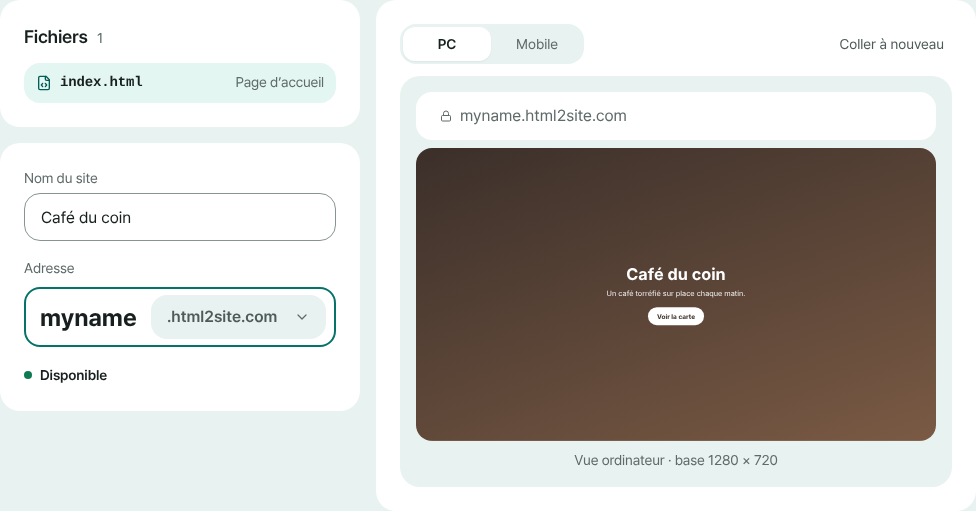
Un seul écran pour vérifier l'aperçu et fixer le nom et l'adresse. - 3
Choisissez l'adresse et cliquez sur Publier
Saisissez le nom voulu sous « Votre adresse ». Quand « Disponible » s'affiche, cliquez sur [Publier]. À la première visite, un écran d'inscription n'apparaît qu'une fois et demande seulement une adresse e-mail (pas de mot de passe). Ensuite, copiez l'adresse et partagez-la.
myname.html2site.com En ligneUne adresse en ligne sans compte GitHub. Elle s'ouvre en HTTPS.
- 4
Modifier plus tard ne demande pas Git non plus
Modifiez le code directement dans l'onglet Fichiers de l'éditeur puis cliquez de nouveau sur [Publier], ou utilisez « Coller une nouvelle version » sur la carte de votre site pour coller un HTML neuf. L'adresse reste la même. En cas d'erreur, ouvrez l'onglet Versions, cliquez sur « Restaurer cette version », puis publiez.
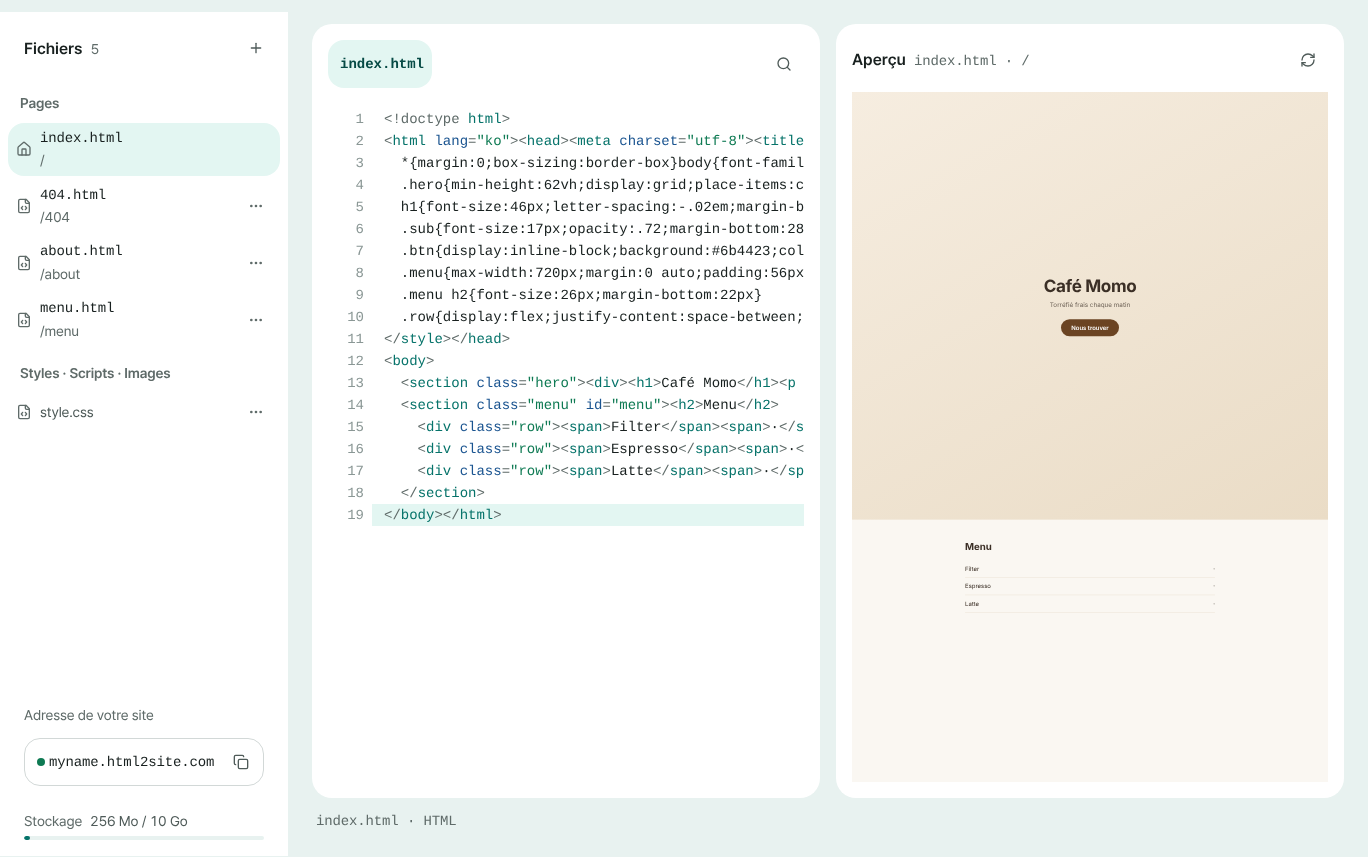
On modifie dans l'onglet Fichiers puis on republie. Ni commit ni push.
Questions fréquentes
Faut-il un compte GitHub pour mettre mon site en ligne ?
Non. Une adresse e-mail suffit pour s'inscrire (sans mot de passe ni carte). Vous ne touchez jamais à un dépôt ni à un terminal.
Puis-je quand même récupérer les fichiers d'un dépôt GitHub ?
Oui. « Importer depuis GitHub », sur l'écran d'accueil, accepte un dépôt public. Il envoie les fichiers tels quels sans rien compiler, donc le dépôt doit contenir un index.html. Pour un dépôt privé, importez un ZIP.
Est-ce gratuit ? L'adresse est-elle en HTTPS ?
Vous pouvez commencer gratuitement, sans limite de durée. Votre adresse ressemble à myname.html2site.com et s'ouvre en HTTPS. Les sites gratuits affichent un petit badge « Made with HTMLtoSITE » dans un coin, retiré à partir de Plus.
Pourrai-je utiliser mon propre nom de domaine plus tard ?
Oui, connecter son propre domaine commence avec Plus. Vous achetez le domaine à part et le connectez dans « Adresse et domaine » de l'éditeur. D'ici là, l'adresse gratuite fonctionne telle quelle.
Et si mon site a des fichiers CSS et des images séparés ?
Compressez tout le dossier en ZIP et importez-le. L'arborescence est conservée, donc le CSS et les images liés par des chemins relatifs continuent de fonctionner. Placez un index.html à la racine.
Que ne peut-on pas faire sans Git ?
Le code serveur (.php, .py et similaires) est bloqué au lieu d'être exécuté. Il n'y a pas non plus d'étape de compilation : un projet React ou Vite doit d'abord être compilé sur votre ordinateur, puis vous importez le dossier obtenu. Enfin, rien ne se déploie automatiquement à chaque push : vous collez ou importez vous-même.
À lire ensuite
- Mettre en ligne, à une vraie adresse, un fichier HTML que vous avez déjà Guide pas à pas pour mettre en ligne un fichier HTML existant à votre propre adresse, gratuitement, sans serveur, GitHub ni compte d'hébergement (français)
- Importer le dossier de votre site en ZIP et obtenir votre propre adresse Guide pour publier gratuitement à votre propre adresse un site de plusieurs fichiers (CSS, JS, images, autres pages) depuis un ZIP ou un dossier entier (français)
- Importer un dépôt GitHub et le déployer en site statique Guide pour importer les fichiers statiques d'un dépôt GitHub public et les publier gratuitement à votre adresse : sans compilation, index.html requis (français)
- Démarrez avec une adresse gratuite, ajoutez votre nom de domaine plus tard Comment démarrer avec une adresse gratuite puis ajouter votre propre nom de domaine : laquelle choisir, acheter le domaine à part, connexion à partir de Plus, deux valeurs DNS, délai de propagation, HTTPS automatique (français)
Essayer est plus rapide que lire — collez votre HTML et publiez-le tout de suite.