
Importer le dossier de votre site en ZIP et obtenir votre propre adresse
Dernière mise à jour: 2026-11-11
En bref : rassemblez les fichiers de votre site dans un dossier, compressez-le en ZIP, importez-le sur l'écran « Importer un ZIP », choisissez une adresse et cliquez sur Publier. L'index.html à la racine devient la première page, et vos CSS, JS, images et autres pages sont mis en ligne avec la même arborescence.
En bref
- Temps nécessaire
- Environ 3 min
- Forfait requis
- Gratuit
- Connaissances en code
- Aucune
- Où le faire
- Les cartes d'import sur la page d'accueil
Pas à pas
- 1
Organisez le dossier avec index.html à la racine
Placez index.html à la racine du dossier de votre site, avec les CSS, JS, images et autres pages en dessous. Vous pouvez aussi compresser le tout dans un seul dossier englobant : le dossier extérieur est retiré automatiquement. Pour un site créé avec un outil comme React ou Vite, compressez le contenu du dossier de build (généralement dist ou build), pas le dossier des sources. HTMLtoSITE ne lance pas de build. N'incluez pas node_modules.
my-site.zipindex.htmlabout.htmlcss/style.cssjs/app.jsimages/logo.png - 2
Choisissez votre ZIP sur l'écran « Importer un ZIP »
Si vous choisissez un ZIP sur la carte « Importer un fichier » de l'écran d'accueil, vous arrivez sur l'écran « Importer un ZIP ». Vous pouvez aussi y accéder avec le bouton « Importer un ZIP » à côté de « Vous avez déjà un site sous forme de fichiers ? » sur l'écran « Créer un nouveau site ». Choisissez votre ZIP dans le champ « Fichier ZIP » de cet écran. Même si vous l'avez déjà choisi sur l'écran d'accueil, choisissez-le de nouveau ici.
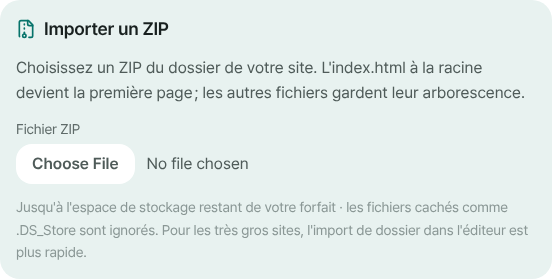
Choisissez le ZIP dans le champ « Fichier ZIP », puis réglez l'adresse en dessous. - 3
Choisissez une adresse et cliquez sur Publier
Saisissez un nom dans le champ d'adresse et cliquez sur Publier : l'import et la publication se font d'un coup. Si c'est votre première fois, un écran d'inscription apparaît (juste votre e-mail) et, à votre retour, l'adresse saisie est toujours là. Il ne reste qu'à choisir de nouveau le ZIP. Si des fichiers n'ont pas pu être importés, l'écran final affiche aussi un message « N fichiers n'ont pas pu être importés ».
myname.html2site.com En ligneabout.html s'ouvre à myname.html2site.com/about.
- 4
Pour un site déjà créé, ajoutez des fichiers depuis l'éditeur
Dans l'onglet Fichiers de l'éditeur, le bouton + (« Ajouter — nouveau fichier · importer · ZIP ») propose « Importer des fichiers », « Importer un dossier » et « Importer un ZIP ». Un ZIP écrase les fichiers de même chemin et laisse intacts ceux qui n'y figurent pas. Vous pouvez aussi créer un nouveau site à partir d'un dossier entier avec « Créer un site » dans votre liste de sites, onglet « Fichier ». Dans les deux cas l'éditeur s'ouvre : cliquez sur Publier pour mettre à jour ce que voient les visiteurs.
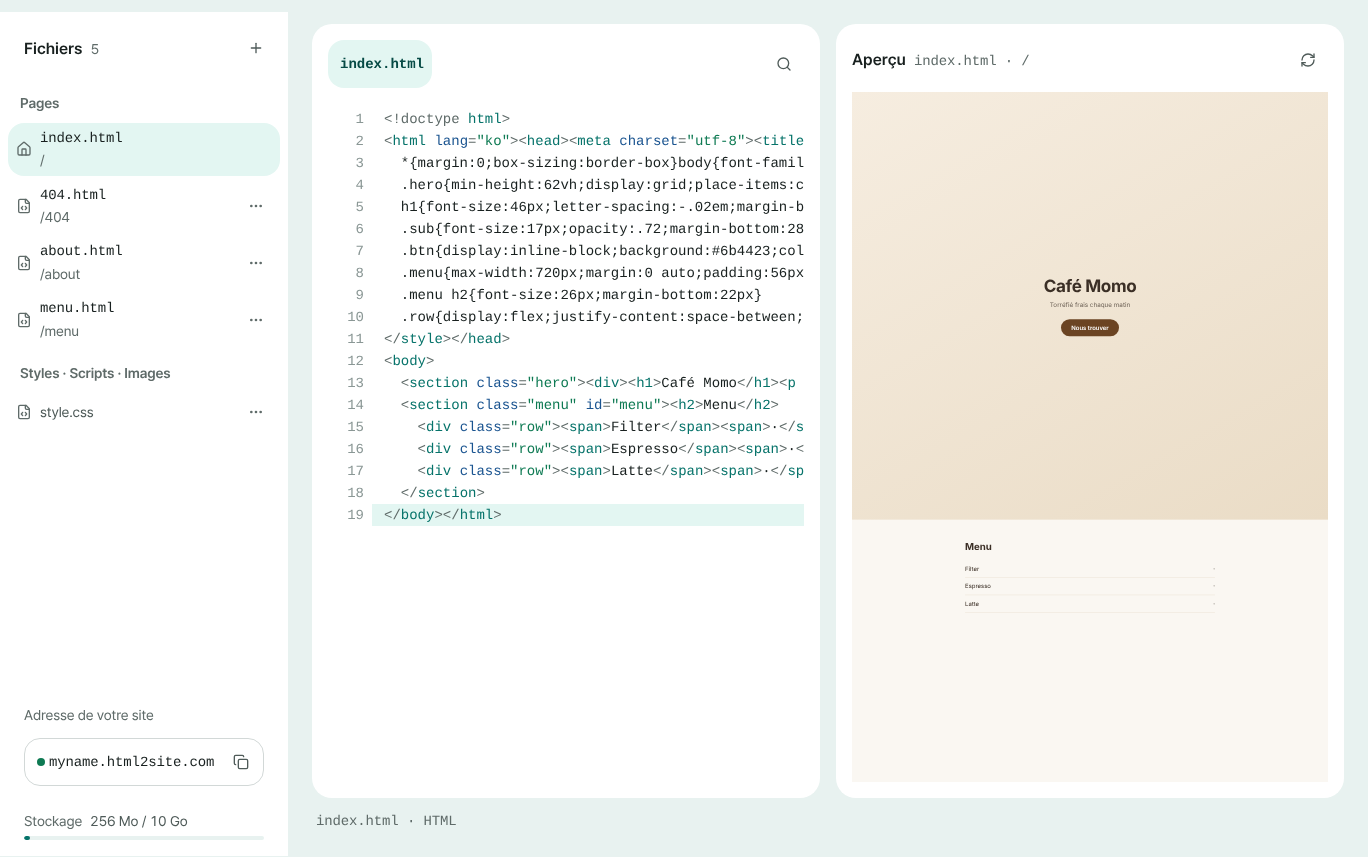
Importez des fichiers, un dossier ou un ZIP depuis le bouton + de l'onglet Fichiers.
Questions fréquentes
Mon ZIP doit-il contenir un index.html ?
Oui, à la racine, pour qu'il devienne la première page. Si votre ZIP est enveloppé dans un seul dossier, ce dossier extérieur est retiré automatiquement. Sans index.html, les fichiers sont quand même importés, mais aucune première page ne peut être créée : il faudra en choisir une dans l'éditeur.
Puis-je importer un site créé avec React ou Vite ?
Oui, s'il s'agit du résultat compilé. HTMLtoSITE ne lance pas de build : compressez donc le contenu du dossier de build (généralement dist ou build), pas les sources. S'il ressemble à une appli qui gère les adresses dans la page, « Ouvrir la page principale pour les adresses inconnues » s'active automatiquement. Pour le désactiver, allez dans Réglages ▸ Paramètres du site ▸ Site ▸ Plus dans l'éditeur.
Y a-t-il une limite de taille de ZIP ou de nombre de fichiers ?
L'offre gratuite comprend 5 sites et 100 Mo de stockage. Un ZIP peut aller jusqu'à l'espace de stockage restant de votre forfait, avec 2 000 fichiers au maximum. Pour plus gros ou plus nombreux, « Importer un dossier » dans l'éditeur est plus rapide. Les ZIP protégés par mot de passe et le format ZIP64 ne peuvent pas être lus.
Quels fichiers ne sont pas importés ?
Les fichiers cachés et système comme .DS_Store, __MACOSX, .git et .env sont ignorés. Le code serveur (.php, .py, etc.), les clés secrètes, les sauvegardes de base de données et les exécutables sont toujours bloqués par sécurité. Quand la Protection d'import est activée, les documents comme README.md et les fichiers de développement comme package.json sont aussi écartés. Les fichiers ignorés sont listés sur l'écran final et votre site n'est pas affecté.
À quelle adresse s'ouvrent les autres pages de mon ZIP ?
about.html s'ouvre à /about, et un index.html dans un dossier (par exemple blog/index.html) s'ouvre à /blog/. Si quelqu'un arrive avec .html à la fin, il est redirigé automatiquement vers l'adresse sans l'extension.
À lire ensuite
- Mettre en ligne, à une vraie adresse, un fichier HTML que vous avez déjà Guide pas à pas pour mettre en ligne un fichier HTML existant à votre propre adresse, gratuitement, sans serveur, GitHub ni compte d'hébergement (français)
- Importer un dépôt GitHub et le déployer en site statique Guide pour importer les fichiers statiques d'un dépôt GitHub public et les publier gratuitement à votre adresse : sans compilation, index.html requis (français)
- Votre SPA affiche 404 au rechargement ? Un réglage suffit Comment corriger le 404 au rechargement pour les applications monopage (React, Vue) sur hébergement statique avec l’option SPA, et son lien avec la page 404 (français)
- Comment connecter votre propre domaine à votre site Guide pas à pas pour connecter votre propre domaine à un site HTML publié : saisir l’adresse, ajouter les valeurs CNAME et TXT chez votre fournisseur, attendre Connecté, HTTPS automatique (dès Plus)
Essayer est plus rapide que lire — collez votre HTML et publiez-le tout de suite.