
Mettre en ligne, à une vraie adresse, un fichier HTML que vous avez déjà
Dernière mise à jour: 2026-11-11
En bref : sur l'écran d'accueil de htmltosite.com, déposez votre fichier HTML sur la carte « Importer un fichier », choisissez une adresse et cliquez sur Publier. Ni serveur, ni GitHub, ni compte d'hébergement : vous obtenez gratuitement une vraie adresse comme myname.html2site.com.
En bref
- Temps nécessaire
- Environ 2 min
- Forfait requis
- Gratuit
- Connaissances en code
- Aucune
- Où le faire
- Les cartes d'import sur la page d'accueil
Pas à pas
- 1
Préparez votre fichier HTML
Un fichier que vous avez écrit, un fichier fourni par un outil d'IA ou un fichier enregistré depuis un ancien site : tout convient. Si les styles et les scripts sont dans le fichier (ou chargés depuis un lien CDN), ce guide suffit. Le nom du fichier n'a pas d'importance : une fois importé, il devient la première page de votre site (index.html). Si vous avez aussi des images ou des fichiers CSS à part, compressez tout le dossier en ZIP et suivez plutôt le guide ZIP.
my-page.html<!doctype html><html lang="fr"> <title>Ma page</title> …</html> - 2
Déposez-le sur la carte « Importer un fichier »
L'écran d'accueil de htmltosite.com comporte trois cartes. Cliquez sur « Importer un fichier » (« Déposez un fichier HTML ou ZIP ») et choisissez votre fichier, ou glissez-le n'importe où sur la page. Si vous avez copié le code, collez-le dans « Collez votre page » : vous arrivez au même écran. Un aperçu ordinateur et un aperçu mobile s'affichent aussitôt. L'écran d'import auquel mène le badge « Made with HTMLtoSITE » d'autres sites fonctionne de la même façon.

Déposez votre fichier HTML sur la carte du milieu, « Importer un fichier ». - 3
Choisissez une adresse et cliquez sur Publier
Sous « Votre adresse », saisissez le nom voulu. Il est prérempli d'après le titre de votre page, et « Disponible » s'affiche quand l'adresse est libre. Laissez la fin (.html2site.com) telle quelle. Si c'est votre première fois, un écran d'inscription apparaît une seule fois : juste votre e-mail, sans mot de passe. Ensuite, votre fichier et votre adresse partent directement à la publication.
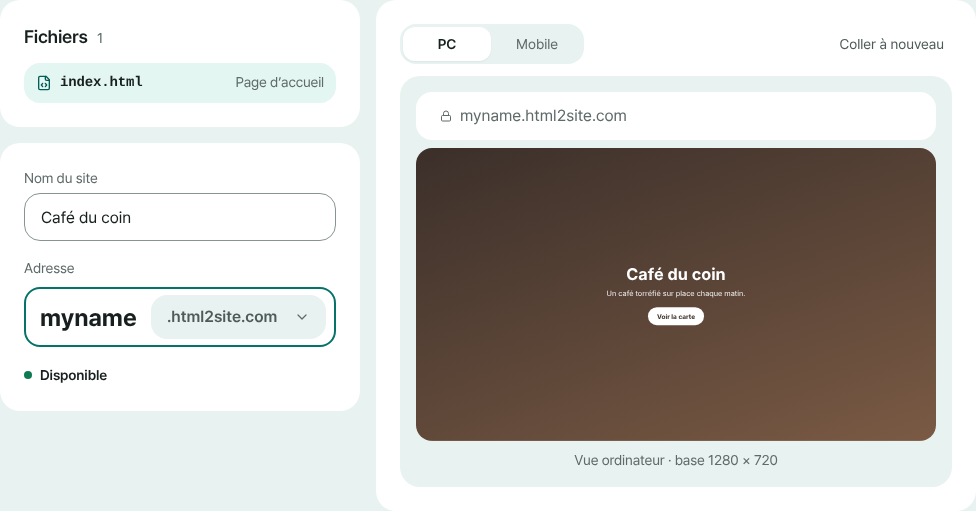
Vérifiez dans l'aperçu ce qui va être mis en ligne, réglez le nom et l'adresse, puis publiez. - 4
Copiez l'adresse sur l'écran « Publié »
Une fois la publication terminée, l'écran « Publié » affiche votre adresse en grand. Utilisez « Copier l'adresse » pour l'envoyer ou « Ouvrir le site » pour la voir vous-même. Elle reste ouverte à la même adresse tant que vous ne la supprimez pas. Les sites gratuits portent un petit badge « Made with HTMLtoSITE » dans un coin.
myname.html2site.com En ligneVoici le type d'adresse que vous obtenez. Le domaine personnalisé est disponible à partir de Plus.
Questions fréquentes
Faut-il un serveur, GitHub ou un compte d'hébergement pour mettre un fichier HTML en ligne ?
Non. Importez le fichier, choisissez une adresse, c'est tout. Pas de serveur à configurer, pas de dépôt GitHub, pas d'hébergeur auprès duquel s'inscrire. Vous créez un compte avec votre seule adresse e-mail (sans mot de passe ni carte) et commencez gratuitement.
Est-ce vraiment gratuit ? Y a-t-il une limite de durée ?
Oui. Vous disposez gratuitement de 5 sites et de 100 Mo de stockage, sans limite de durée. Les sites gratuits affichent un petit badge « Made with HTMLtoSITE », que vous pouvez retirer à partir de Plus.
Que faire si l'aperçu et l'adresse publiée ne se ressemblent pas ?
L'aperçu est dessiné dans un cadre restreint par sécurité : certains scripts ou images externes peuvent donc s'afficher autrement sur la page publiée. Après la publication, ouvrez votre adresse et vérifiez à nouveau. S'il y a quelque chose à corriger, vous pouvez le modifier directement dans l'éditeur.
Comment importer les images ou les fichiers CSS utilisés par mon HTML ?
Si votre site contient plusieurs fichiers, ne les importez pas un par un : compressez tout le dossier en ZIP et importez ce ZIP. Il est mis en ligne avec la même arborescence, donc les images et le CSS liés par des chemins relatifs continuent de fonctionner.
Comment modifier le fichier après la publication ?
Modifiez-le dans l'éditeur puis cliquez de nouveau sur Publier, ou utilisez « Coller une nouvelle version » sur la carte de votre site et collez le nouveau HTML. L'adresse ne change pas. Vous pouvez revenir à une version précédente depuis l'onglet Versions de l'éditeur.
À lire ensuite
- Importer le dossier de votre site en ZIP et obtenir votre propre adresse Guide pour publier gratuitement à votre propre adresse un site de plusieurs fichiers (CSS, JS, images, autres pages) depuis un ZIP ou un dossier entier (français)
- Importer un dépôt GitHub et le déployer en site statique Guide pour importer les fichiers statiques d'un dépôt GitHub public et les publier gratuitement à votre adresse : sans compilation, index.html requis (français)
- Comment publier comme site web ce que vous avez créé avec ChatGPT Guide pas à pas pour publier gratuitement, à votre propre adresse html2site.com, le HTML créé avec ChatGPT, sans serveur, GitHub ni compte d'hébergement (français)
- Comment connecter votre propre domaine à votre site Guide pas à pas pour connecter votre propre domaine à un site HTML publié : saisir l’adresse, ajouter les valeurs CNAME et TXT chez votre fournisseur, attendre Connecté, HTTPS automatique (dès Plus)
Essayer est plus rapide que lire — collez votre HTML et publiez-le tout de suite.