
Démarrez avec une adresse gratuite, ajoutez votre nom de domaine plus tard
Dernière mise à jour: 2026-11-11
En bref : dès la publication, une adresse gratuite comme myname.html2site.com s'ouvre, donc inutile d'acheter un domaine au préalable. Quand vous voulez le vôtre, achetez-le à part, connectez-le dans [Adresse et domaine] de l'éditeur et ajoutez les deux valeurs affichées dans le DNS de votre fournisseur. La connexion commence avec Plus.
En bref
- Temps nécessaire
- Environ 5 min
- Forfait requis
- Plus
- Connaissances en code
- Aucune
- Où le faire
- Éditeur
Pas à pas
- 1
Déterminez d'abord ce dont vous avez vraiment besoin
Si vous voulez seulement un lien à partager, l'adresse gratuite suffit. Pour une boutique, une marque ou une campagne publicitaire, un domaine à vous convient mieux. Dans le doute, publiez d'abord sur l'adresse gratuite : le site reste identique et vous ajoutez le domaine plus tard sans rien refaire.
De quelle adresse ai-je besoin ?Je veux juste partager un lien Adresse gratuite — myname.html2site.comEntreprise, marque ou publicité Domaine à moi — www.votre-domaine.com - 2
Achetez le nom de domaine à part
Un domaine personnel s'achète là où l'on vend des noms de domaine. Son prix est fixé par ce vendeur et reste indépendant de votre site sur HTMLtoSITE. Si vous n'en avez pas encore, vous pouvez remettre cette étape à plus tard, car l'adresse gratuite fonctionne sans. Si vous en possédez déjà un, passez directement à la suite.
www.votre-domaine.com En ligneLe domaine s'achète à part. C'est l'adresse que vous connecterez à votre site.
- 3
Connectez-le dans [Adresse et domaine]
Ouvrez [Adresse et domaine] dans le menu de gauche de l'éditeur, saisissez le domaine dans la zone [Connecter un nouveau domaine] et cliquez sur [Connecter]. L'écran affiche alors deux valeurs : « Connexion du site » (un CNAME) et « Vérification du domaine » (un TXT). Avec [Copier], ajoutez les deux lignes dans le DNS de l'endroit où vous avez acheté le domaine. La connexion d'un domaine à vous commence avec Plus ; sur l'offre gratuite, cet écran affiche donc une invite à changer de forfait.
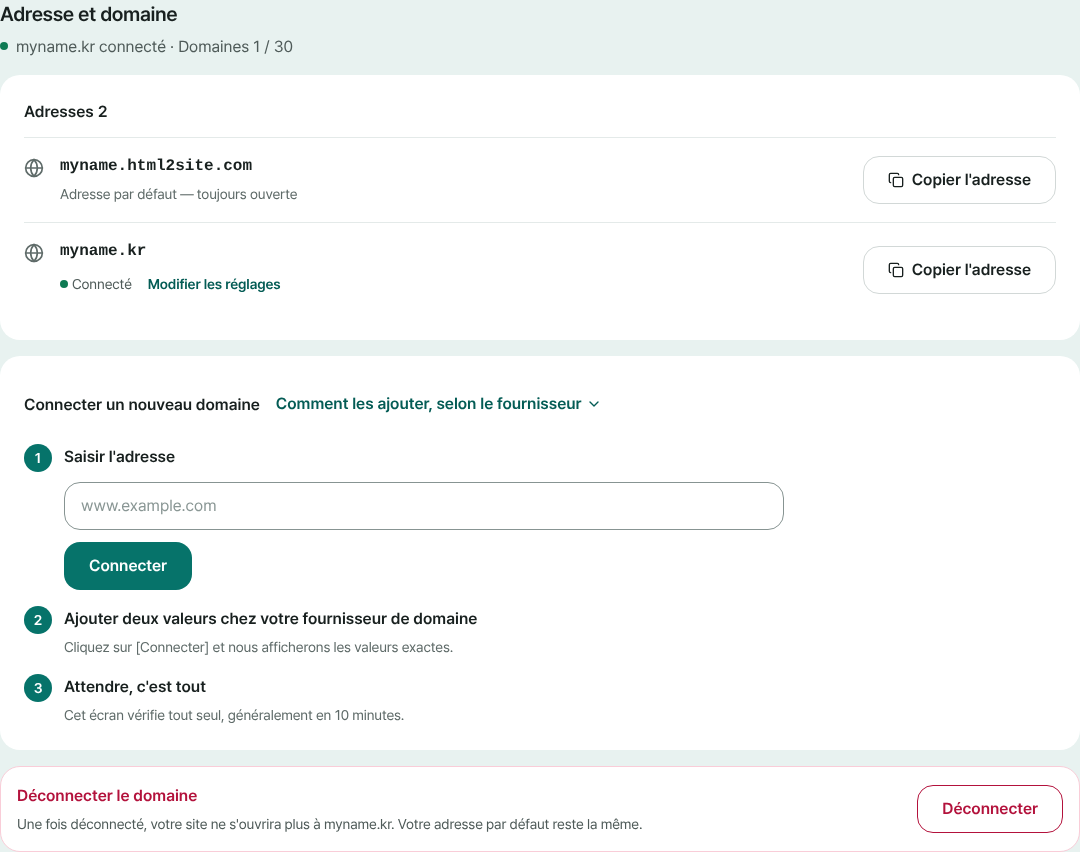
L'adresse par défaut reste ouverte et votre propre domaine s'ajoute en dessous. - 4
Laissez au DNS le temps de se propager, et c'est fini
Les changements de DNS mettent un moment à se propager. La ligne du domaine affiche « En attente de configuration » jusqu'à ce que les deux valeurs soient trouvées, puis passe à « Connecté ». Cela prend en général moins de 10 minutes, parfois quelques heures. Cliquez sur [Vérifier à nouveau] pour regarder tout de suite. Le HTTPS est ajouté tout seul, et l'adresse gratuite reste ouverte.
www.votre-domaine.com En ligneUne fois connecté, le site s'ouvre sur votre domaine. L'adresse gratuite reste ouverte à côté.
Questions fréquentes
Puis-je démarrer gratuitement sans posséder de nom de domaine ?
Oui, et c'est la façon la plus simple de commencer. Dès que vous publiez, une adresse gratuite comme myname.html2site.com s'ouvre. Vous ajoutez le domaine quand vous en avez besoin, sans refaire le site.
Où acheter un nom de domaine, et cela coûte-t-il en plus ?
Vous l'achetez là où l'on vend des noms de domaine, et c'est ce vendeur qui fixe le prix. C'est indépendant de votre forfait HTMLtoSITE. Tant que vous utilisez l'adresse gratuite, aucun frais de domaine.
Quel forfait faut-il pour connecter mon propre domaine ?
Plus ou supérieur. Vous pouvez connecter 1 domaine avec Plus et 3 avec Pro. Avec l'offre gratuite, [Adresse et domaine] affiche une invite à changer de forfait, et votre site continue de s'ouvrir sur son adresse gratuite.
Combien de temps faut-il pour connecter un domaine ?
En général, « Connecté » apparaît en moins de 10 minutes après l'ajout des valeurs. La vitesse de propagation du DNS dépend de votre fournisseur de domaine et peut aller jusqu'à quelques heures. Si vous laissez l'écran ouvert, il revérifie seul et indique laquelle des deux valeurs reste introuvable.
Que devient l'adresse gratuite quand j'ajoute mon domaine ?
Elle continue de fonctionner. Si vous voulez que les visiteurs arrivent sur votre propre domaine, activez [Définir comme domaine principal] sur la ligne du domaine connecté. Si vous déconnectez ensuite le domaine, il n'ouvre plus le site, mais l'adresse gratuite n'est pas touchée.
Peut-on connecter une adresse sans www ?
Seulement si votre fournisseur de domaine gère un CNAME à la racine (CNAME flattening ou ALIAS). En général, l'adresse avec www se connecte le plus facilement. Redirigez l'adresse sans www vers celle-ci grâce à la redirection de votre fournisseur.
À lire ensuite
- Comment connecter votre propre domaine à votre site Guide pas à pas pour connecter votre propre domaine à un site HTML publié : saisir l’adresse, ajouter les valeurs CNAME et TXT chez votre fournisseur, attendre Connecté, HTTPS automatique (dès Plus)
- Mettre en ligne, à une vraie adresse, un fichier HTML que vous avez déjà Guide pas à pas pour mettre en ligne un fichier HTML existant à votre propre adresse, gratuitement, sans serveur, GitHub ni compte d'hébergement (français)
- Au-delà du lien de partage : placez votre page créée par IA à votre propre adresse Différence entre le lien de partage ou la publication intégrée d'un outil d'IA et une adresse à vous, et comment déplacer la page en copiant son HTML vers html2site.com (français)
- Comment publier un site HTML sans Git ni GitHub Comment publier un site HTML ou ZIP à une adresse gratuite sans Git, GitHub ni terminal (alternative à GitHub Pages) : coller ou importer, choisir l'adresse, mettre à jour et revenir en arrière sans Git (français)
Essayer est plus rapide que lire — collez votre HTML et publiez-le tout de suite.