
Importer un dépôt GitHub et le déployer en site statique
Dernière mise à jour: 2026-11-11
En bref : sur la carte « Importer depuis GitHub » de l'écran d'accueil, saisissez un dépôt public (owner/repo), choisissez une adresse et cliquez sur Publier. Les fichiers du dépôt sont mis en ligne tels quels et rien n'est compilé : le dépôt doit donc contenir un index.html à la racine.
En bref
- Temps nécessaire
- Environ 2 min
- Forfait requis
- Gratuit
- Connaissances en code
- Aucune
- Où le faire
- Les cartes d'import sur la page d'accueil
Pas à pas
- 1
Vérifiez que votre dépôt convient
Il doit s'agir d'un dépôt public avec un index.html à la racine. HTMLtoSITE ne lance pas de compilation : il met en ligne les fichiers du dépôt tels quels. Pour un projet qui nécessite une compilation, comme React ou Vite, utilisez une branche qui contient le résultat de la compilation à sa racine (par exemple gh-pages), ou compressez le dossier de build en ZIP et importez-le. Les dépôts privés ne peuvent pas être importés.
owner/repoindex.htmlabout.htmlstyle.cssimages/logo.png - 2
Cliquez sur « Importer depuis GitHub » sur l'écran d'accueil
Parmi les trois cartes de l'écran d'accueil de htmltosite.com, cliquez sur « Importer depuis GitHub » (« Indiquez juste l’adresse du dépôt ») : un écran du même nom s'ouvre. Dans le champ « Dépôt », saisissez owner/repo ou https://github.com/owner/repo. Pour une branche ou un tag précis, saisissez-le dans « Branche ou tag (facultatif) ». Laissez vide pour importer la branche par défaut.
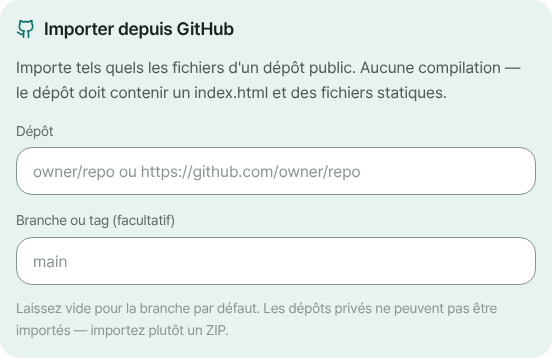
Saisissez le dépôt dans le champ « Dépôt » et ajoutez une branche ou un tag si besoin. - 3
Choisissez une adresse et cliquez sur Publier
Saisissez un nom dans le champ d'adresse et cliquez sur Publier : l'import et la publication se font d'un coup. Si c'est votre première fois, un écran d'inscription apparaît (juste votre e-mail) et, à votre retour, l'adresse et le dépôt saisis sont toujours là. Une fois terminé, l'écran « Publié » affiche votre adresse. Si des fichiers n'ont pas pu être importés, un message « N fichiers n'ont pas pu être importés » s'affiche aussi.
myname.html2site.com En ligneLes fichiers du dépôt s'ouvrent à cette adresse.
- 4
Après avoir modifié le dépôt, mettez le site à jour
Un import copie les fichiers tels qu'ils sont à ce moment-là : ensuite, le site n'est plus lié au dépôt. Pour répercuter des changements, modifiez-les dans l'éditeur ou importez le dossier modifié en ZIP, puis cliquez sur Publier. Chaque publication laisse une version : vous pouvez revenir à un état antérieur depuis l'onglet Versions.
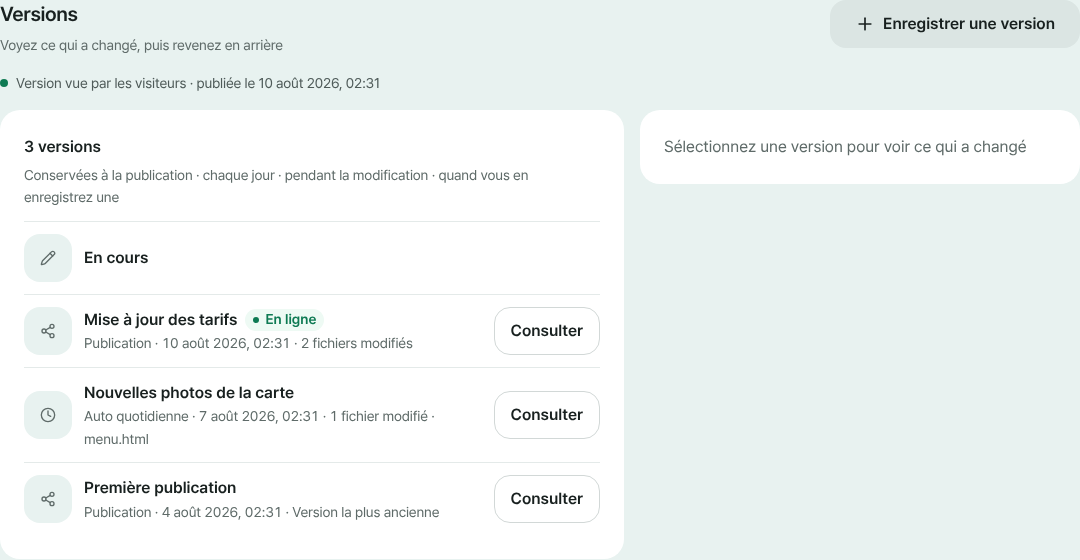
L'onglet Versions permet de revenir à un état publié antérieur.
Questions fréquentes
Faut-il connecter un compte GitHub, ou avoir un serveur ou un compte d'hébergement ?
Non. Saisissez simplement l'adresse d'un dépôt public. Pas de connexion à GitHub, pas de serveur, pas de compte d'hébergement. Inscrivez-vous avec votre seule adresse e-mail (sans mot de passe ni carte) et commencez gratuitement.
Puis-je importer un dépôt privé ?
Non, seuls les dépôts publics peuvent être importés, car les fichiers sont récupérés à partir de la seule adresse, sans connecter de compte GitHub. Pour un dépôt privé, téléchargez-le sur votre ordinateur, créez un ZIP et utilisez « Importer un ZIP ».
Est-ce que ça marche avec un dépôt qui nécessite une compilation, comme React ou Vue ?
Rien n'est compilé. Seuls fonctionnent les dépôts ou branches qui ont un index.html à la racine, c'est-à-dire qui contiennent déjà le résultat de la compilation. Sinon, compilez sur votre ordinateur et importez le dossier obtenu en ZIP.
Quelle branche est importée ? Puis-je choisir une branche ou un tag ?
Si vous laissez « Branche ou tag (facultatif) » vide, la branche par défaut du dépôt est importée. Saisissez le nom d'une autre branche ou d'un tag pour importer les fichiers tels qu'ils étaient à ce moment. Vous pouvez aussi coller telle quelle une adresse github.com/owner/repo/tree/branche.
Si je modifie le dépôt, le site se met-il à jour automatiquement ?
Non. Après l'import, le site n'est plus connecté au dépôt : il n'y a pas de déploiement automatique. Modifiez les changements dans l'éditeur ou réimportez-les en ZIP, puis publiez.
Que faire si le dépôt est volumineux ou si l'import échoue ?
L'offre gratuite comprend 5 sites et 100 Mo de stockage, et un dépôt est importé dans la limite de l'espace restant de votre forfait, avec 2 000 fichiers au maximum. Les fichiers cachés comme .git, le code serveur et les exécutables sont écartés, et les documents comme README.md le sont par la Protection d'import et figurent dans le message. Votre site n'est pas affecté. Si GitHub limite les requêtes, réessayez dans un instant ou importez un ZIP.
À lire ensuite
- Importer le dossier de votre site en ZIP et obtenir votre propre adresse Guide pour publier gratuitement à votre propre adresse un site de plusieurs fichiers (CSS, JS, images, autres pages) depuis un ZIP ou un dossier entier (français)
- Mettre en ligne, à une vraie adresse, un fichier HTML que vous avez déjà Guide pas à pas pour mettre en ligne un fichier HTML existant à votre propre adresse, gratuitement, sans serveur, GitHub ni compte d'hébergement (français)
- Revenir à une version précédente de votre site publié Comment revenir à une version précédente d’un site publié : consulter, restaurer, annuler la restauration et ce que conservent l’offre gratuite et Plus (français)
- Publier un site depuis votre outil d’IA avec MCP Comment publier du HTML directement depuis un outil d’IA compatible MCP (Claude Desktop, Cursor, etc.) sur HTMLtoSITE : générer un jeton, ajouter le serveur MCP, demander dans la conversation, sans copier-coller
Essayer est plus rapide que lire — collez votre HTML et publiez-le tout de suite.