
Publier un site depuis votre outil d’IA avec MCP
Dernière mise à jour: 2026-11-11
Sommaire · 7
- 1. Générez un jeton dans les paramètres du compte
- 2. Copiez la configuration de votre outil sur l’écran de connexion
- 3. Collez-la dans votre outil d’IA et renseignez le jeton
- 4. Demandez la publication dans la conversation
- 5. Vérifiez l’adresse et révoquez les jetons inutilisés
- Questions fréquentes
- À lire ensuite
En bref — générez un jeton dans les paramètres du compte, ajoutez-le à la configuration du serveur MCP de votre outil d’IA, et il suffit de dire « publie ça » dans la conversation pour que le site soit créé et publié. Sans copier-coller, sans serveur, et aussi avec l’offre gratuite.
En bref
- Temps nécessaire
- Environ 5 min
- Forfait requis
- Gratuit
- Connaissances en code
- Aucune
- Où le faire
- Mon compte
Pas à pas
- 1
Générez un jeton dans les paramètres du compte
Depuis [Gérer le compte], ouvrez « Paramètres du compte » puis l’onglet [Outils d’IA]. Dans la carte « Jetons d'accès API », donnez un nom au jeton (par exemple Claude Desktop) et cliquez sur [Recevoir un code de vérification] : un code à 6 chiffres arrive par e-mail. Saisissez-le et cliquez sur [Générer un jeton]. Le jeton ne s’affiche qu’une fois : cliquez sur [Copier] et gardez-le en lieu sûr.
Paramètres du compte › Outils d’IA › Jetons d'accès APINom du jeton Claude DesktopCode à 6 chiffres reçu par e-mail 000000Générer un jeton hts_pat_… → Copier - 2
Copiez la configuration de votre outil sur l’écran de connexion
Dans le même onglet, cliquez sur [Comment se connecter →] pour ouvrir l’écran « Publier directement depuis votre outil d'IA (MCP) ». Il donne le point de terminaison MCP et une configuration prête pour Claude Desktop, Claude Code et Cursor : cliquez sur [Copier] pour celle que vous utilisez. Cet écran est consultable sans être connecté.
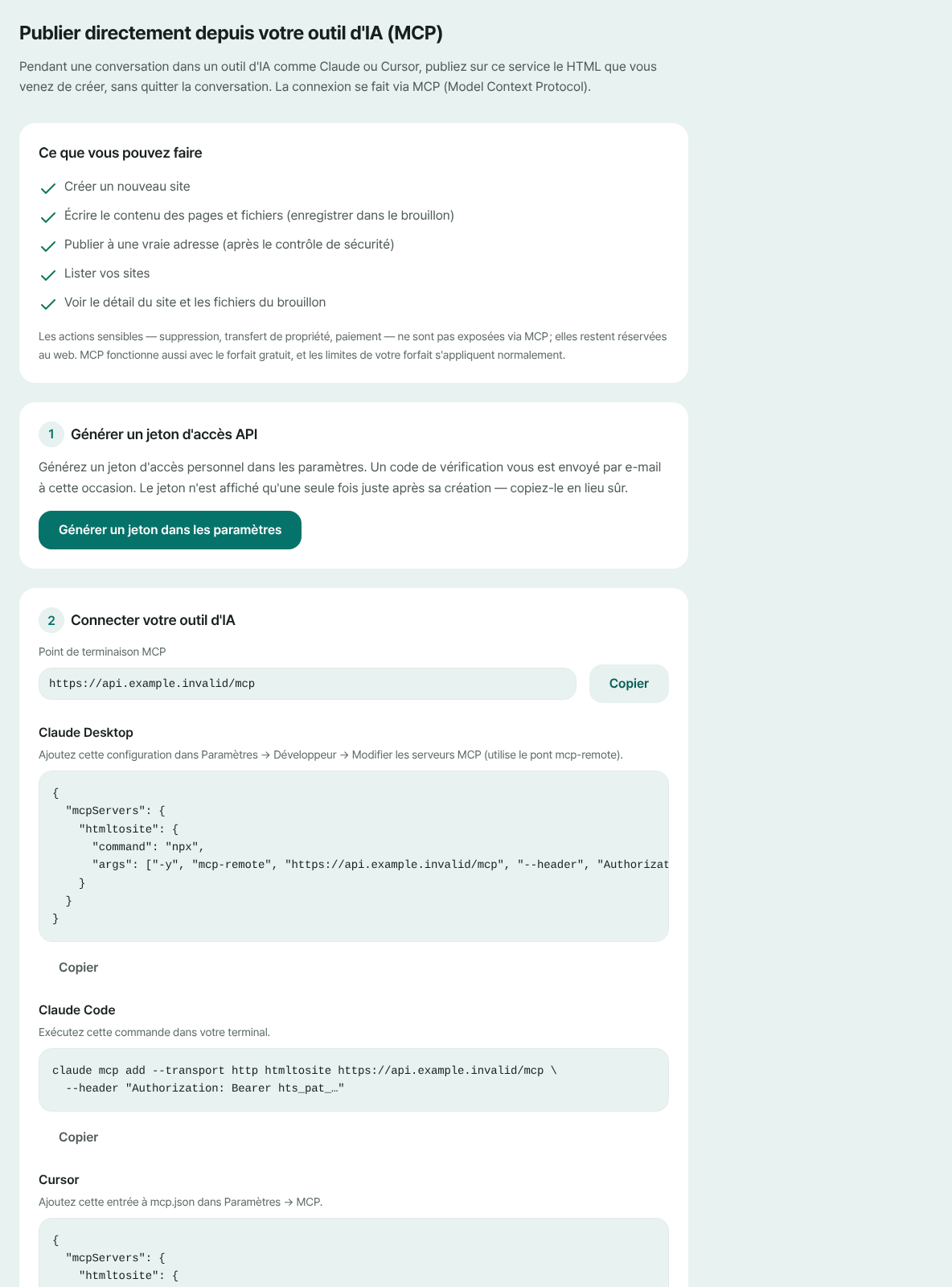
Le point de terminaison et la configuration de chaque outil tiennent sur un seul écran. Seul l’emplacement du jeton (hts_pat_…) reçoit votre valeur. - 3
Collez-la dans votre outil d’IA et renseignez le jeton
Collez la configuration dans les réglages de serveurs MCP de votre outil et remplacez hts_pat_… par le jeton de l’étape 1. Claude Code se configure avec une seule commande dans le terminal ; la configuration de Claude Desktop passe par npx, donc Node.js est nécessaire. Enregistrez, redémarrez l’outil, et le serveur htmltosite se connecte.
mcp.json{ "mcpServers": { "htmltosite": { "url": "adresse copiée depuis l’écran /mcp", "headers": { "Authorization": "Bearer hts_pat_…" } } }} - 4
Demandez la publication dans la conversation
Continuez à créer comme d’habitude, puis dites « publie-le sur HTMLtoSITE ». L’IA crée un nouveau site, écrit les fichiers dans son brouillon et demande la publication. Une analyse de sécurité passe d’abord et, si elle est concluante, l’adresse publique s’ouvre aussitôt.
Claude DesktopCrée une page pour Momo Coffee et publie-la sur HTMLtoSITE. Publié. Le site est en ligne sur myname.html2site.com. - 5
Vérifiez l’adresse et révoquez les jetons inutilisés
L’adresse donnée par l’IA est celle de votre site. Il apparaît aussi dans votre liste de sites et vous pouvez continuer à le modifier dans l’éditeur. Si vous n’utilisez plus cet outil ou si un jeton fuite, cliquez sur [Révoquer le jeton] dans le même onglet : ce qui l’utilisait est coupé immédiatement.
myname.html2site.com En ligneEn publiant depuis l’IA, vous obtenez tout de suite une adresse de ce type. Votre propre domaine se connecte à partir de Plus.
Questions fréquentes
Peut-on publier avec MCP sur l’offre gratuite ?
Oui, cela fonctionne avec l’offre gratuite. Les limites du forfait, comme le nombre de sites et l’espace de stockage, s’appliquent comme sur le web, et si vous en atteignez une, l’IA vous transmet le message du forfait.
Cela fonctionne-t-il avec ChatGPT ou claude.ai sur le web ?
Pas encore. Cela fonctionne dans les outils compatibles MCP où l’on peut saisir une adresse et un en-tête avec jeton Bearer, comme Claude Desktop, Claude Code et Cursor. Pour toute autre IA, utilisez le bouton de copie de son bloc de code, collez le HTML sur le premier écran et publiez à partir de là.
L’IA peut-elle supprimer mon site ou effectuer des paiements ?
Non. Via MCP, l’IA ne peut que créer des sites, écrire des fichiers, publier, et lister ou consulter vos sites. Les actions sensibles, comme supprimer, transférer la propriété ou payer, ne se font que sur le web.
J’ai perdu mon jeton. Peut-on le revoir ?
Non : un jeton n’est affiché qu’au moment de sa création. Générez-en un nouveau, remplacez-le dans la configuration de votre outil et coupez l’ancien avec [Révoquer le jeton]. Le nombre de jetons actifs est limité, alors révoquez ceux que vous n’utilisez pas.
Peut-on envoyer des images ou d’autres fichiers binaires via MCP ?
MCP n’écrit que des fichiers texte (HTML, CSS, JS, etc.). Envoyez les images et autres fichiers binaires depuis l’éditeur web.
À lire ensuite
- Comment publier comme site web ce que vous avez créé avec Claude Guide pas à pas pour publier gratuitement, à votre propre adresse html2site.com, le HTML créé avec Claude, sans serveur, GitHub ni compte d'hébergement (français)
- Mettre en ligne, à une vraie adresse, un fichier HTML que vous avez déjà Guide pas à pas pour mettre en ligne un fichier HTML existant à votre propre adresse, gratuitement, sans serveur, GitHub ni compte d'hébergement (français)
- Comment connecter votre propre domaine à votre site Guide pas à pas pour connecter votre propre domaine à un site HTML publié : saisir l’adresse, ajouter les valeurs CNAME et TXT chez votre fournisseur, attendre Connecté, HTTPS automatique (dès Plus)
Essayer est plus rapide que lire — collez votre HTML et publiez-le tout de suite.