
Revenir à une version précédente de votre site publié
Dernière mise à jour: 2026-11-11
En bref : ouvrez Versions dans l’éditeur, cliquez sur Consulter pour la version voulue, puis sur Restaurer cette version ; votre brouillon devient cette version. Les visiteurs ne la voient qu’après Publier, et rien n’est supprimé, vous pouvez donc toujours revenir en arrière.
En bref
- Temps nécessaire
- Environ 2 min
- Forfait requis
- Gratuit
- Connaissances en code
- Aucune
- Où le faire
- Éditeur
Pas à pas
- 1
Ouvrez Versions dans l’éditeur
Cliquez sur Versions dans la barre d’outils en haut de l’éditeur, ou passez par Réglages > Versions dans le menu de gauche. La liste montre les versions Publication, Auto quotidienne, Auto pendant l’édition et Enregistrée par vous, de la plus récente à la plus ancienne. La ligne marquée En ligne est celle que voient les visiteurs, et En cours, tout en haut, correspond à vos modifications actuelles qui ne sont pas encore une version.
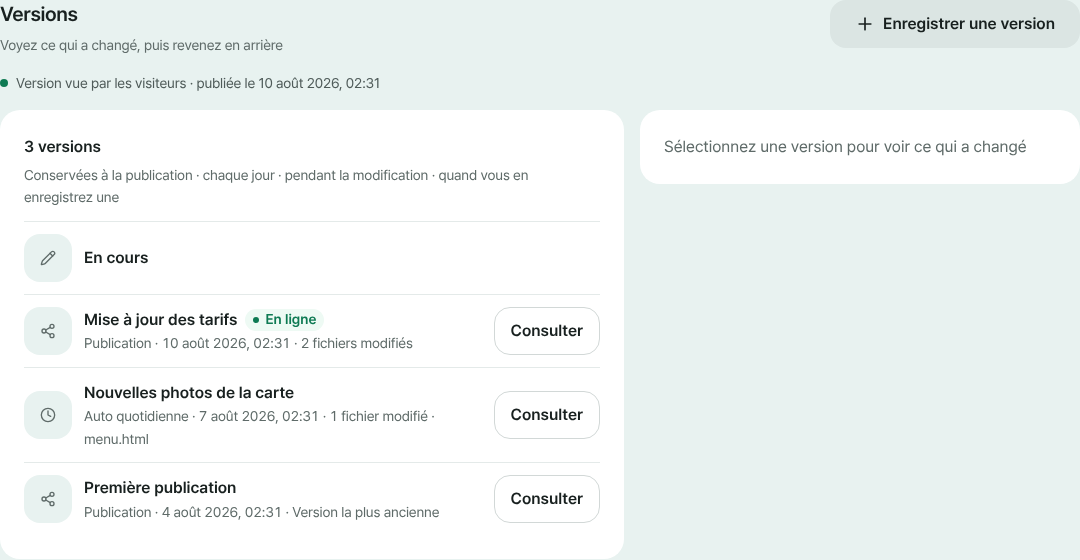
L’onglet Versions : chaque ligne a une date, les changements et Consulter - 2
Consultez la version avant de la restaurer
Cliquez sur Consulter sur une ligne pour voir, fichier par fichier, en quoi cette version diffère de ce que vous modifiez : Ajouté, Modifié ou Supprimé. En cliquant sur un fichier, vous voyez les lignes exactes. Si la version est identique à votre travail actuel, la page le dit et le bouton de restauration reste verrouillé.
Versions > Consulterindex.html Modifiéabout.html Ajoutéold.html Supprimé - 3
Cliquez sur Restaurer cette version
Après avoir regardé la comparaison, cliquez sur Restaurer cette version : votre brouillon devient cette version. S’il y a des modifications non enregistrées, une confirmation Restaurer s’affiche d’abord. Le site vu par vos visiteurs ne change pas encore, car vous n’avez pas publié.
Restaurer cette versionBrouillon v2Version vue par les visiteurs v3 - 4
Publiez, ou annulez la restauration
Si le brouillon vous convient, cliquez sur Publier : la version restaurée passe en ligne sur votre adresse. Si vous avez choisi la mauvaise, utilisez Annuler la restauration dans le panneau Versions et votre brouillon revient comme avant. Ce bouton disparaît dès que vous recommencez à modifier : décidez d’abord, modifiez ensuite.
myname.html2site.com En lignePublier met la version restaurée sur votre adresse
Questions fréquentes
Restaurer supprime-t-il ma version actuelle ?
Non. Restaurer ne change que votre brouillon ; les versions de la liste restent telles quelles. Vous pouvez annuler la restauration que vous venez de faire avec Annuler la restauration, et le brouillon d’avant revient. Seules les modifications non enregistrées faites avant la restauration sont perdues, et la confirmation vous en avertit d’abord.
Restaurer change-t-il le site en ligne immédiatement ?
Non, seul le brouillon change. Les visiteurs voient la version restaurée après Publier, ce qui vous permet de la vérifier avant.
Peut-on revenir en arrière avec l’offre gratuite ?
Oui. L’offre gratuite conserve la version publiée que voient les visiteurs, les 3 dernières versions Auto quotidienne (une par jour) et une version Auto pendant l’édition, et vous pouvez restaurer n’importe laquelle. Enregistrer vous-même des versions avec Enregistrer une version commence avec Plus (3 par site), et Plus garde aussi plusieurs versions publiées.
Quand les versions sont-elles créées ?
Automatiquement, à la publication, une fois par jour, pendant que vous modifiez, et quand vous en enregistrez une. Quand la limite est atteinte, les plus anciennes versions automatiques sont supprimées en premier. Pour un moment à garder, utilisez Enregistrer une version avec une note (à partir de Plus).
Et si je change d’avis après avoir restauré ?
Juste après la restauration, cliquez sur Annuler la restauration. Si vous avez déjà recommencé à modifier, ouvrez une autre version avec Consulter dans l’onglet Versions et cliquez de nouveau sur Restaurer cette version.
À lire ensuite
- Mettre en ligne, à une vraie adresse, un fichier HTML que vous avez déjà Guide pas à pas pour mettre en ligne un fichier HTML existant à votre propre adresse, gratuitement, sans serveur, GitHub ni compte d'hébergement (français)
- Votre SPA affiche 404 au rechargement ? Un réglage suffit Comment corriger le 404 au rechargement pour les applications monopage (React, Vue) sur hébergement statique avec l’option SPA, et son lien avec la page 404 (français)
- Comment connecter votre propre domaine à votre site Guide pas à pas pour connecter votre propre domaine à un site HTML publié : saisir l’adresse, ajouter les valeurs CNAME et TXT chez votre fournisseur, attendre Connecté, HTTPS automatique (dès Plus)
Essayer est plus rapide que lire — collez votre HTML et publiez-le tout de suite.