
Comment connecter votre propre domaine à votre site
Dernière mise à jour: 2026-11-11
En bref — ouvrez [Adresse et domaine] dans l’éditeur, saisissez votre domaine, cliquez sur [Connecter], puis ajoutez dans le DNS de votre fournisseur les deux valeurs affichées à l’écran (un CNAME et un TXT). « Connecté » apparaît en général sous 10 minutes et le HTTPS s’ajoute tout seul. Connecter son propre domaine est disponible dès le forfait Plus.
En bref
- Temps nécessaire
- Environ 10 min
- Forfait requis
- Plus
- Connaissances en code
- Aucune
- Où le faire
- Éditeur
Pas à pas
- 1
Ouvrez [Adresse et domaine] et saisissez votre domaine
Ouvrez votre site et allez dans [Adresse et domaine] dans le menu de gauche de l’éditeur. Collez le domaine acheté dans la zone [Connecter un nouveau domaine] et cliquez sur [Connecter] : https:// et tout chemin final sont retirés automatiquement. Connecter une adresse avec www devant est généralement le plus simple. Le domaine personnalisé commence au forfait Plus ; avec l’offre gratuite, cet écran affiche donc une invitation à changer de forfait.
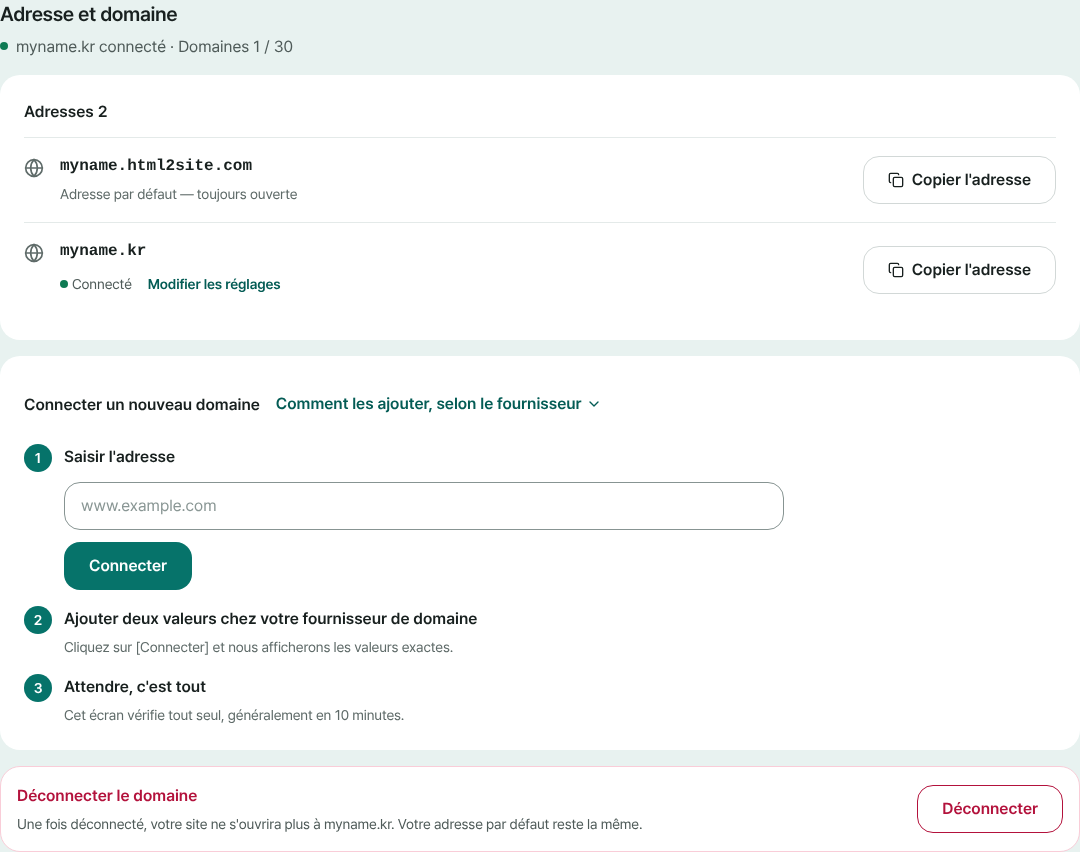
Votre adresse par défaut reste toujours ouverte ; vos domaines s’ajoutent en dessous, un par un. - 2
Ajoutez deux valeurs chez votre fournisseur de domaine
Dès que vous cliquez sur [Connecter], les valeurs à saisir s’affichent : « Connexion du site » (type CNAME) et « Vérification du domaine » (type TXT). Connectez-vous chez votre fournisseur, ouvrez la gestion DNS, cliquez sur [Ajouter un enregistrement] et copiez avec [Copier] l’Hôte (nom) et la Valeur de chaque ligne. Laissez les autres champs (comme TTL) tels quels, et ouvrez [Comment les ajouter, selon le fournisseur] en cas de blocage.
Adresse et domaine › Ajouter deux valeurs chez votre fournisseur de domaine① Connexion du site · CNAME Hôte (nom) : www · Valeur : celle affichée à l’écran → Copier② Vérification du domaine · TXT Hôte (nom) et Valeur : exactement comme à l’écran → Copier - 3
Attendez, c’est tout
Une fois les valeurs saisies, la ligne du domaine affiche « En attente de configuration ». Si vous laissez cet écran ouvert, il revérifie tout seul ; cliquez sur [Vérifier à nouveau] pour voir tout de suite. L’écran indique aussi laquelle des deux lignes a été trouvée. Cela prend en général 10 minutes, parfois quelques heures.
Adresse et domaine › En attente de configuration① Connexion du site · CNAME Vérifié② Vérification du domaine · TXT En attente - 4
Quand « Connecté » s’affiche, ouvrez votre site à votre propre adresse
Quand les deux valeurs sont trouvées, le HTTPS sécurisé se prépare (1–2 minutes en général). Aucun certificat à acheter ni à configurer. Votre adresse par défaut continue de fonctionner et, si vous préférez envoyer les visiteurs vers votre domaine, activez [Définir comme domaine principal] sous [Modifier les réglages] sur la ligne du domaine.
www.votre-domaine.com En ligneUne fois connecté, votre site s’ouvre sur votre propre domaine. Le HTTPS est ajouté automatiquement.
Questions fréquentes
Puis-je connecter mon domaine avec l’offre gratuite ?
Non : connecter son propre domaine commence au forfait Plus. Avec l’offre gratuite, cet écran affiche [Passer au forfait Plus] et votre site continue de s’ouvrir à son adresse par défaut. Le nombre de domaines connectables est de 1 avec Plus et 3 avec Pro.
Peut-on connecter une adresse sans www (domaine racine) ?
Seulement si votre fournisseur prend en charge un « CNAME racine » (CNAME flattening ou ALIAS). En général, on connecte l’adresse avec www et on y renvoie l’adresse sans www grâce à la « redirection de domaine » du fournisseur. Si vous saisissez une adresse sans www, l’écran affiche la même note et un bouton pour passer à l’adresse avec www.
J’ai ajouté les valeurs mais cela reste sur « En attente de configuration ». Que faire ?
Cliquez d’abord sur [Vérifier à nouveau] : il indique laquelle de ① Connexion du site et ② Vérification du domaine reste introuvable. Vérifiez que vous avez bien enregistré les enregistrements chez votre fournisseur, et si son champ Hôte (nom) attend seulement la première partie ou l’adresse complète (l’écran affiche les deux). Dans les cas les plus lents, cela peut prendre quelques heures.
Dois-je acheter un certificat HTTPS à part ?
Non. Dès que les deux valeurs sont trouvées, le HTTPS sécurisé se prépare automatiquement, en général en 1–2 minutes.
Que devient mon adresse par défaut une fois le domaine connecté ?
Elle continue de fonctionner. Pour que les visiteurs arrivent uniquement sur votre domaine, activez [Définir comme domaine principal] sous [Modifier les réglages] sur la ligne du domaine connecté. Si vous déconnectez le domaine, votre site ne s’y ouvre plus.
À lire ensuite
- Mettre en ligne, à une vraie adresse, un fichier HTML que vous avez déjà Guide pas à pas pour mettre en ligne un fichier HTML existant à votre propre adresse, gratuitement, sans serveur, GitHub ni compte d'hébergement (français)
- Importer le dossier de votre site en ZIP et obtenir votre propre adresse Guide pour publier gratuitement à votre propre adresse un site de plusieurs fichiers (CSS, JS, images, autres pages) depuis un ZIP ou un dossier entier (français)
- Revenir à une version précédente de votre site publié Comment revenir à une version précédente d’un site publié : consulter, restaurer, annuler la restauration et ce que conservent l’offre gratuite et Plus (français)
Essayer est plus rapide que lire — collez votre HTML et publiez-le tout de suite.