
Au-delà du lien de partage : placez votre page créée par IA à votre propre adresse
Dernière mise à jour: 2026-11-11
En bref : le lien de partage ou la publication intégrée d'un outil d'IA laisse en général la page à l'adresse de ce service, il est donc difficile de la mettre de là sur votre domaine. Copiez le HTML de la page, collez-le dans « Collez votre page » sur l'écran d'accueil et cliquez sur Publier : vous obtenez gratuitement une adresse à vous, avec modification et retour en arrière entre vos mains.
En bref
- Temps nécessaire
- Environ 2 min
- Forfait requis
- Gratuit
- Connaissances en code
- Aucune
- Où le faire
- Les cartes d'import sur la page d'accueil
Pas à pas
- 1
Décidez quand il vaut la peine de déménager
Pour montrer rapidement, un lien de partage suffit. Si l'adresse figure sur une carte de visite, un profil social, une page pour des clients ou un site destiné à votre domaine, mieux vaut la déplacer. La plus grande différence est de savoir qui détient l'adresse, comme le montre la comparaison ci-dessous.
Lien de partage ▸ Votre adresseQui détient l'adresse Ce service → vousDomaine personnel En général impossible → à partir de PlusModifier plus tard Dans ce service → l'éditeurRevenir à un état antérieur Variable selon l'outil → onglet Versions - 2
Copiez ou téléchargez le HTML de la page
Ce qu'il vous faut, c'est le code de la page, pas l'adresse du lien. Cliquez sur le bouton de copie du bloc de code ou, si l'outil le permet, téléchargez le fichier. Si la page n'existe qu'en morceaux séparés, demandez à l'IA de la redonner en un seul fichier HTML avec styles et scripts à l'intérieur. Ce que chaque outil permet d'exporter varie, vérifiez donc dans le vôtre.
Claude · ChatGPT · Gemini · Copilot
Redonne-moi cette page en un seul fichier HTML, avec le CSS et les scripts à l'intérieur.index.html Copier<!doctype html><html lang="fr"> <title>Ma page</title> …</html> - 3
Collez-le dans « Collez votre page »
Sur l'écran d'accueil de htmltosite.com, collez le code dans la carte « Collez votre page » et un aperçu s'ouvre. Si vous avez enregistré un fichier, déposez le HTML ou le ZIP sur la carte « Importer un fichier » : même chemin. Ni serveur ni GitHub nécessaires.
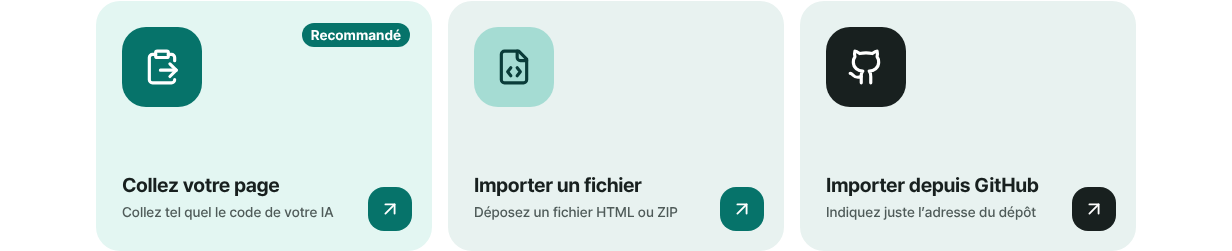
Collez le code copié dans la carte « Collez votre page ». - 4
Choisissez une adresse et cliquez sur Publier
Le nom du champ « Votre adresse » est prérempli à partir du titre de votre page, et s'il indique Disponible vous pouvez le garder. À la première pression sur Publier, un écran d'inscription ne demande que votre e-mail, sans mot de passe, puis la publication se poursuit. Une analyse antimalware précède la mise en ligne.
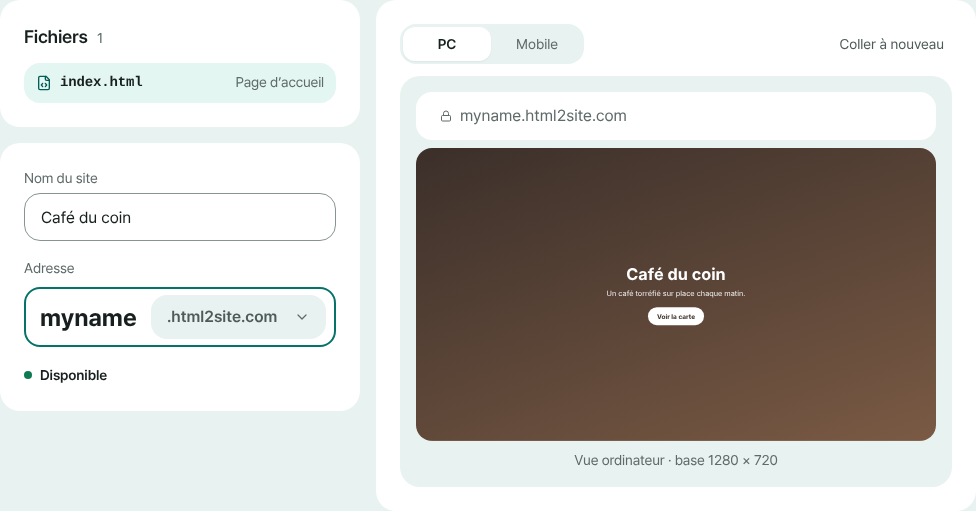
Vérifiez l'aperçu, choisissez l'adresse, puis cliquez sur Publier. - 5
Partagez la nouvelle adresse et remplacez l'ancien lien
Sur l'écran Publié, utilisez Copier l'adresse pour récupérer la nouvelle. L'ancien lien de partage appartient toujours à ce service : remplacez-le là où vous l'aviez déjà publié. Ensuite, Modifier vous permet de changer la page, et Restaurer dans l'onglet Versions vous ramène en arrière si quelque chose tourne mal.
myname.html2site.com En lignePour l'utiliser sur votre propre domaine, la connexion commence à Plus.
Questions fréquentes
En quoi le lien de partage d'une IA diffère-t-il de ma propre adresse ?
Un lien de partage reste en général à l'adresse de ce service, et la page reste liée à lui. Votre propre adresse s'ouvre sur html2site.com ou sur votre domaine, et c'est vous qui décidez de la modification et du retour aux versions précédentes. Pour montrer vite, le lien suffit ; pour une adresse durable, déménager est plus simple.
Puis-je publier un artefact Claude sur mon propre site ?
Si vous pouvez copier son code, oui. Une page en HTML, CSS et JavaScript se colle telle quelle. S'il s'agit d'un composant qui demande une compilation, demandez à Claude de le redonner en un seul fichier HTML. Copier seulement l'adresse du lien de partage ne marche pas : il faut le code.
Puis-je déplacer vers ma propre adresse une page publiée dans ChatGPT ?
En général, une fonction de publication intégrée à un service héberge la page chez ce service, et c'est lui qui fixe les conditions d'utilisation. Consultez-y les conditions actuelles. Pour avoir la page à votre propre adresse, copiez son code et collez-le dans HTMLtoSITE. Vous pouvez garder les deux copies si vous le souhaitez.
Puis-je connecter mon domaine à la place d'un lien de partage ?
Au lien de partage lui-même, en général non. En passant à HTMLtoSITE, vous obtenez gratuitement une adresse en html2site.com, et la connexion de votre propre domaine commence à Plus. Un site gratuit affiche un petit badge « Made with HTMLtoSITE » dans un coin.
Faut-il un serveur, GitHub ou un compte d'hébergement ?
Non. Collez le code copié et publiez. L'inscription ne demande qu'un e-mail, sans mot de passe ni carte. L'offre gratuite comprend 5 sites et 100 Mo de stockage.
Comment modifier ou revenir en arrière après le déménagement ?
Ouvrez l'éditeur avec Modifier, changez le code et cliquez sur Publier : la même adresse est mise à jour. Chaque publication laisse une version, et Restaurer dans l'onglet Versions ramène un état antérieur. Si l'IA vous donne une version corrigée, collez-la comme nouvelle version de la même adresse.
À lire ensuite
- Mettre en ligne, à une vraie adresse, un fichier HTML que vous avez déjà Guide pas à pas pour mettre en ligne un fichier HTML existant à votre propre adresse, gratuitement, sans serveur, GitHub ni compte d'hébergement (français)
- Comment publier comme site web ce que vous avez créé avec ChatGPT Guide pas à pas pour publier gratuitement, à votre propre adresse html2site.com, le HTML créé avec ChatGPT, sans serveur, GitHub ni compte d'hébergement (français)
- Comment publier comme site web ce que vous avez créé avec Claude Guide pas à pas pour publier gratuitement, à votre propre adresse html2site.com, le HTML créé avec Claude, sans serveur, GitHub ni compte d'hébergement (français)
- Démarrez avec une adresse gratuite, ajoutez votre nom de domaine plus tard Comment démarrer avec une adresse gratuite puis ajouter votre propre nom de domaine : laquelle choisir, acheter le domaine à part, connexion à partir de Plus, deux valeurs DNS, délai de propagation, HTTPS automatique (français)
Essayer est plus rapide que lire — collez votre HTML et publiez-le tout de suite.