
自訂網域連接了但網站打不開?照這個順序檢查
最後更新: 2026-11-12
先說結論——在編輯器開啟 [網址與網域],看網域那一列的狀態,按 [重新檢查],先找出 ① 網站連接和 ② 網域驗證哪一個沒看到。最常見的原因是主機(名稱)欄連網域也一起填了、同名稱上還留著舊記錄,或記錄類型選錯;DNS 變更通常要幾分鐘到幾小時才會生效。
重點速覽
- 所需時間
- 約 10 分鐘
- 所需方案
- Plus
- 程式知識
- 不需要
- 操作位置
- 編輯器
操作步驟
- 1
先看網域那一列的狀態字樣
開啟編輯器左側選單的 [網址與網域],每個網域都會用一個詞顯示狀態。「等待設定」代表兩個值裡至少有一個還沒看到,「未連接」代表連接沒有成功。「因方案上限而停用」不是 DNS 的問題,而是方案的上限,先別動記錄,先確認上限。如果顯示「已連接」但網站還是打不開,請直接看第 4 步。
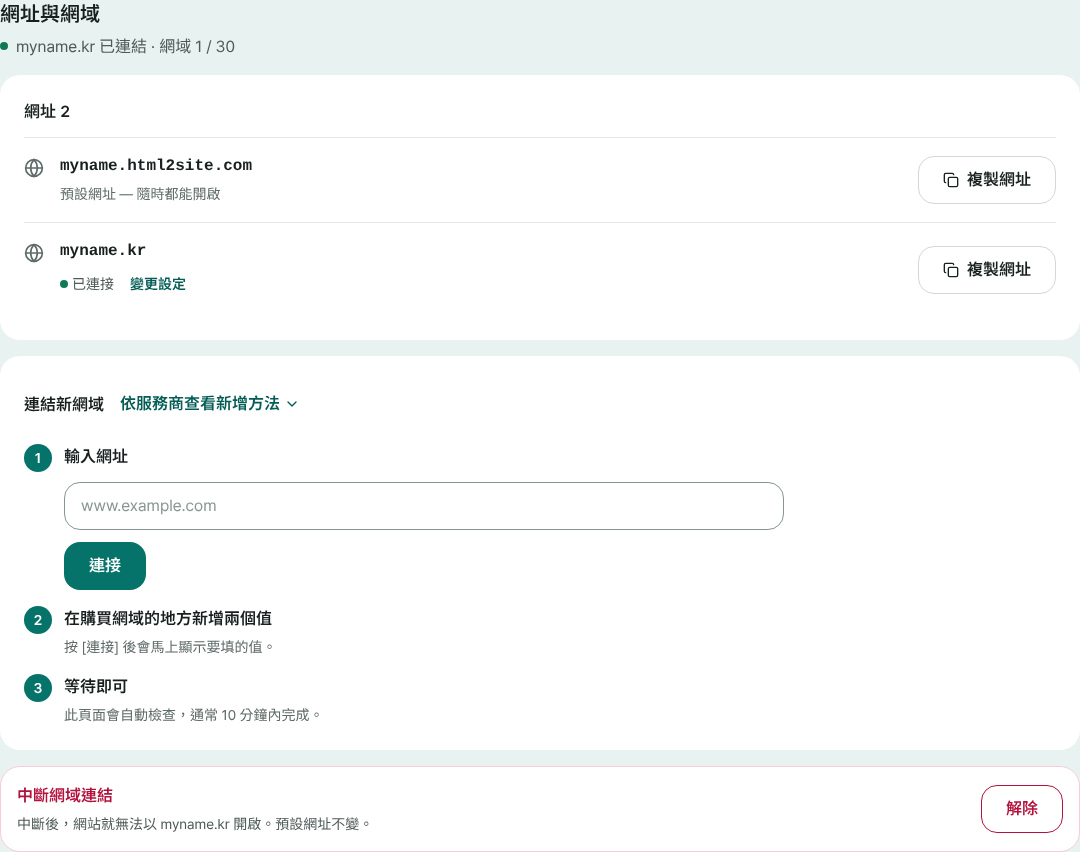
網域那一列的圓點和字樣就是目前狀態。 - 2
按 [重新檢查],找出沒看到的那一半
在「等待設定」的那一列按 [重新檢查],畫面會立刻重新查詢兩個值,並告訴你 ① 網站連接和 ② 網域驗證哪一個還看不到。畫面開著時,系統也會每分鐘自動重查一次,但改完設定後自己按會更快。想對照填入的內容,就展開 [再看一次要填的值]。
網址與網域 › 重新檢查的結果 → 從哪裡開始看兩個值都還看不到 先看下一步的第 8、10 項,再看第 1、2、7 項① 網站連接還看不到 先看第 3、4、6 項,再看第 1、2、7 項② 網域驗證還看不到 先看第 5 項,再看第 1、2、7 項兩個值都已找到 正在準備安全的 HTTPS——通常 1–2 分鐘已連接但網站打不開 看第 9 項,再看第 4 步(從外面檢查) - 3
最常見的 10 個錯誤——從對得上的編號開始
幾乎所有連接失敗都在這份清單裡。從上一步找到的編號開始看,每修一項就按一次 [重新檢查]。一次只改一件事,才知道到底是哪一項解決了問題。
購買網域處的 DNS 管理 › 10 個常見錯誤1. 主機(名稱)連網域也一起填了 主機(名稱)只填前面的部分(例如 www)。如果輸入框後面已經附上你的網域,就只填前面部分;沒有附的話,就填畫面給的完整網址。填錯會變成 你的網域.com.你的網域.com。2. 記錄類型選錯 ① 網站連接是 CNAME,② 網域驗證是 TXT。用 A、MX 或其他類型建立都找不到。3. 同名稱上還留著舊記錄 刪掉舊主機留下的 A、AAAA 或 CNAME,只保留 ①。不少服務商不允許同一個名稱上 CNAME 與其他記錄並存。4. 開著代理(橘色雲朵)或 CDN 把 ① 的代理或 CDN 關掉,改成「僅 DNS」。開著時真正的連接目標可能被遮住,導致檢查失敗。5. TXT 的值多了引號或空格 用 [複製] 取值,原樣貼上,並確認前後沒有空格或換行。如果輸入框會自動加引號,就不要自己再加。6. 連接的是不含 www 的網址 不含 www 的網址,只有在服務商支援「根網域 CNAME」(攤平或 ALIAS)時才行。用那一列的 [連接 www.你的網域.com] 改過去,不含 www 的網址再用網域轉址導到它。7. 打錯字或值被截斷 別手動重打,請用 [複製]。重新開啟已儲存的記錄,從頭到最後一個字元與畫面比對。8. DNS 其實在別處管理 如果你把名稱伺服器指到了其他服務,記錄就要填在那個服務的 DNS 畫面。在購買網域的地方新增的值不會生效。9. 開的網址和連接的不一樣 如果連接的是 www.你的網域.com,不含 www 的 你的網域.com 就打不開。請照網域那一列寫的網址原樣開啟。10. 記錄沒有儲存 新增後有按 [儲存] 或 [套用] 嗎?清單裡要看到 ① 和 ② 兩列。有時是填到拼字相近的另一個網域去了。 - 4
要等多久,以及怎麼從外面檢查
加入值之後通常幾分鐘到幾小時就會看到,偶爾有服務商要一兩天,各家不一樣。可以用線上 DNS 查詢工具或下面的指令,看你填的值從外面是否查得到。查得到代表快連上了,等就好;什麼都查不到或查到舊值,就回到購買網域的地方再檢查。兩個值都找到後會接著準備 HTTPS(通常 1–2 分鐘),這段時間可能短暫出現警告。
DNS 查詢指令(在你電腦的終端機)nslookup -type=CNAME www.你的網域.comnslookup -type=TXT <畫面上顯示的 TXT 主機完整網址>dig CNAME www.你的網域.com +shortdig TXT <畫面上顯示的 TXT 主機完整網址> +short - 5
還是不行:解除連結重來,求助前先填這份清單
在 [中斷網域連結] 按 [解除],再按 [連接] 從頭來過,要填的值會重新顯示在畫面上。把先前在購買網域處新增的兩條舊記錄刪掉,再用 [複製] 帶入現在看到的值。這段期間預設網址照常可以開。還是不行的話,填好下面的清單貼進你的訊息,記得不要寫帳號密碼。
求助前的檢查清單1. 我想連接的網址:2. 購買網域的地方 / 管理 DNS 的地方:3. 畫面上的狀態:(等待設定・未連接・已連接・因方案上限而停用)4. [重新檢查] 的結果:(哪一個沒看到:① 網站連接或 ② 網域驗證)5. 新增這些值的時間:(日期・時間)6. 我在主機(名稱)填的內容:7. 該名稱上原本就有的其他記錄(A・AAAA・CNAME):8. 代理(橘色雲朵)或 CDN 是開是關:9. 從外面查詢的結果(nslookup・dig):
常見問題
我連接了網域,但網站打不開,要從哪裡開始看?
在 [網址與網域] 看網域那一列的狀態,再按 [重新檢查],找出 ① 網站連接和 ② 網域驗證哪一個沒看到。接著用 [再看一次要填的值],對照那條記錄的主機(名稱)、類型和值。最常見的原因是把網域也填進主機(名稱)、同名稱上留著舊記錄,以及記錄類型選錯。
自訂網域連接要多久?
加入值後通常幾分鐘到幾小時,偶爾要一兩天;視你在哪裡購買網域而定,沒有固定時間。畫面通常約 10 分鐘內就會完成檢查,但如果過了好幾個小時仍有一個值看不到,與其繼續等,不如重新檢查記錄。
網站打得開,但沒有 HTTPS(鎖頭)。為什麼?
兩個值剛找到時,安全的 HTTPS 還在準備,通常 1–2 分鐘,所以可能出現警告,或網址暫時還打不開。幾分鐘後重新整理看看。不需要另外購買或設定憑證。如果一直這樣,按 [重新檢查],確認兩個值都已找到。
有 www 打得開,沒有 www 的網址卻打不開。
不含 www 的網址(根網域)只有在網域服務商支援「根網域 CNAME」(CNAME 攤平或 ALIAS)時才能連接。通常的做法是連接含 www 的網址,再用服務商的「網域轉址」把不含 www 的網址導過去。
解除網域連結再重新連接,我的網站會有事嗎?
不會。解除連結只會讓網站在那個網域打不開,預設網址和網站內容都維持原樣。要重新連接,得在購買網域的地方從頭再填一次值:刪掉舊記錄,使用畫面上新顯示的值。
顯示「因方案上限而停用」,是我 DNS 填錯了嗎?
不是。這個狀態來自方案的網域數量上限,不是 DNS 的值。先別刪除或修改記錄,請先確認你的方案和已連接的網域數量。
延伸閱讀
- 如何把自己的網域連結到網站 把自己的網域連結到已發布 HTML 網站的逐步教學:輸入網址、在網域購買處新增 CNAME 與 TXT 值、等待連接完成、HTTPS 自動啟用(Plus 起)
- 先用免費網址,之後再加上自己的網域 先用免費網址、之後再加上自己網域的方法:該選哪一種、網域另外購買、從 Plus 起連接、兩個 DNS 值、等待 DNS 生效、HTTPS 自動啟用(繁體中文)
- SPA 重新整理出現 404?一個設定就能解決 靜態託管上的單頁應用(React、Vue)重新整理出現 404 的解法:SPA 設定,以及它與不存在網址頁面的關係(繁體中文)
- 免費網站空間怎麼選?HTML 架站前要確認的 8 件事 選擇免費 HTML 網站空間前要確認的 8 件事(廣告與標章、期限、自訂網域、HTTPS、容量與流量上限、下載網站、版本還原、商業使用與條款)、8 個可直接複製的問題,以及 HTMLtoSITE 的回答(繁體中文)