
SPA 重新整理出現 404?一個設定就能解決
最後更新: 2026-11-11
先講結論:在網站設定 ▸ 網站展開更多,開啟「不存在的網址也開啟首頁(適用於應用式網站)」,React、Vue 網站的直接連結和重新整理就會開啟你的應用,而不是 404。要注意的是,開啟後「連到不存在的網址時顯示的頁面」在一般網址上不會被使用,所以請依網站類型二選一。
重點速覽
- 所需時間
- 約 2 分鐘
- 所需方案
- 免費即可
- 程式知識
- 不需要
- 操作位置
- 編輯器
操作步驟
- 1
上傳建置結果的資料夾
React、Vue、Vite 網站請上傳建置指令產生的資料夾(通常是 dist),可以壓縮成 ZIP,也可以整個資料夾上傳。這類網站的 index.html 幾乎是空的,由腳本繪製畫面。所以像 /about 這樣的網址沒有對應檔案,設定關閉時,直接開啟或重新整理該網址就會出現 404。
index.html<!doctype html><div id="root"></div><script type="module" src="/assets/index.js"></script> - 2
確認 SPA 選項已經開啟
以 ZIP、資料夾或 GitHub 匯入後,如果檔案明確是這種應用結構,選項會自動開啟,編輯器也會告訴你。想自己確認的話,從左側的設定 ▸ 網站設定 ▸ 網站展開更多,開啟「不存在的網址也開啟首頁(適用於應用式網站)」。修改會自動儲存,不用重新發布就會立刻生效。
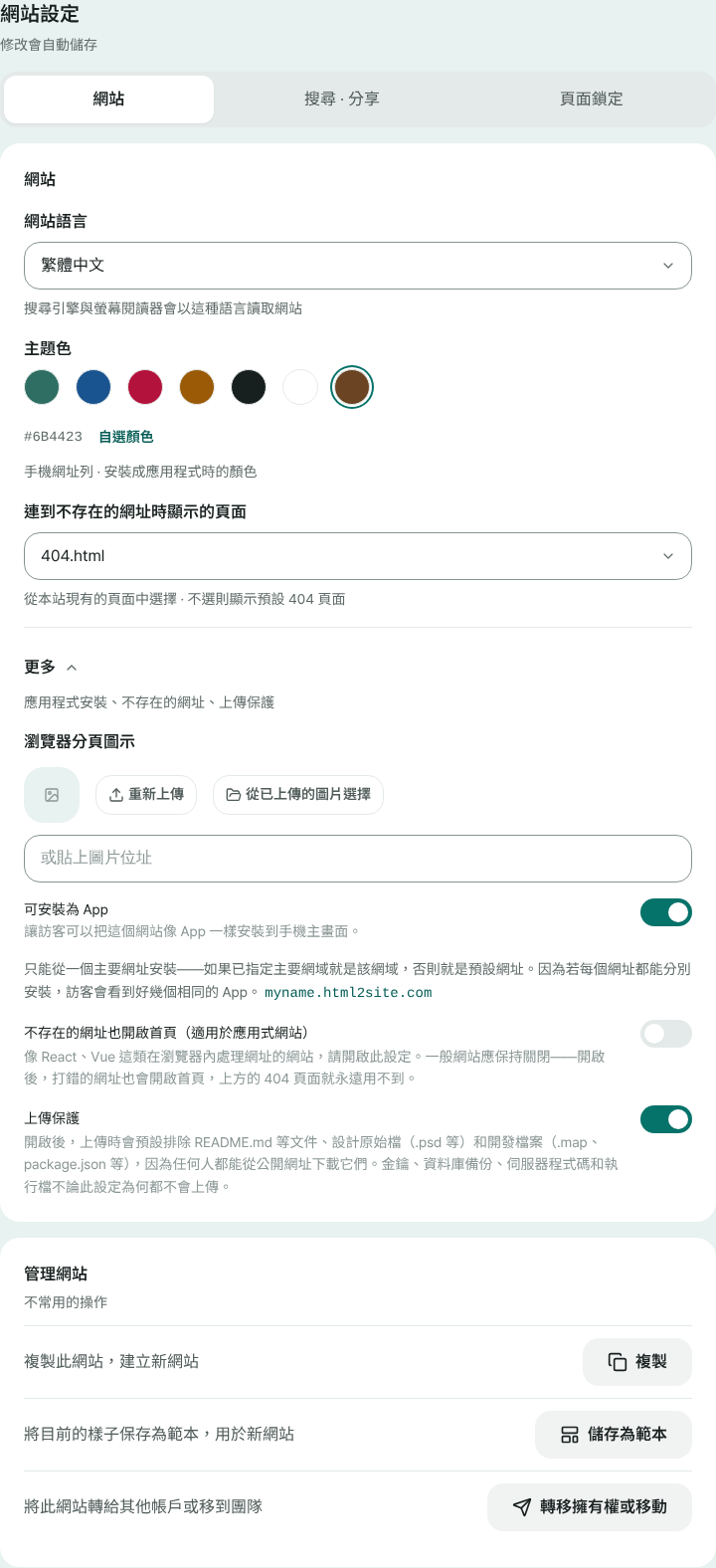
網站設定 ▸ 網站 ▸ 更多裡有 SPA 開關 - 3
用直接連結和重新整理測試
在你的網址後面加上應用的路徑開啟,再重新整理。看到的是應用畫面而不是 404 就成功了。只有畫面型網址(沒有副檔名)會開啟首頁;圖片或腳本這類有副檔名的檔案如果不存在,仍然是 404。
myname.html2site.com/about 已發布開啟開關後,重新整理這個網址也會開啟你的應用
- 4
同時想用 404 頁面?二選一
「連到不存在的網址時顯示的頁面」在網站設定 ▸ 網站,從本站現有的頁面中選擇(不選則顯示預設 404 頁面)。多頁的一般網站適合用這個,並把 SPA 開關保持關閉。開關一開,不存在的網址也會開啟首頁,那個 404 頁面就用不到了。如果想在應用裡顯示「找不到頁面」,請在應用自己的路由中製作。
網站設定 ▸ 網站連到不存在的網址時顯示的頁面 預設 404 頁面不存在的網址也開啟首頁 ON
常見問題
為什麼我的 React 應用重新整理會出現 404?
單頁應用不是每個網址都有一個檔案,而是由瀏覽器裡的腳本讀取網址後繪製畫面。靜態託管會找與網址同名的檔案,/about 沒有對應檔案,就回傳 404。開啟 SPA 選項後,那個網址會改回傳首頁,由你的應用接手。
SPA 選項需要自己開啟嗎?
以 ZIP、資料夾或 GitHub 匯入後,如果檔案明確是應用結構(例如由腳本填入內容的空首頁),會自動開啟。如果跡象比較弱,網站設定的更多裡會顯示附理由的建議。無論哪種情況,都能用開關自行開啟或關閉。
一般網站也可以一直開著嗎?
不建議。開啟後,所有打錯的網址都會開啟首頁,你的自訂 404 頁面完全用不到,搜尋引擎也可能把不存在的網址當成真的頁面。每個頁面都有對應檔案的網站,請保持關閉。
SPA 網站還能顯示「找不到頁面」的畫面嗎?
這個選項會把不存在的網址送到首頁,所以那個畫面要由應用自己的路由來提供。如果想用 404 頁面,請關閉開關,並在「連到不存在的網址時顯示的頁面」選一個頁面。
已經開啟了還是出現 404 怎麼辦?
先確認檔案清單裡有首頁(index.html),沒有的話就沒有東西可開啟,會出現 404。另外 .js、.png 這類有副檔名的網址,檔案不存在時回傳 404 是正常的;請檢查應用載入的檔案路徑是否正確。
延伸閱讀
- 把網站資料夾壓成 ZIP 上傳,擁有自己的網址 把有 CSS、JS、圖片、多個頁面的網站,用 ZIP 或整個資料夾免費發布到自己網址的教學(繁體中文)
- 匯入 GitHub 儲存庫,部署成靜態網站 把公開 GitHub 儲存庫的靜態檔案匯入並免費發布到自己網址的教學:不建置、需要 index.html(繁體中文)
- 已發布的網站,怎麼還原到舊版本 把已發布的網站還原到舊版本:查看、還原、取消還原,以及免費方案與 Plus 的保留範圍(繁體中文)
- 如何把自己的網域連結到網站 把自己的網域連結到已發布 HTML 網站的逐步教學:輸入網址、在網域購買處新增 CNAME 與 TXT 值、等待連接完成、HTTPS 自動啟用(Plus 起)