
先用免費網址,之後再加上自己的網域
最後更新: 2026-11-11
先說結論 — 發布後立刻有 myname.html2site.com 這類免費網址,不用先買網域。想要自己的網域時,另外購買,到編輯器的 [網址與網域] 連接,再把畫面顯示的兩個值加到網域商的 DNS。連接從 Plus 起提供。
重點速覽
- 所需時間
- 約 5 分鐘
- 所需方案
- Plus
- 程式知識
- 不需要
- 操作位置
- 編輯器
操作步驟
- 1
先決定你真正需要哪一種
如果只是要一個連結來分享,免費網址就夠了。若是商店、品牌網站,或要放進廣告,自己的網域會更適合。拿不定主意就先用免費網址發布:網站原樣不動,之後再加網域,不必重做任何東西。
我需要哪種網址?只想分享一個連結 免費網址 — myname.html2site.com商店、品牌或廣告 自己的網域 — www.你的網域.com - 2
網域另外購買
自己的網域要到販售網域的地方另外買。價格由賣家決定,和你在 HTMLtoSITE 上的網站是分開的。還沒買也沒關係,這個步驟可以晚點再做,因為沒有網域時免費網址照樣能用。已經有網域的話,直接進入下一步。
www.你的網域.com 已發布網域要另外購買。這就是你要連接到網站的網址。
- 3
在 [網址與網域] 連接
打開編輯器左側選單的 [網址與網域],把網域輸入 [連結新網域] 的輸入框,按 [連接]。畫面會顯示兩個值:「網站連接」(一個 CNAME)與「網域驗證」(一個 TXT)。用 [複製] 把這兩行新增到購買網域處的 DNS 設定。連接自己的網域從 Plus 起提供,所以免費方案在這個畫面會看到方案提示。
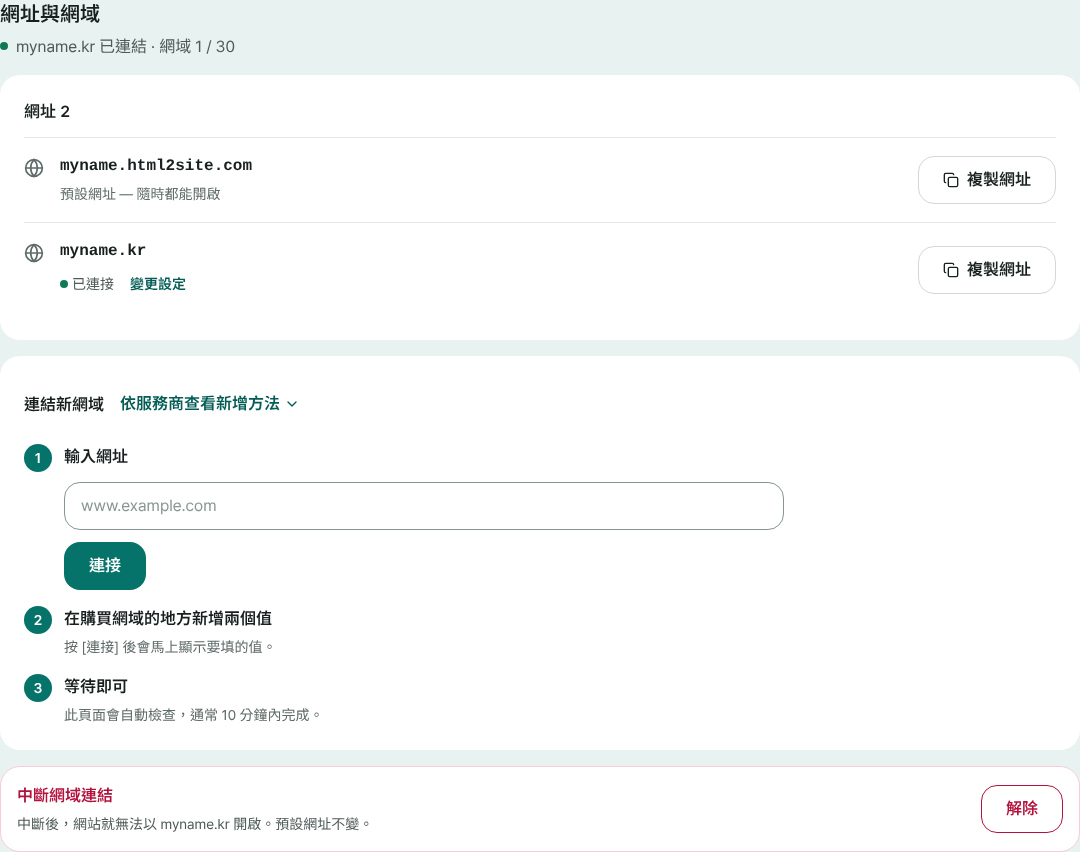
預設網址仍然開著,自己的網域會加在它下方。 - 4
給 DNS 一點時間,就完成了
DNS 的變更需要一段時間才會傳開。網域那一列在兩個值都被找到之前會顯示「等待設定」,之後變成「已連接」。通常 10 分鐘內就好,偶爾要幾個小時。想馬上看結果就按 [重新檢查]。HTTPS 會自動加上,免費網址也繼續開著。
www.你的網域.com 已發布連接完成後,網站會用你自己的網域開啟。免費網址也同時開著。
常見問題
沒有網域,可以先免費開始嗎?
可以,這也是最簡單的起步方式。一發布,myname.html2site.com 這類免費網址就開通了。網域等需要時再加,不必重做網站。
網域要去哪裡買?需要額外費用嗎?
網域要到販售網域的地方購買,價格由該賣家決定,和你的 HTMLtoSITE 方案是分開的。只要繼續使用免費網址,就沒有網域費用。
連接自己的網域需要哪個方案?
Plus 以上。Plus 可以連接 1 個網域,Pro 3 個。免費方案的 [網址與網域] 畫面會顯示方案提示,網站則繼續用免費網址開啟。
連接網域要花多久?
加入這些值之後,通常 10 分鐘內就會顯示「已連接」。DNS 傳開的速度取決於你的網域商,有時要幾個小時。畫面開著的話會自動重新檢查,也會告訴你兩個值裡還看不到哪一個。
加上自己的網域後,免費網址會怎樣?
免費網址照常可用。若想讓訪客都進到自己的網域,在已連接網域那一列開啟「設為主要網域」。之後如果中斷網域連接,該網域就不再開啟網站,但免費網址不受影響。
沒有 www 的網址可以連接嗎?
只有在網域商支援根網域 CNAME(CNAME flattening 或 ALIAS)時才行。一般來說,連接帶 www 的網址最順利。沒有 www 的網址,請用網域商的轉址功能導向帶 www 的網址。
延伸閱讀
- 如何把自己的網域連結到網站 把自己的網域連結到已發布 HTML 網站的逐步教學:輸入網址、在網域購買處新增 CNAME 與 TXT 值、等待連接完成、HTTPS 自動啟用(Plus 起)
- 把現成的 HTML 檔案放到真正的網址上 不用伺服器、GitHub 或主機帳號,免費把現成的 HTML 檔案放到自己網址上的逐步教學(繁體中文)
- 不只是分享連結:把 AI 做的頁面搬到自己的網址 AI 工具的分享連結、內建發布和自己的網址有什麼不同,以及複製 HTML 搬到 html2site.com 的做法(繁體中文)
- 不用 Git 與 GitHub,發布 HTML 網站的方法 不用 Git、GitHub 與終端機,把 HTML 或 ZIP 網站免費發布到專屬網址(GitHub Pages 替代方案):貼上或上傳、選網址、不靠 Git 修改與還原(繁體中文)