
如何把自己的網域連結到網站
最後更新: 2026-11-11
結論先說 — 在編輯器的 [網址與網域] 輸入你的網域,按 [連接],再把畫面顯示的兩個值(一個 CNAME、一個 TXT)新增到網域購買處的 DNS。通常 10 分鐘內就會顯示「已連接」,HTTPS 也會自動加上。連結自己的網域從 Plus 起提供。
重點速覽
- 所需時間
- 約 10 分鐘
- 所需方案
- Plus
- 程式知識
- 不需要
- 操作位置
- 編輯器
操作步驟
- 1
打開 [網址與網域] 並輸入網域
打開你的網站,在編輯器左側選單進入 [網址與網域]。把買好的網域貼到 [連結新網域] 下方的輸入框,按 [連接] — https:// 和後面的路徑會自動移除。通常連接前面有 www 的網址最順利。自己的網域從 Plus 起提供,所以免費方案在這個畫面會看到方案提示。
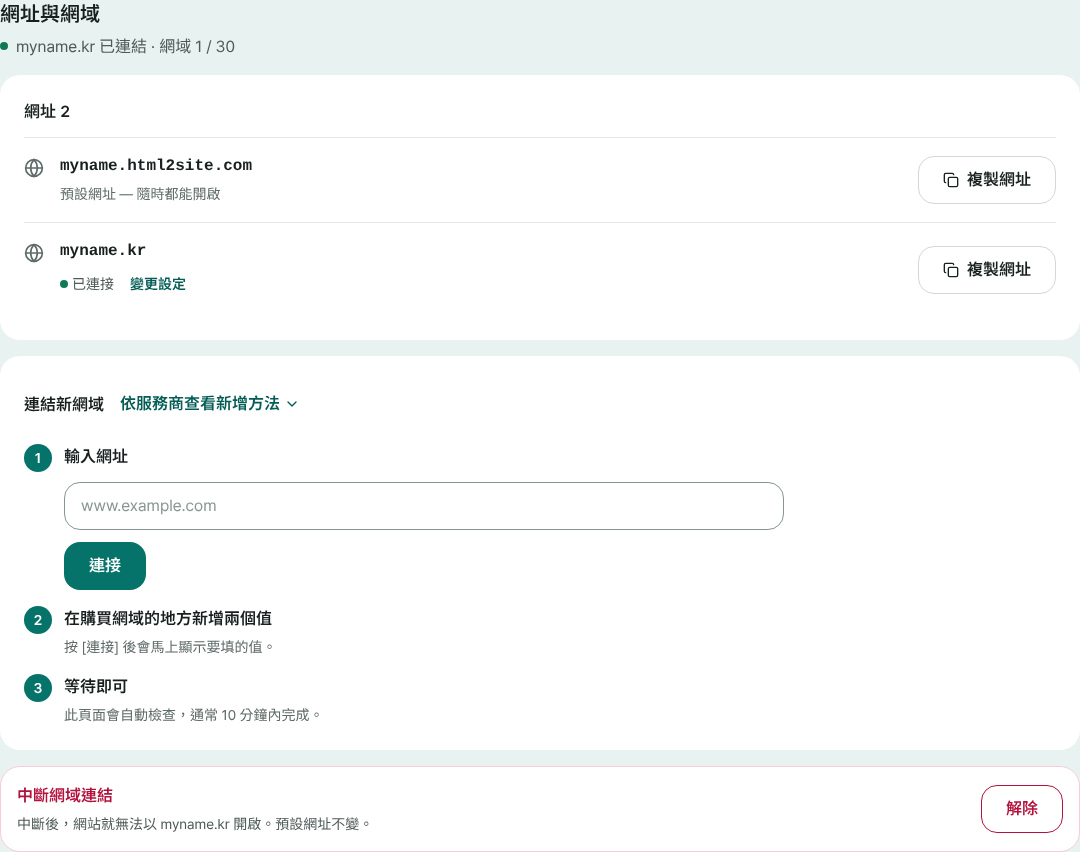
預設網址永遠可以開啟;自己的網域會一個一個加在它下方。 - 2
在購買網域的地方新增兩個值
按下 [連接] 後,要填的值會馬上出現:「網站連接」(類型 CNAME)和「網域驗證」(類型 TXT)。登入購買網域的服務,打開 DNS 管理,按 [新增記錄],再用 [複製] 把每一行的主機(名稱)和值貼進去。其他欄位(如 TTL)保持不變,卡住的話可以打開 [依服務商查看新增方法]。
網址與網域 › 在購買網域的地方新增兩個值① 網站連接 · CNAME 主機(名稱):www · 值:畫面上顯示的值 → 複製② 網域驗證 · TXT 主機(名稱)與值:照畫面顯示的填 → 複製 - 3
等待即可
填好之後,網域那一列會顯示「等待設定」。把這個畫面開著,它會自己再檢查;想馬上看結果就按 [重新檢查]。畫面也會告訴你兩行中哪一行已經找到。通常約 10 分鐘,久的話要幾小時。
網址與網域 › 等待設定① 網站連接 · CNAME 已確認② 網域驗證 · TXT 等待中 - 4
顯示「已連接」後,用自己的網址打開網站
兩個值都找到後,會開始準備安全的 HTTPS(通常 1–2 分鐘)。不需要另外購買或設定憑證。預設網址也照常可以開啟;如果想讓訪客都進到自己的網域,請在網域那一列的 [變更設定] 裡打開 [設為主要網域]。
www.你的網域.com 已發布連接完成後,網站就會用你自己的網域開啟。HTTPS 會自動加上。
常見問題
免費方案也能連結自己的網域嗎?
不行,連結自己的網域從 Plus 起提供。免費方案在這個畫面會看到 [升級到 Plus],網站仍然可以用預設網址開啟。可連結的網域數量是 Plus 1 個、Pro 3 個。
不含 www 的網址(根網域)也能連接嗎?
只有在服務商支援「根 CNAME」(CNAME 扁平化或 ALIAS)時才行。通常連接含 www 的網址,再用服務商的「網域轉址」把不含 www 的網址轉到它。如果在輸入框填不含 www 的網址,畫面會顯示同樣的說明,並附上改為含 www 網址的按鈕。
值都填了,還是顯示「等待設定」,怎麼辦?
先按 [重新檢查],它會告訴你 ① 網站連接和 ② 網域驗證哪一個還看不到。請確認記錄已在服務商那邊儲存,以及它的主機(名稱)欄位是只要前面的部分,還是要填完整網址(畫面兩種都會顯示)。最慢的情況可能要幾小時。
HTTPS 憑證需要另外購買嗎?
不需要。兩個值都找到後,安全的 HTTPS 會自動準備好,通常 1–2 分鐘。
連結網域之後,預設網址會怎樣?
預設網址照常可以使用。如果想讓訪客只進到自己的網域,請在已連接網域那一列的 [變更設定] 裡打開 [設為主要網域]。如果解除網域,網站就不會再用那個網域開啟。