
Site klasörünüzü ZIP olarak yükleyip kendi adresinizi alın
Son güncelleme: 2026-11-11
Kısaca: site dosyalarınızı tek klasörde toplayın, ZIP yapın, “ZIP olarak yükle” ekranında yükleyin, bir adres seçin ve Yayınla'ya basın. Kökteki index.html ilk sayfa olur; CSS, JS, görseller ve diğer sayfalar aynı klasör yapısıyla yüklenir.
Bir bakışta
- Gereken süre
- Yaklaşık 3 dk
- Gereken plan
- Ücretsiz
- Kod bilgisi
- Gerekmez
- Nerede yapılır
- Ana sayfadaki yükleme kartları
Adım adım
- 1
Klasörü, index.html kökte olacak şekilde düzenleyin
index.html'i site klasörünün köküne koyun; CSS, JS, görseller ve diğer sayfalar onun altında olsun. Hepsini tek bir kapsayıcı klasörün içinde sıkıştırabilirsiniz de: dıştaki klasör otomatik olarak atılır. React veya Vite gibi araçlarla yapılmış bir site için kaynak klasörünü değil, derleme çıktısı klasörünün (genellikle dist ya da build) içindekileri ZIP yapın. HTMLtoSITE derleme yapmaz. node_modules'ı eklemeyin.
my-site.zipindex.htmlabout.htmlcss/style.cssjs/app.jsimages/logo.png - 2
“ZIP olarak yükle” ekranında ZIP'i seçin
Ana ekrandaki “Dosya yükle” kartında bir ZIP seçerseniz “ZIP olarak yükle” ekranına geçersiniz. “Yeni site oluştur” ekranında “Hazır bir siteniz dosya olarak var mı?” sorusunun yanındaki “ZIP olarak yükle” düğmesiyle de oraya gidebilirsiniz. Bu ekranda “ZIP dosyası” alanından ZIP'i seçin. Ana ekranda zaten seçmiş olsanız bile burada bir kez daha seçmeniz gerekir.
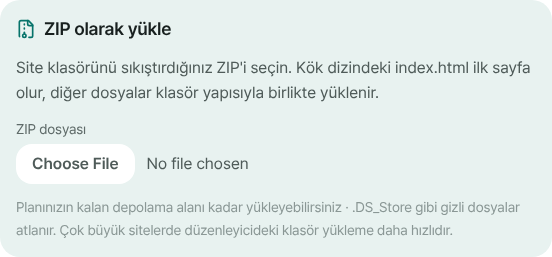
“ZIP dosyası” alanından ZIP'i seçin, adresi altta belirleyin. - 3
Adresi seçin ve Yayınla'ya basın
Adres alanına bir ad yazıp Yayınla'ya basın: yükleme ve yayın tek seferde biter. İlk kezse bir kayıt ekranı çıkar (yalnızca e-posta) ve geri döndüğünüzde yazdığınız adres yerinde durur. Yalnızca ZIP'i yeniden seçmeniz gerekir. Yüklenemeyen dosyalar olursa bitiş ekranında ayrıca “N dosya yüklenemedi” bildirimi görünür.
myname.html2site.com Yayındaabout.html, myname.html2site.com/about adresinde açılır.
- 4
Zaten oluşturduğunuz siteye düzenleyiciden ekleyin
Düzenleyicinin Dosyalar sekmesindeki + düğmesi (“Ekle — yeni dosya · yükle · ZIP”) “Dosya yükle”, “Klasör yükle” ve “ZIP yükle” seçeneklerini sunar. ZIP, aynı yoldaki dosyaların üzerine yazar; ZIP'te olmayan dosyalara dokunmaz. Site listenizdeki “Site oluştur” içinden “Dosya” sekmesinde tüm bir klasörü bırakarak yeni bir site de oluşturabilirsiniz. İki yol da düzenleyiciyi açar; ziyaretçilerin gördüğünü güncellemek için orada Yayınla'ya basın.
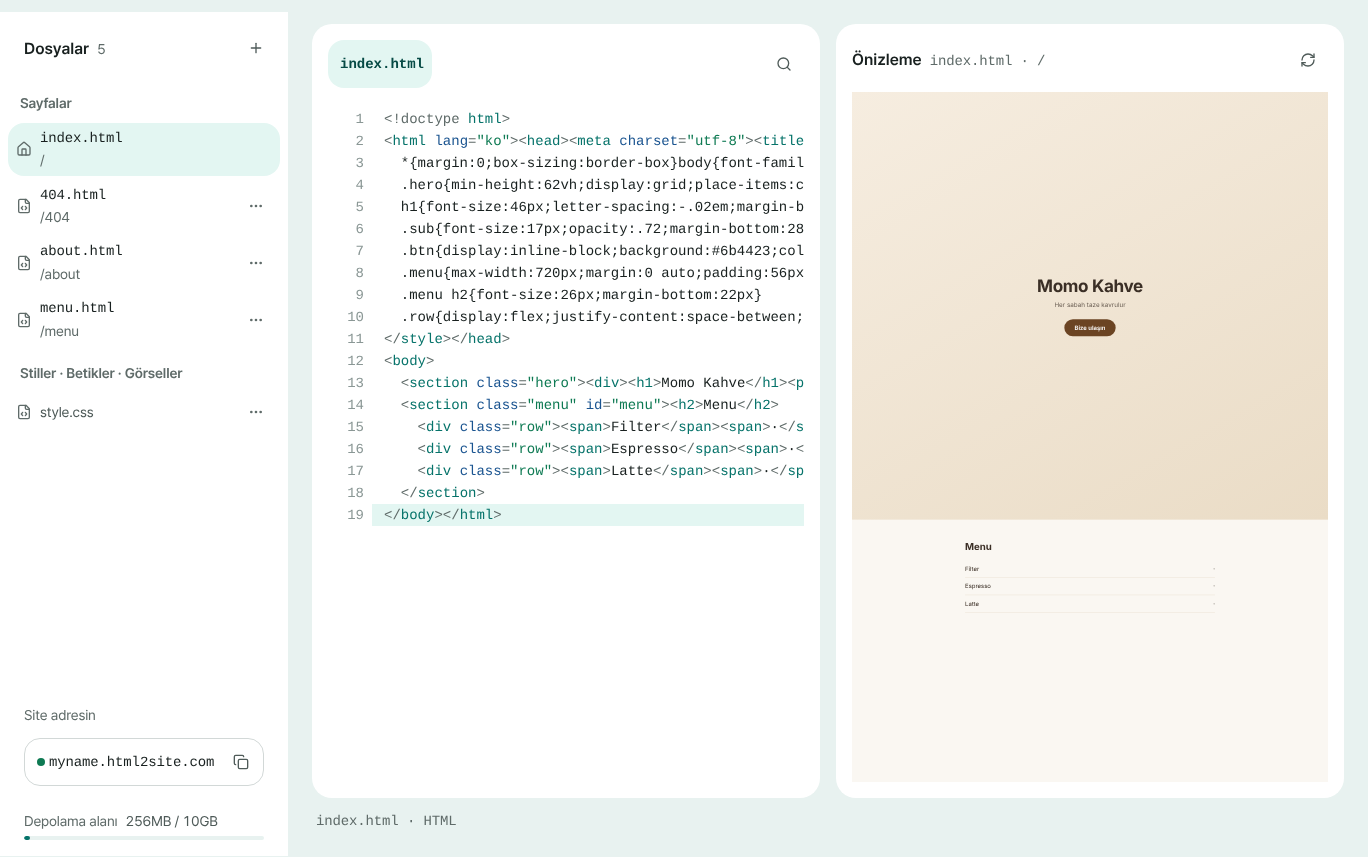
Dosyalar sekmesindeki + düğmesinden dosya, klasör veya ZIP yükleyin.
Sık sorulan sorular
ZIP'imde index.html olması şart mı?
Evet, kökte olmalı ki ilk sayfa olabilsin. ZIP tek bir klasöre sarılıysa dıştaki klasör otomatik olarak atılır. index.html yoksa dosyalar yine yüklenir ama ilk sayfa oluşturulamaz; düzenleyicide bir ilk sayfa belirlemeniz gerekir.
React veya Vite ile yapılmış bir siteyi yükleyebilir miyim?
Derlenmiş çıktıysa evet. HTMLtoSITE derleme yapmaz; bu yüzden kaynağı değil, derleme çıktısı klasörünün (genellikle dist ya da build) içindekileri ZIP yapın. Adresleri sayfa içinde işleyen bir uygulama gibi görünüyorsa “Bilinmeyen adreslerde ana sayfayı aç” otomatik açılır. Kapatmak için düzenleyicide Ayarlar ▸ Site ayarları ▸ Site ▸ Daha fazla yolunu izleyin.
ZIP boyutu veya dosya sayısı için bir sınır var mı?
Ücretsiz planda 5 site ve 100MB depolama alanı vardır. ZIP, planınızın kalan depolama alanı kadar olabilir ve en fazla 2.000 dosya içerebilir. Daha büyük veya daha çok dosya için düzenleyicideki “Klasör yükle” daha hızlıdır. Şifreli ZIP'ler ve ZIP64 biçimi okunamaz.
Hangi dosyalar yüklenmez?
.DS_Store, __MACOSX, .git ve .env gibi gizli ve sistem dosyaları atlanır. Sunucu kodu (.php, .py vb.), gizli anahtarlar, veritabanı yedekleri ve çalıştırılabilir dosyalar güvenlik için her zaman engellenir. Yükleme koruması açıkken README.md gibi belgeler ve package.json gibi geliştirme dosyaları da dışarıda kalır. Atlanan dosyalar bitiş ekranında listelenir ve siteniz etkilenmez.
ZIP'imdeki diğer sayfalar hangi adreste açılır?
about.html, /about adresinde; bir klasördeki index.html (örneğin blog/index.html) ise /blog/ adresinde açılır. Biri adresin sonuna .html ekleyerek gelirse otomatik olarak uzantısız adrese yönlendirilir.
Sıradaki okuma
- Elinizdeki HTML dosyasını gerçek bir adreste yayınlayın Elinizdeki HTML dosyasını sunucu, GitHub veya barındırma hesabı olmadan ücretsiz olarak kendi adresinizde yayınlamak için adım adım rehber (Türkçe)
- Bir GitHub deposunu içe aktarıp statik site olarak yayınlayın Herkese açık bir GitHub deposunun statik dosyalarını içe aktarıp ücretsiz kendi adresinizde yayınlama rehberi: derleme yok, index.html gerekli (Türkçe)
- SPA yenilenince 404 veriyor mu? Tek bir ayar çözer Statik barındırmada tek sayfalık uygulamalarda (React, Vue) yenilemede 404 hatasının SPA ayarıyla çözümü ve 404 sayfasıyla ilişkisi (Türkçe)
- Kendi alan adınızı sitenize nasıl bağlarsınız Yayınlanmış bir HTML sitesine kendi alan adınızı bağlama rehberi: adresi girme, alan adını aldığınız yerde CNAME ve TXT değerlerini ekleme, Bağlı olmasını bekleme, otomatik HTTPS (Plus’tan itibaren)
Denemek okumaktan hızlı — HTML'nizi yapıştırın ve hemen yayınlayın.