
MCP ile yapay zekâ aracınızdan doğrudan site yayınlayın
Son güncelleme: 2026-11-11
Kısaca — hesap ayarlarında bir token oluşturun, yapay zekâ aracınızın MCP sunucu ayarına ekleyin; sohbette “bunu yayınla” demeniz siteyi oluşturup yayınlamaya yeter. Kopyala-yapıştır da sunucu da gerekmez, ücretsiz planda da çalışır.
Bir bakışta
- Gereken süre
- Yaklaşık 5 dk
- Gereken plan
- Ücretsiz
- Kod bilgisi
- Gerekmez
- Nerede yapılır
- Hesabım
Adım adım
- 1
Hesap ayarlarında bir token oluşturun
[Hesap yönetimi]nden “Hesap ayarları”nı açın ve [AI araçları] sekmesine geçin. “API erişim tokenları” kartında token’a bir ad verin (örneğin Claude Desktop) ve [Doğrulama kodu al]’a basın; e-postanıza 6 haneli bir kod gelir. Kodu girip [Token oluştur]’a basın. Token yalnızca bir kez gösterilir; [Kopyala]’ya basıp güvenli bir yerde saklayın.
Hesap ayarları › AI araçları › API erişim tokenlarıToken adı Claude DesktopE-postayla gelen 6 haneli kod 000000Token oluştur hts_pat_… → Kopyala - 2
Bağlantı ekranından aracınızın ayarını kopyalayın
Aynı sekmede [Bağlanma yöntemi →]ne basın; “Yapay zekâ aracından doğrudan yayınla (MCP)” ekranı açılır. Burada MCP uç noktası ile Claude Desktop, Claude Code ve Cursor için hazır ayarlar var; kullandığınızın [Kopyala]’sına basmanız yeter. Bu ekranı oturum açmadan da görebilirsiniz.
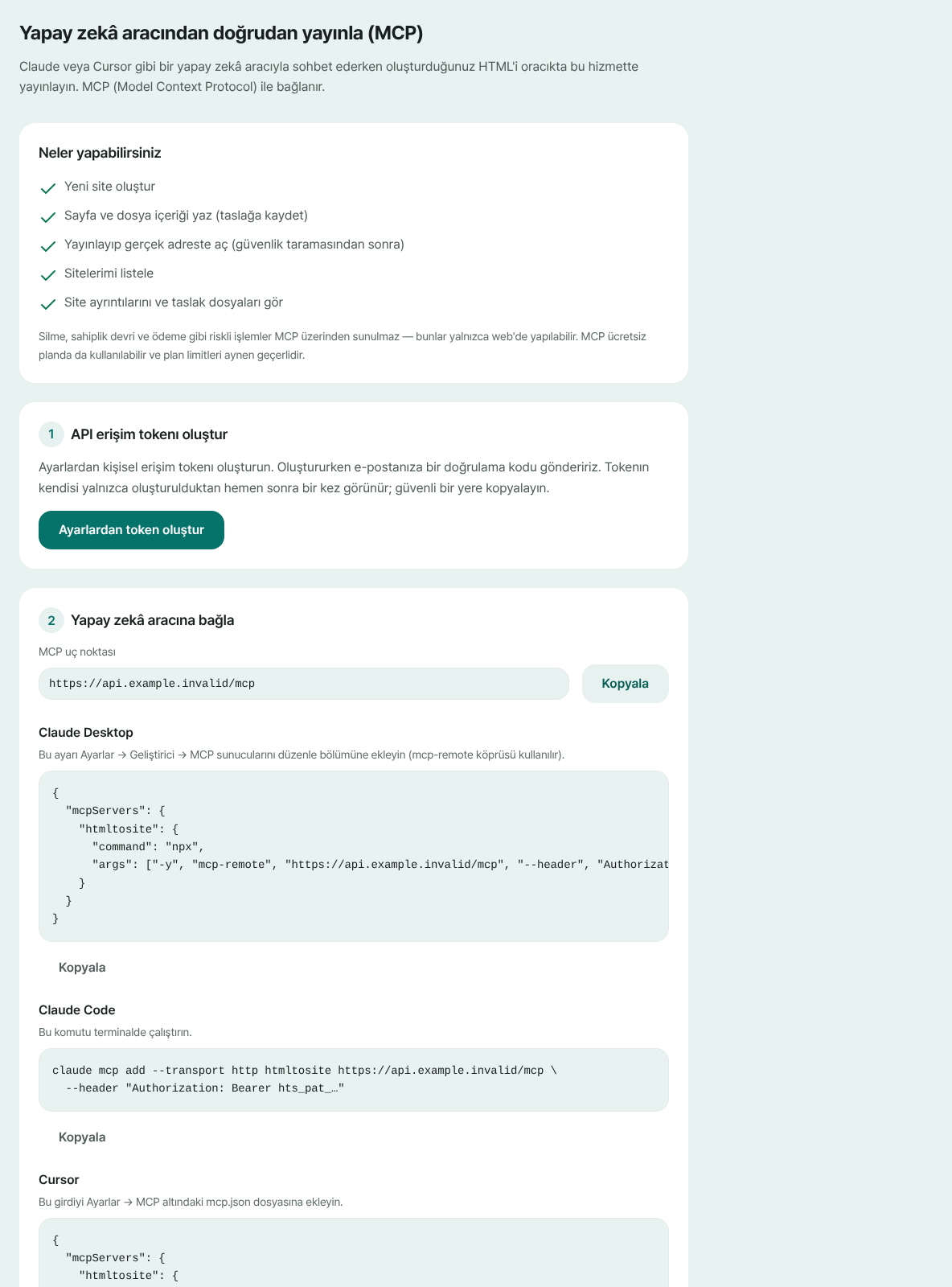
Uç nokta ve her aracın ayarı tek ekranda. Yalnızca token yerini (hts_pat_…) kendi değerinizle değiştirirsiniz. - 3
Yapay zekâ aracınıza yapıştırın ve token’ı yazın
Kopyaladığınız ayarı aracın MCP sunucu ayarlarına yapıştırın ve hts_pat_… yerine 1. adımdaki token’ı koyun. Claude Code için terminalde tek satır yeter; Claude Desktop ayarı npx kullandığı için Node.js gerekir. Kaydedip aracı yeniden başlatınca htmltosite sunucusu bağlanır.
mcp.json{ "mcpServers": { "htmltosite": { "url": "/mcp ekranından kopyalanan adres", "headers": { "Authorization": "Bearer hts_pat_…" } } }} - 4
Sohbette yayınlamayı isteyin
Her zamanki gibi üretmeye devam edin, sonra “HTMLtoSITE’ta yayınla” deyin. Yapay zekâ yeni bir site oluşturur, dosyaları taslağına yazar ve yayınlamayı ister. Önce güvenlik taramasından geçer; geçerse gerçek adres hemen açılır.
Claude DesktopMomo Coffee için bir sayfa hazırla ve HTMLtoSITE’ta yayınla. Yayınlandı. Site myname.html2site.com adresinde açık. - 5
Adresi kontrol edin, kullanmadığınız token’ları iptal edin
Yapay zekânın verdiği adres sitenizin adresidir. Site listenizde de görünür ve düzenleyicide düzenlemeye devam edebilirsiniz. O aracı artık kullanmıyorsanız ya da bir token sızdıysa aynı sekmede [Tokenı iptal et]’e basın; onu kullanan araç hemen bağlantısını kaybeder.
myname.html2site.com YayındaYapay zekâdan yayınlayınca hemen böyle bir adres oluşur. Kendi alan adınızı Plus’tan itibaren bağlayabilirsiniz.
Sık sorulan sorular
Ücretsiz planda MCP ile yayınlayabilir miyim?
Evet, ücretsiz planda da çalışır. Site sayısı ve depolama gibi plan sınırları web’dekiyle aynı şekilde uygulanır; birine ulaştığınızda yapay zekâ plan uyarısını size iletir.
ChatGPT veya web’deki claude.ai ile çalışır mı?
Henüz çalışmaz. Adres ve Bearer token başlığı girebildiğiniz MCP destekli araçlarda (Claude Desktop, Claude Code, Cursor gibi) çalışır. Başka bir yapay zekâ için kod bloğundaki kopyala düğmesiyle HTML’i kopyalayın, ilk ekranda yapıştırıp oradan yayınlayın.
Yapay zekâ sitemi silebilir veya ödeme yapabilir mi?
Hayır. MCP üzerinden yapay zekâ yalnızca site oluşturabilir, dosya yazabilir, yayınlayabilir ve sitelerinizi listeleyip görüntüleyebilir. Silme, sahiplik devri ve ödeme gibi riskli işlemler yalnızca web’de yapılır.
Token’ımı kaybettim. Tekrar görebilir miyim?
Hayır; token yalnızca oluşturulduğu anda gösterilir. Yeni bir token oluşturun, aracınızın ayarında değiştirin ve eskisini [Tokenı iptal et] ile kesin. Etkin token sayısı sınırlıdır; kullanmadıklarınızı iptal edin.
MCP ile görsel gibi ikili dosyaları yükleyebilir miyim?
MCP yalnızca HTML, CSS, JS gibi metin dosyaları yazar. Görsel ve diğer ikili dosyaları web düzenleyicisinden yükleyin.
Sıradaki okuma
- Claude ile yaptığınız sayfayı kendi adresinizde yayınlama Claude ile oluşturulan HTML'i sunucu, GitHub veya hosting hesabı olmadan, yapıştırarak ücretsiz kendi adresinizde (html2site.com) yayınlamanın adım adım rehberi (Türkçe)
- Elinizdeki HTML dosyasını gerçek bir adreste yayınlayın Elinizdeki HTML dosyasını sunucu, GitHub veya barındırma hesabı olmadan ücretsiz olarak kendi adresinizde yayınlamak için adım adım rehber (Türkçe)
- Kendi alan adınızı sitenize nasıl bağlarsınız Yayınlanmış bir HTML sitesine kendi alan adınızı bağlama rehberi: adresi girme, alan adını aldığınız yerde CNAME ve TXT değerlerini ekleme, Bağlı olmasını bekleme, otomatik HTTPS (Plus’tan itibaren)
Denemek okumaktan hızlı — HTML'nizi yapıştırın ve hemen yayınlayın.