
Claude ile yaptığınız sayfayı kendi adresinizde yayınlama
Son güncelleme: 2026-11-11
Kısaca — Claude yanıtındaki kodu kopyalayın, HTMLtoSITE ana ekranında “Sayfanı yapıştır” ile yapıştırın, adresinizi seçip “Yayınla” düğmesine basın. Yaklaşık iki dakikada html2site.com üzerinde canlı bir bağlantınız olur; ücretsizdir, sunucu da kart da gerekmez.
Bir bakışta
- Gereken süre
- Yaklaşık 2 dk
- Gereken plan
- Ücretsiz
- Kod bilgisi
- Gerekmez
- Nerede yapılır
- Ana sayfadaki yükleme kartları
Adım adım
- 1
Claude ile sayfayı oluşturun
İstediğiniz sayfayı kendi cümlelerinizle anlatın. “Tek bir HTML dosyası olarak” eklerseniz tasarım (CSS) de aynı dosyada gelir ve sonraki adım kolaylaşır. Yanıt gelince kod bloğundaki kopyala düğmesine bir kez basın.
Claude
Mahalledeki kafem için tanıtım sayfasını tek bir HTML dosyası olarak hazırla. menü, çalışma saatleri ve harita bağlantısı ekle.index.html Kopyala<main class="page"> <h1>…</h1> <section id="menu">…</section></main> - 2
HTMLtoSITE ana ekranına yapıştırın
htmltosite.com ana ekranında “Sayfanı yapıştır” düğmesine basın: az önce kopyaladığınız kod yapıştırılır ve önizleme aynı yerde açılır (sayfanın herhangi bir yerinde Ctrl+V de çalışır). Claude size dosya verdiyse onu index.html olarak kaydedip “Dosya yükle” ile yükleyin; ZIP de olur.
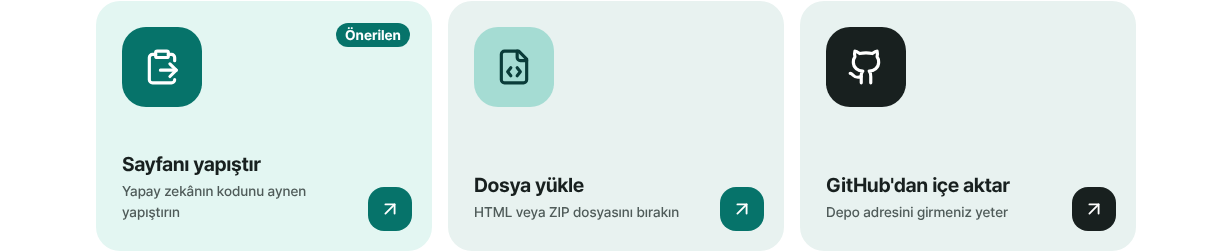
Ana ekrandaki üç başlangıç yolu. Önerilen, yapıştırmaktır. - 3
Adresinizi seçip “Yayınla” düğmesine basın
“Adresiniz” alanına istediğiniz adı yazın (bazen sayfa başlığından otomatik dolar). “Kullanılabilir” görününce “Yayınla” düğmesine basın. İlk seferde yalnızca e-postanızla, şifresiz kayıt olursunuz; kayıt bitince yayın kendiliğinden devam eder. Yayından önce bir kötü amaçlı yazılım taraması yapılır; ücretsiz sitelerin köşesinde küçük bir “Made with HTMLtoSITE” rozeti bulunur.
myname.html2site.com YayındaYayınlanınca sayfa bu adreste açılır ve siz silene kadar orada kalır.
- 4
Bir dahaki sefere yeni sürümü aynı adrese yükleyin
Claude ile değişikliği yaptırın, yeni kodu kopyalayın, sonra düzenleyicide “Daha fazla” menüsünden “Yeni sürümü yapıştır” seçeneğini seçin: aynı adres hemen güncellenir. Birkaç satırı kendiniz değiştirmek isterseniz düzenleyicide “Dosyalar” sekmesini açın, kodu düzenleyin ve “Yayınla” düğmesine basın.
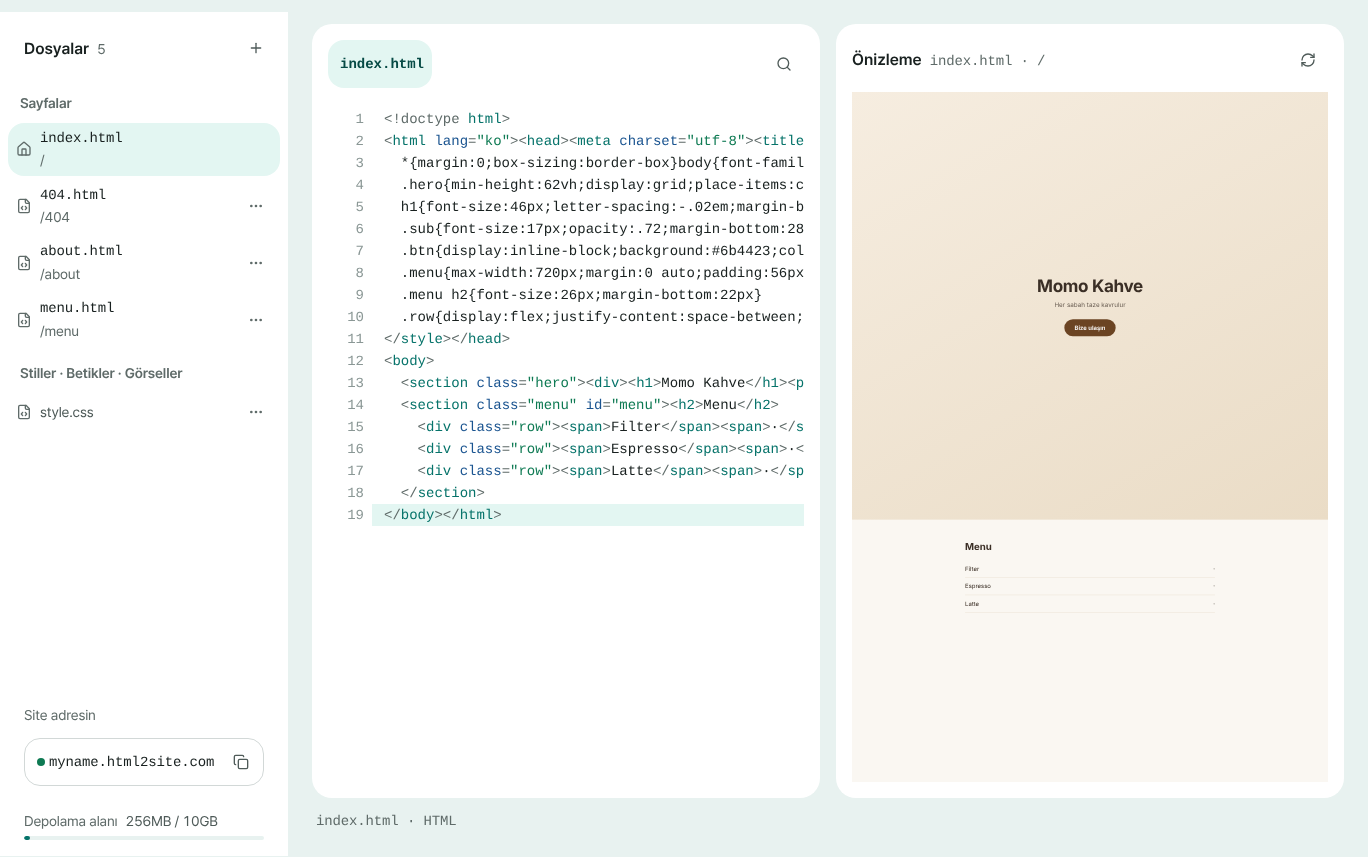
Düzenledikten sonra “Yayınla” düğmesine basın; değişiklik aynı adrese yansır.
Sık sorulan sorular
Claude ile yapılan HTML'i yayınlamak gerçekten ücretsiz mi?
Evet. Ücretsiz planın süre sınırı yoktur, kart istemez; en fazla 5 site ve 100 MB içerir. Ücretsiz sitelerin köşesinde küçük bir “Made with HTMLtoSITE” rozeti görünür, Plus'tan itibaren kaldırabilirsiniz.
Sunucu, GitHub ya da hosting hesabı gerekir mi?
Hayır. Kodu yapıştırıp yayınlamanız yeterli; kayıt için bir e-posta adresi yeter. Kiralanacak sunucu, açılacak depo ya da çalıştırılacak derleme (build) yok.
Claude içindeki paylaşım bağlantısından farkı ne?
Paylaşım bağlantısı Claude sitesinin içinde kalır. HTMLtoSITE sayfanızı html2site.com üzerinde kendi adresinizde bağımsız bir site olarak açar ve aynı adrese yeni sürümler yayınlayabilirsiniz. Kendi alan adınızı Plus'tan itibaren bağlayabilirsiniz.
Claude tarafından yazılan kod olduğu gibi çalışır mı?
Çoğunlukla evet. HTML, CSS ve JavaScript ile yazılmış sayfalar Tailwind ve web yazı tipleri dahil olduğu gibi açılır. Ancak yayından önceki önizleme güvenlik için kısıtlı bir penceredir; satır içi betikler veya harici görseller orada görünmeyebilir. Yayınlanan adreste kontrol edin, sorun varsa düzenleyicide düzeltin. PHP ya da Node gibi sunucu gerektiren kodlar çalışmaz.
Claude bana birden çok dosya ya da ZIP verdi. Ne yapmalıyım?
Ana ekranda “Dosya yükle” düğmesine basıp ZIP'i seçin. En üst klasördeki index.html ilk sayfa olur, diğer dosyalar klasör yapısıyla yüklenir. Düzenleyicinin “Dosyalar” sekmesinden dosyaları tek tek de ekleyebilirsiniz.
Kopyala-yapıştır yapmadan doğrudan Claude içinden yayınlanabilir mi?
Bazı uygulamalarda evet. Claude Code ve Claude Desktop, MCP üzerinden HTMLtoSITE hesabınıza bağlanıp doğrudan sohbetten yayınlayabilir (claude.ai web sohbeti henüz desteklenmiyor). Kurulum “Yapay zekâ aracından doğrudan yayınla (MCP)” rehberinde. Diğer durumlarda kopyala-yapıştır her yerde çalışır.
Sıradaki okuma
- ChatGPT ile yaptığınız sayfayı kendi adresinizde yayınlama ChatGPT ile oluşturulan HTML'i sunucu, GitHub veya hosting hesabı olmadan, yapıştırarak ücretsiz kendi adresinizde (html2site.com) yayınlamanın adım adım rehberi (Türkçe)
- Gemini ile yaptığınız sayfayı kendi adresinizde yayınlama Gemini ile oluşturulan HTML'i sunucu, GitHub veya hosting hesabı olmadan, yapıştırarak ücretsiz kendi adresinizde (html2site.com) yayınlamanın adım adım rehberi (Türkçe)
- Elinizdeki HTML dosyasını gerçek bir adreste yayınlayın Elinizdeki HTML dosyasını sunucu, GitHub veya barındırma hesabı olmadan ücretsiz olarak kendi adresinizde yayınlamak için adım adım rehber (Türkçe)
- Kendi alan adınızı sitenize nasıl bağlarsınız Yayınlanmış bir HTML sitesine kendi alan adınızı bağlama rehberi: adresi girme, alan adını aldığınız yerde CNAME ve TXT değerlerini ekleme, Bağlı olmasını bekleme, otomatik HTTPS (Plus’tan itibaren)
Denemek okumaktan hızlı — HTML'nizi yapıştırın ve hemen yayınlayın.