
Yapay zekâyla kendi biyografi link sayfanızı yapın ve ücretsiz yayınlayın
Son güncelleme: 2026-11-12
Kısaca: herhangi bir yapay zekâdan adınız, tek cümlelik tanıtımınız ve beş link düğmesi olan bir HTML sayfası isteyin, HTMLtoSITE ana ekranındaki “Sayfanı yapıştır” kartına yapıştırıp yayınlayın. Instagram, YouTube ya da TikTok profilinize koyacağınız myname.html2site.com gibi bir adresi ücretsiz alırsınız.
Bir bakışta
- Gereken süre
- Yaklaşık 5 dk
- Gereken plan
- Ücretsiz
- Kod bilgisi
- Gerekmez
- Nerede yapılır
- Ana sayfadaki yükleme kartları
Adım adım
- 1
İyi bir link sayfasının ihtiyacı olan yalnızca şu yedi şey
Bir link sayfasının tek işi vardır: gelen kişi üç saniyede nereye dokunacağını bulmalı. Düğmeleri 4–7 ile sınırlayın, en önemlisini en üste koyun. Düğme metni sonradan “En çok tıklanan düğmeler” sıralamasında aynen görünür; bu yüzden “buraya tıklayın” yerine düğmenin ne yaptığını yazın.
Link sayfası kontrol listesiAd Profilinizdekiyle aynı (fotoğraf yoksa daire içinde baş harf)Tek cümlelik tanıtım Ne yaptığınızı anlatan tek cümleLink düğmeleri 4–7 tane, en önemlisi en üstteDüğme metni “Randevu al”, “Buraya tıkla” değilDokunma boyutu En az 48px yükseklik, tam genişlikİletişim Arama ya da e-posta açan bir düğmeSosyal medya simgeleri Küçük, en altta (isteğe bağlı) - 2
Bu promptu yapay zekâya olduğu gibi gönderin
Yalnızca [köşeli parantez] içindekileri değiştirin. Henüz bir linkiniz yoksa boş bırakın, sonra doldurursunuz. Cevap gelince kod bloğundaki kopyala düğmesine basın.
ChatGPT · Claude · Gemini
Profilim için bir biyografi link sayfasını TEK bir HTML dosyası (index.html) olarak yap. CSS ve JS aynı dosyanın içinde olsun, dış dosya kullanma. Önce telefon için, ortalanmış: en üstte [A] baş harfli yuvarlak profil alanı, adım [ad] ve tek cümlelik tanıtım [tanıtım]. Altında alt alta beş büyük link düğmesi: [Mağaza] [Bülten] [YouTube] [Randevu al] [İletişim]. Her linki [URL] olarak boş bırak. Düğmeler 52px yüksekliğinde, köşeleri yuvarlak, dokununca hafifçe basılma efekti olsun. En altta metin olarak küçük bir sosyal medya link sırası. Arka plan [yumuşak krem], yazılar kolay okunur. Dış görsel yok, yalnızca CSS. title etiketine [ad] yaz ve açıklamasız tek bir kod bloğu ver.index.html Kopyala<!doctype html><main class="wrap"> <h1>[ad]</h1> <a class="btn" href="[URL]">Randevu al</a></main> - 3
“Sayfanı yapıştır” kartına yapıştırın
htmltosite.com ana ekranında kodu “Sayfanı yapıştır” kartına yapıştırınca bilgisayar ve telefon önizlemeleri açılır. Link sayfaları neredeyse hep telefonda açılır, önce o tarafa bakın. Önizleme kısıtlı bir çerçeve olduğu için bazı betikler ya da dış görseller orada eksik görünebilir.
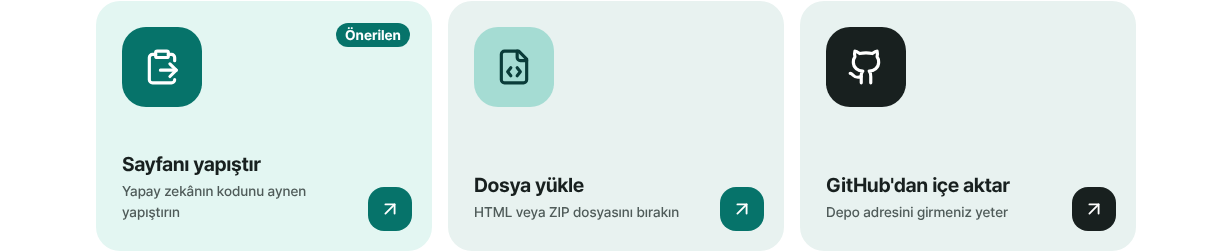
Yapay zekânın yaptığı link sayfasını “Sayfanı yapıştır” kartına yapıştırın. - 4
Kısa bir adres seçip profilinize koyun
“Adresiniz” alanına kısa ve akılda kalır bir ad yazın: küçük harf, rakam ve kısa çizgi, en az 3 karakter. “Kullanılabilir” yazısı çıkınca Yayınla'ya basın. “Yayınlandı” ekranında “Adresi kopyala”ya basıp Instagram, YouTube ya da TikTok profilinizdeki web sitesi alanına yapıştırın. Kalıcı bir ad seçin ki dağıttığınız link hiç değişmesin.
myname.html2site.com YayındaBu adres profilinizin link alanına girer. Ne kadar kısaysa kartvizite o kadar iyi sığar.
- 5
Link gönderince görünen kartı düzenleyin
“Yayınlandı” ekranında “Düzenle”ye basın, “Site ayarları”nı ve “Arama ve paylaşım” sekmesini açın. Üç alanı doldurunca “Bağlantın paylaşılınca böyle görünür” önizlemesi hemen değişir. Değişiklikler kendiliğinden kaydedilir. Yeni yüklediğiniz görsel taslak bir dosyadır; gerçek kartta görünmesi için Yayınla'ya bir kez daha basın. Bir ayrıntı: Sayfa kodunda zaten kendi başlık etiketi (title) varsa, arama sonuçlarındaki başlık alanı yerine o başlık kullanılır. Paylaşım kartındaki başlığı değiştirmek için sayfa kodundaki başlığı düzenleyin.
Site ayarları › Arama ve paylaşımArama sonucundaki başlık Ad · yaptığınız iş (örn. Ad · İllüstratör)Tek satır açıklama Kime nasıl yardım ettiğiniz, tek cümleyleBağlantı önizleme görseli Önerilen 1200×630, 2MB altındaBağlantın paylaşılınca böyle görünür Kartın canlı önizlemesi
Sık sorulan sorular
Link sayfasını yayınlamak için sunucu, GitHub ya da barındırma hesabı gerekir mi?
Hayır. Yapıştırın, bir adres seçin, ücretsiz yayında. Yalnızca e-postanızla kaydolursunuz, ücretsiz hesaplarda 5 site vardır. Ücretsiz sitelerin köşesinde küçük bir “Made with HTMLtoSITE” rozeti bulunur. Rozeti kaldırmak ve kendi alan adınızı bağlamak Plus'tan itibaren mümkündür.
Özel bir biyografi link hizmetinden farkı nedir?
O hizmetler seçebileceğiniz sabit bir şablon verir. Burada tasarımı yapay zekâya anlatır, hazır kodu kendi adresinizde yayınlarsınız. Karşılığında bir linki değiştirmek için metni düzenleyicide düzeltir ya da yapay zekâdan yeni kod alıp “Yeni sürümü yapıştır”ı kullanırsınız. Dosya sizin olduğu için ileride başka yere taşımak da kolaydır.
Linklerimin kaç kez tıklandığını sayabilir miyim?
Evet. Düzenleyicide “Ziyaret analizi”ni açarak “Düğme tıklamaları” toplamını görürsünüz. Düğme bazlı sıralama olan “En çok tıklanan düğmeler” Plus'tan itibaren görünür. Tıklamaları düğmenin üzerindeki metne göre gruplar; bu yüzden her düğmeye farklı bir metin verin. Yalnızca sayımlar tutulur, ziyaretçiyi tanıtan hiçbir kayıt yoktur.
Linki paylaştım ama önizleme kartı değişmedi.
Mesajlaşma uygulamaları okudukları önizlemeyi bir süre hatırlar ve bu uygulamaya göre değişir. Önce “Arama ve paylaşım” önizlemesinde başlığı, açıklamayı ve görseli kontrol edin. Yeni bir görsel yüklediyseniz sonrasında Yayınla'ya bastığınızdan emin olun.
Düğmeleri sonradan nasıl değiştiririm ya da profil fotoğrafı eklerim?
Düzenleyicinin “Dosyalar” sekmesinde düğme satırlarını düzeltip Yayınla'ya basın ya da yapay zekâya “bir düğme daha ekle ve tam kodu yeniden gönder” deyip “Yeni sürümü yapıştır”ı kullanın. Adres aynı kalır. Fotoğraf için dosyayı index.html ile aynı klasöre koyup klasörü ZIP olarak yükleyin ve yapay zekâdan o fotoğrafı yüklemesini isteyin.
Bu linki kartvizite ya da afişe koyabilir miyim?
Evet. Düzenleyicide “Paylaş” bölümünde “QR indir”e basarak adresinize giden bir QR kodu alırsınız. Site yayınlanmadan oluşmaz, o yüzden önce yayınlayın.
Sıradaki okuma
- ChatGPT veya Claude ile tek sayfalık site yapma promptları (kopyala-yapıştır) ChatGPT, Claude, Gemini ve diğer yapay zekâ araçları için prompt koleksiyonu: bir temel prompt, sayfa türüne göre 12 prompt, düzeltme cümleleri ve HTML dosyasını ücretsiz yayınlama (Türkçe)
- Elinizdeki HTML dosyasını gerçek bir adreste yayınlayın Elinizdeki HTML dosyasını sunucu, GitHub veya barındırma hesabı olmadan ücretsiz olarak kendi adresinizde yayınlamak için adım adım rehber (Türkçe)
- Ücretsiz adresle başlayın, kendi alan adınızı sonra ekleyin Ücretsiz adresle başlayıp kendi alan adınızı sonra ekleme: hangisine ihtiyacınız var, alan adını ayrıca almak, Plus'tan itibaren bağlamak, iki DNS değeri, yayılmayı beklemek, otomatik HTTPS (Türkçe)
- Site linkini göndermeden önce kontrol edilecek 15 şey (her biri 30 saniye) Tek sayfalık ya da küçük bir HTML sitesini paylaşmadan önce 15 maddelik kontrol listesi: telefon görünümü, linkler, dosya yolları, başlık, açıklama ve paylaşım görseli, var olmayan adresler, arama, gizli anahtarlar ve sürümler (Türkçe)
Denemek okumaktan hızlı — HTML'nizi yapıştırın ve hemen yayınlayın.