
ChatGPT veya Claude ile tek sayfalık site yapma promptları (kopyala-yapıştır)
Son güncelleme: 2026-11-12
Kısaca: her isteğe “tek HTML dosyası, önce telefon, gerçek metinler” diyen bir temel promptla başlayın; hangi yapay zekâ olursa olsun doğrudan yayınlayabileceğiniz bir index.html verir. Aşağıdaki 12 prompttan birini kopyalayın, yalnızca [köşeli parantez] içini değiştirin, kodu HTMLtoSITE ana ekranına yapıştırıp yayınlayın.
Bir bakışta
- Gereken süre
- Yaklaşık 5 dk
- Gereken plan
- Ücretsiz
- Kod bilgisi
- Gerekmez
- Nerede yapılır
- Ana sayfadaki yükleme kartları
Adım adım
- 1
Önce temel promptu yapıştırın
Yapay zekânın yaptığı sayfalar çoğunlukla üç nedenle yayına çıkmaz: cevap birkaç dosyaya bölünür, elinizde olmayan dosyaları yükler ya da telefonda bozulur. Aşağıdaki altı kural üçünü de önler. Araç çıktıyı yine de bölerse “Hepsini tek bir index.html içinde birleştir” diye cevap verin.
ChatGPT · Claude · Gemini
Şu kurallara uyarak bir web sayfası yap. 1) YALNIZCA TEK bir HTML dosyası (index.html). CSS style etiketinde, JS script etiketinde, aynı dosyanın içinde olsun. Başka dosya, npm ya da derleme adımı yok. 2) Önce telefon için tasarla (viewport meta etiketi, gövde yazısı en az 16px, düğmeler en az 48px yüksekliğinde, yatay kaydırma yok), geniş ekranda içeriği ortala. 3) Lorem ipsum yok: verdiğim bilgilerle gerçek metinler yaz, bilmediğin değerleri [köşeli parantez] içinde bırak. 4) Dış adreslerden görsel yok: CSS gradyanları, emoji ya da satır içi SVG kullan. 5) title etiketini ve meta description'ı doldur. 6) Açıklama yazma; doctype ile başlayan tek bir kod bloğu ver. Birkaç dosyaya bölme.index.html Kopyala<!doctype html><meta name="viewport" content="width=device-width, initial-scale=1"><style>…</style><main>…</main><script>…</script> - 2
İşletme, profil ve etkinlik için 6 prompt
Birini doğrudan temel promptun arkasına ekleyin ve yalnızca [köşeli parantez] içindekileri değiştirin. Bilmediğiniz bir bilgiyi boş bırakırsanız yapay zekâ yerini ayırır. Sonuçtaki fiyatları ve çalışma saatlerini mutlaka kendiniz kontrol edin.
promptlar-1-6.txt1. Kafe veya pastane — [işletme adı] için sayfa. Fiyatlarıyla dört imza ürün, çalışma saatleri, bir “nasıl gelinir” bölümü, arama düğmesi ve WhatsApp düğmesi (bağlantı [URL]). Atmosfer: [sıcak ve sakin].2. Portfolyo — [ad], [meslek] için tek sayfalık portfolyo. Tek satırlık tanıtım, altı proje (başlık, rolüm, bir cümle) ve e-postayla ulaşmak için “Bana yazın” düğmesi. Küçük resimler yerine renk blokları kullan.3. Menü veya fiyat listesi — [işletme adı] menüsü. Üç kategori (örneğin çorbalar, ana yemekler, içecekler); ad, fiyat ve tek satır açıklama. “Tükendi” etiketi için bir stil ve alerjen notu için bir satır ekle.4. Etkinlik — [tarih] günü yapılacak [etkinlik adı] sayfası. Saat, mekân, program, yanınızda getirilecekler ve en üstte katılımı bildirmek için büyük bir düğme (bağlantı [URL]).5. Biyografi bağlantıları — Instagram biyografime koyacağım bağlantı sayfası: ad, tek cümlelik tanıtım ve alt alta beş büyük bağlantı düğmesi (mağaza, bülten, YouTube, randevu, iletişim).6. Özgeçmiş — [pozisyon] başvurusu için tek sayfalık özgeçmiş: özet, üç deneyim (şirket, tarih, birer sonuç), beceriler, iletişim. Yazdırıldığında tek A4 sayfasına sığmalı. - 3
Lansman, program, SSS ve duyuru için 6 prompt
Bunlar tek bir işi yapan küçük sayfalar. Dosya adı belli olanlarda (404, teşekkür) ad promptun içinde yazıyor. Hepsini temel promptun ardına ekleyerek kullanın.
promptlar-7-12.txt7. Lansman veya bekleme listesi — [ürün] için “çok yakında” sayfası. Tek satırlık vaat, üç özellik, çıkış tarihi ve kayıt formuma giden tek bir büyük düğme (bağlantı [URL]). Başka düğme olmasın.8. Ders programı — [ders adı] haftalık programı: gün, saat, eğitmen, kontenjan. Bilgisayarda tablo, telefonda her gün için bir kart. İletişim düğmesi numaramı arasın.9. SSS — [hizmet] hakkında sekiz sık sorulan soru. Bir soruya dokununca cevap açılsın. En altta “Hâlâ sorunuz mu var?” iletişim düğmesi.10. 404 sayfası — Dosya adı 404.html. “Bu sayfa bulunamadı” mesajı, kısa bir özür cümlesi, ana sayfaya dönen büyük bir düğme ve popüler sayfalara üç bağlantı. Marka rengi [renk].11. Teşekkür sayfası — Dosya adı tesekkurler.html. Birisi bana ulaştıktan sonra gösterilir: ne zaman döneceğim, bu arada okunabilecek iki bağlantı ve ana sayfaya dönen bir düğme.12. Tatil duyurusu — [tarihler] arası tatil sayfası: kapalı günler en büyük puntoyla, yeniden açılış günü, acil durum için iletişim ve müşterilere kısa bir teşekkür. - 4
Beğenmediğinizde bu cümlelerden birini gönderin
İlk seferde nadiren mükemmel çıkar, sorun değil. Aynı sohbette aşağıdaki satırlardan birini yazın. Her isteği “tam kodu yeniden gönder” ile bitirirseniz parça parça kod almazsınız.
duzeltmeler.txtA. 360px genişliğindeki telefonda taşan ya da kesilen yer var mı kontrol et ve düzelt. Tam kodu yeniden gönder.B. Ana rengi [renk] yap ve gövde yazısını bir boy büyüt. Tam kodu yeniden gönder.C. Dış görsel adreslerinin hepsini kaldır, yerine CSS ya da satır içi SVG koy. Tam kodu yeniden gönder.D. Birden fazla dosya varsa hepsini CSS ve JS içeride olacak şekilde tek bir index.html'de birleştir.E. Metinleri daha kısa ve samimi yaz. Sayıları ve özel adları olduğu gibi bırak.F. Düğmeleri arama (tel:), e-posta (mailto:) ve mesajlaşma bağlantıma bağla; bilmediğin değerleri [köşeli parantez] içinde bırak. - 5
Kodu “Sayfanı yapıştır” kartına yapıştırıp yayınlayın
Kod bloğundaki kopyala düğmesine basın ve htmltosite.com ana ekranındaki “Sayfanı yapıştır” kartına yapıştırın. Açılan önizlemede “Adresiniz” alanını doldurup Yayınla'ya basın. Önizleme güvenlik için kısıtlı bir çerçevede çizilir; bu yüzden bazı betikler ya da dış görseller orada eksik görünebilir. Yayınlanan adresi telefonda açıp her şeye bir kez dokunun.
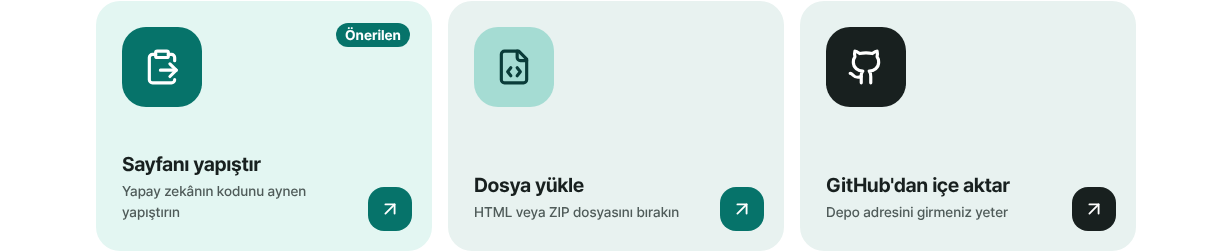
Yapay zekânın verdiği kod doğrudan “Sayfanı yapıştır” kartına yapıştırılır.
Sık sorulan sorular
Yapay zekânın yazdığı HTML'yi yayınlamak için sunucu, GitHub ya da barındırma hesabı gerekir mi?
Hayır. Kodu yapıştırın, bir adres seçin; myname.html2site.com gibi bir adreste ücretsiz yayında olur. Yalnızca e-postanızla kaydolursunuz, ücretsiz planda süre sınırı olmadan 5 site vardır. Kendi alan adınız Plus'tan itibaren bağlanır.
ChatGPT veya Claude içindeki paylaşım bağlantısından farkı nedir?
Bir yapay zekâ hizmetindeki paylaşım bağlantısı o hizmetin kendi adresinde kalır. Burada aynı kod sizin adresinizde (html2site.com ya da bağladığınız kendi alan adınız) açılır. Kod sizin HTML dosyanız olduğu için ileride istediğiniz yere götürebilirsiniz.
Yapay zekâ tek dosya yerine birkaç dosya verirse ne yapmalıyım?
Şöyle cevap verin: “Hepsini CSS ve JS içeride olacak şekilde tek bir index.html'de birleştir ve yeniden gönder.” Gerçekten ayrı görsel ya da CSS dosyalarınız varsa klasörün tamamını ZIP yapın ve “Dosya yükle”yi kullanın. index.html en üst düzeyde olsun ki ilk sayfa olsun.
Kendi fotoğraflarımı ya da logomu nasıl eklerim?
Fotoğrafları index.html ile aynı klasöre koyup klasörü ZIP olarak yükleyin. Sonra yapay zekâya şunu söyleyin: “photo.jpg dosyasını aynı klasörden img etiketiyle yükle ve ekran genişliğine uydur.” Fotoğrafsız başlayacaksanız temel promptun CSS gradyanı, emoji ve satır içi SVG kuralını olduğu gibi bırakın.
Önizlemede menü düğmesi çalışmıyor, bir sorun mu var?
Büyük olasılıkla yok. Önizleme güvenlik için kısıtlı bir çerçevede çizilir, bu yüzden sayfadaki betikler ve dış görseller orada eksik görünebilir. Yayınlanan adresi telefonda açıp gerçekten dokunun. Yine çalışmazsa yapay zekâya yukarıdaki düzeltme cümlelerinden birini gönderin.
Sıradaki okuma
- Elinizdeki HTML dosyasını gerçek bir adreste yayınlayın Elinizdeki HTML dosyasını sunucu, GitHub veya barındırma hesabı olmadan ücretsiz olarak kendi adresinizde yayınlamak için adım adım rehber (Türkçe)
- ChatGPT ile yaptığınız sayfayı kendi adresinizde yayınlama ChatGPT ile oluşturulan HTML'i sunucu, GitHub veya hosting hesabı olmadan, yapıştırarak ücretsiz kendi adresinizde (html2site.com) yayınlamanın adım adım rehberi (Türkçe)
- Claude ile yaptığınız sayfayı kendi adresinizde yayınlama Claude ile oluşturulan HTML'i sunucu, GitHub veya hosting hesabı olmadan, yapıştırarak ücretsiz kendi adresinizde (html2site.com) yayınlamanın adım adım rehberi (Türkçe)
- Site linkini göndermeden önce kontrol edilecek 15 şey (her biri 30 saniye) Tek sayfalık ya da küçük bir HTML sitesini paylaşmadan önce 15 maddelik kontrol listesi: telefon görünümü, linkler, dosya yolları, başlık, açıklama ve paylaşım görseli, var olmayan adresler, arama, gizli anahtarlar ve sürümler (Türkçe)
Denemek okumaktan hızlı — HTML'nizi yapıştırın ve hemen yayınlayın.