
Yayınlanan sitenizi önceki bir sürüme geri alın
Son güncelleme: 2026-11-11
Kısaca: düzenleyicide Sürümler’i açın, istediğiniz sürümde İncele’ye, sonra Bu sürümü geri yükle’ye basın; taslağınız o sürüm olur. Ziyaretçiler bunu ancak Yayınla’ya bastıktan sonra görür ve hiçbir şey silinmez, yani her zaman geri dönebilirsiniz.
Bir bakışta
- Gereken süre
- Yaklaşık 2 dk
- Gereken plan
- Ücretsiz
- Kod bilgisi
- Gerekmez
- Nerede yapılır
- Düzenleyici
Adım adım
- 1
Düzenleyicide Sürümler’i açın
Düzenleyicinin üstündeki araç çubuğunda Sürümler’e basın ya da soldaki menüden Ayarlar > Sürümler’e gidin. Liste; Yayın, Günlük otomatik, Düzenlerken otomatik ve Elle kaydedildi sürümlerini en yeniden başlayarak gösterir. Şu an yayında işaretli satır ziyaretçilerin gördüğü sürümdür; en üstteki Şu anki çalışma ise henüz sürüm olmamış mevcut düzenlemelerinizdir.
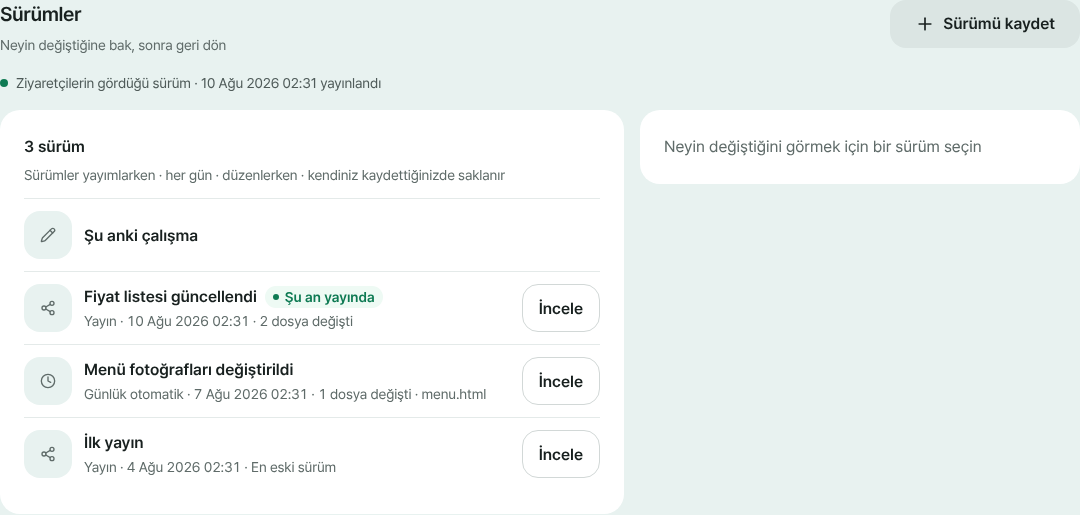
Sürümler sekmesi: her satırda zaman, değişenler ve İncele var - 2
Geri yüklemeden önce sürümü inceleyin
Bir satırda İncele’ye basarak o sürümün üzerinde çalıştığınız içerikten dosya dosya nasıl ayrıldığını görün: Eklendi, Düzenlendi veya Silindi. Bir dosyaya basınca tam satırları görürsünüz. Sürüm şu anki çalışmanızla aynıysa sayfa bunu söyler ve geri yükleme düğmesi kilitli kalır.
Sürümler > İnceleindex.html Düzenlendiabout.html Eklendiold.html Silindi - 3
Bu sürümü geri yükle’ye basın
Karşılaştırmaya baktıktan sonra Bu sürümü geri yükle’ye basın; taslağınız o sürüm olur. Kaydedilmemiş düzenlemeleriniz varsa önce bir Geri yükle onayı çıkar. Yayınlamadığınız için ziyaretçilerin gördüğü site henüz değişmez.
Bu sürümü geri yükleTaslak v2Ziyaretçilerin gördüğü sürüm v3 - 4
Yayınlayın ya da geri yüklemeyi geri alın
Taslak doğru görünüyorsa Yayınla’ya basın; geri yüklenen sürüm adresinizde yayına girer. Yanlış sürümü seçtiyseniz Sürümler panelindeki Geri yüklemeyi geri al ile taslağınız eski haline döner. Yeniden düzenlemeye başlar başlamaz bu düğme kaybolur; önce karar verin, sonra düzenleyin.
myname.html2site.com YayındaYayınla, geri yüklenen sürümü adresinize koyar
Sık sorulan sorular
Geri yüklemek mevcut sürümümü siler mi?
Hayır. Geri yükleme yalnızca taslağınızı değiştirir; listedeki sürümler olduğu gibi kalır. Az önce yaptığınız geri yüklemeyi Geri yüklemeyi geri al ile iptal edebilirsiniz, taslağınız önceki haline döner. Kaybolabilecek tek şey geri yüklemeden önceki kaydedilmemiş düzenlemelerdir ve onay penceresi bunu önceden söyler.
Geri yükleme canlı siteyi hemen değiştirir mi?
Hayır, yalnızca taslak değişir. Ziyaretçiler geri yüklenen sürümü Yayınla’ya bastıktan sonra görür; böylece önce kontrol edebilirsiniz.
Ücretsiz planda önceki sürüme dönebilir miyim?
Evet. Ücretsiz plan, ziyaretçilerin şu an gördüğü yayın sürümünü, son 3 Günlük otomatik sürümü (günde bir) ve bir Düzenlerken otomatik sürümü saklar; hepsini geri yükleyebilirsiniz. Sürümü kaydet ile kendiniz sürüm kaydetmek Plus ile başlar (site başına 3), Plus ayrıca birkaç yayın sürümünü de saklar.
Sürümler ne zaman oluşur?
Yayınlarken, günde bir kez, düzenlerken ve kendiniz kaydettiğinizde kendiliğinden oluşur. Sınıra ulaşılınca önce en eski otomatik sürümler temizlenir. Mutlaka saklamak istediğiniz an için Sürümü kaydet’i bir notla kullanın (Plus’tan itibaren).
Geri yükledikten sonra fikrimi değiştirirsem ne olur?
Geri yükledikten hemen sonra Geri yüklemeyi geri al’a basın. Zaten düzenlemeye başladıysanız Sürümler sekmesinde başka bir sürümü İncele ile açıp yeniden Bu sürümü geri yükle’ye basın.
Sıradaki okuma
- Elinizdeki HTML dosyasını gerçek bir adreste yayınlayın Elinizdeki HTML dosyasını sunucu, GitHub veya barındırma hesabı olmadan ücretsiz olarak kendi adresinizde yayınlamak için adım adım rehber (Türkçe)
- SPA yenilenince 404 veriyor mu? Tek bir ayar çözer Statik barındırmada tek sayfalık uygulamalarda (React, Vue) yenilemede 404 hatasının SPA ayarıyla çözümü ve 404 sayfasıyla ilişkisi (Türkçe)
- Kendi alan adınızı sitenize nasıl bağlarsınız Yayınlanmış bir HTML sitesine kendi alan adınızı bağlama rehberi: adresi girme, alan adını aldığınız yerde CNAME ve TXT değerlerini ekleme, Bağlı olmasını bekleme, otomatik HTTPS (Plus’tan itibaren)
Denemek okumaktan hızlı — HTML'nizi yapıştırın ve hemen yayınlayın.