
เริ่มด้วยลิงก์ฟรี แล้วค่อยเพิ่มโดเมนของตัวเองทีหลัง
อัปเดตล่าสุด: 2026-11-11
สรุปสั้น ๆ: พอเผยแพร่ก็ได้ลิงก์ฟรีอย่าง myname.html2site.com ทันที ไม่ต้องซื้อโดเมนก่อน เมื่ออยากได้โดเมนของตัวเอง ให้ซื้อแยกต่างหาก เชื่อมต่อใน [ที่อยู่และโดเมน] ของตัวแก้ไข แล้วเพิ่มค่าสองค่าที่หน้าจอแสดงลงใน DNS ของผู้ให้บริการโดเมน การเชื่อมต่อเริ่มที่ Plus
สรุปสั้นๆ
- เวลาที่ใช้
- ประมาณ 5 นาที
- แพ็กเกจที่ต้องใช้
- Plus
- ความรู้ด้านโค้ด
- ไม่ต้องมี
- ทำที่ไหน
- ตัวแก้ไข
ทำตามทีละขั้น
- 1
ตัดสินใจก่อนว่าคุณต้องการแบบไหนจริง ๆ
ถ้าแค่ต้องการลิงก์ไว้แชร์ ลิงก์ฟรีก็พอ ถ้าเป็นร้านค้า แบรนด์ หรือแคมเปญโฆษณา โดเมนของตัวเองเหมาะกว่า ถ้ายังไม่แน่ใจ ให้เผยแพร่บนลิงก์ฟรีก่อน เว็บไซต์ยังเหมือนเดิม แล้วค่อยเพิ่มโดเมนทีหลังโดยไม่ต้องทำใหม่
ฉันต้องการที่อยู่แบบไหนแค่อยากแชร์ลิงก์ ลิงก์ฟรี — myname.html2site.comธุรกิจ แบรนด์ หรือโฆษณา โดเมนของตัวเอง — www.your-domain.com - 2
ซื้อโดเมนแยกต่างหาก
โดเมนของตัวเองซื้อได้จากที่ขายโดเมน ราคาผู้ขายรายนั้นเป็นคนกำหนด และแยกจากเว็บไซต์ของคุณบน HTMLtoSITE ถ้ายังไม่ได้ซื้อ จะข้ามขั้นนี้ไปก่อนก็ได้ เพราะลิงก์ฟรีใช้งานได้โดยไม่ต้องมีโดเมน ถ้ามีโดเมนอยู่แล้ว ไปขั้นถัดไปได้เลย
www.your-domain.com เผยแพร่แล้วโดเมนซื้อแยกต่างหาก นี่คือที่อยู่ที่คุณจะเชื่อมต่อกับเว็บไซต์
- 3
เชื่อมต่อใน [ที่อยู่และโดเมน]
เปิด [ที่อยู่และโดเมน] ในเมนูซ้ายของตัวแก้ไข พิมพ์โดเมนในช่อง [เชื่อมต่อโดเมนใหม่] แล้วกด [เชื่อมต่อ] หน้าจอจะแสดงค่าสองค่า คือ “การเชื่อมต่อเว็บไซต์” (CNAME) และ “การยืนยันโดเมน” (TXT) ใช้ [คัดลอก] เพื่อเพิ่มทั้งสองบรรทัดในการตั้งค่า DNS ของที่ที่คุณซื้อโดเมน การเชื่อมต่อโดเมนของตัวเองเริ่มที่ Plus ดังนั้นในแพ็กเกจฟรีหน้าจอนี้จะแสดงคำแนะนำเรื่องแพ็กเกจ
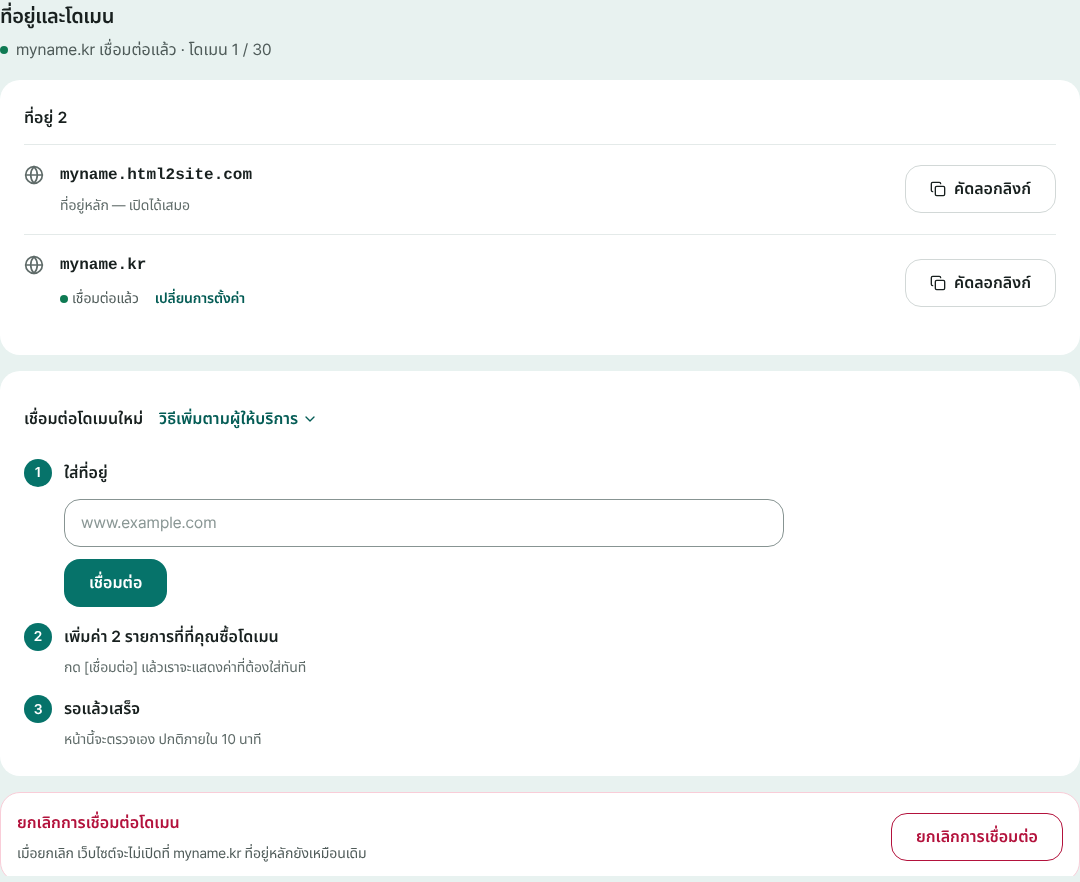
ที่อยู่หลักยังเปิดอยู่ และโดเมนของคุณจะถูกเพิ่มไว้ด้านล่าง - 4
ให้เวลา DNS สักพัก แล้วเป็นอันเสร็จ
การเปลี่ยน DNS ใช้เวลาแพร่กระจายสักพัก แถวของโดเมนจะขึ้นว่า “รอการตั้งค่า” จนกว่าจะพบทั้งสองค่า แล้วเปลี่ยนเป็น “เชื่อมต่อแล้ว” โดยทั่วไปไม่เกิน 10 นาที บางครั้งอาจนานหลายชั่วโมง กด [ตรวจอีกครั้ง] ถ้าอยากดูทันที HTTPS จะถูกเพิ่มให้เอง และลิงก์ฟรีก็ยังเปิดได้เช่นเดิม
www.your-domain.com เผยแพร่แล้วเมื่อเชื่อมต่อแล้ว เว็บไซต์จะเปิดที่โดเมนของคุณ ส่วนลิงก์ฟรียังเปิดอยู่เคียงกัน
คำถามที่พบบ่อย
เริ่มแบบฟรีโดยยังไม่มีโดเมนได้ไหม
ได้ และเป็นวิธีเริ่มต้นที่ง่ายที่สุด พอเผยแพร่ ลิงก์ฟรีอย่าง myname.html2site.com ก็เปิดทันที จะเพิ่มโดเมนตอนที่ต้องการก็ได้ โดยไม่ต้องสร้างเว็บไซต์ใหม่
ซื้อโดเมนได้ที่ไหน และมีค่าใช้จ่ายเพิ่มไหม
ซื้อได้จากที่ขายโดเมน และผู้ขายรายนั้นเป็นผู้กำหนดราคา แยกจากแพ็กเกจ HTMLtoSITE ของคุณ ตราบใดที่ใช้ลิงก์ฟรี ก็ไม่มีค่าโดเมน
ต้องใช้แพ็กเกจไหนถึงจะเชื่อมต่อโดเมนของตัวเองได้
ตั้งแต่ Plus ขึ้นไป เชื่อมต่อได้ 1 โดเมนใน Plus และ 3 โดเมนใน Pro ในแพ็กเกจฟรี [ที่อยู่และโดเมน] จะแสดงคำแนะนำเรื่องแพ็กเกจ และเว็บไซต์ยังเปิดที่ลิงก์ฟรีต่อไป
เชื่อมต่อโดเมนใช้เวลานานแค่ไหน
โดยทั่วไป “เชื่อมต่อแล้ว” จะขึ้นภายใน 10 นาทีหลังเพิ่มค่า ความเร็วในการแพร่ของ DNS ขึ้นกับผู้ให้บริการโดเมนและอาจนานถึงหลายชั่วโมง ถ้าเปิดหน้าจอทิ้งไว้ ระบบจะตรวจซ้ำเอง และบอกว่าค่าใดในสองค่ายังไม่พบ
พอเพิ่มโดเมนแล้ว ลิงก์ฟรีจะเป็นอย่างไร
ยังใช้งานได้ตามเดิม ถ้าอยากให้ผู้เข้าชมมาที่โดเมนของคุณ ให้เปิด [ตั้งเป็นโดเมนหลัก] ที่แถวของโดเมนที่เชื่อมต่อ ถ้าภายหลังตัดการเชื่อมต่อโดเมน โดเมนนั้นจะเปิดเว็บไซต์ไม่ได้ แต่ลิงก์ฟรีไม่ได้รับผลกระทบ
เชื่อมต่อที่อยู่ที่ไม่มี www ได้ไหม
ได้เฉพาะเมื่อผู้ให้บริการโดเมนรองรับ CNAME ที่ราก (CNAME flattening หรือ ALIAS) โดยทั่วไปที่อยู่แบบมี www เชื่อมต่อได้ราบรื่นที่สุด ส่วนที่อยู่แบบไม่มี www ให้ส่งต่อไปยังแบบมี www ด้วยฟีเจอร์ส่งต่อของผู้ให้บริการ
อ่านต่อ
- วิธีเชื่อมต่อโดเมนของคุณเองกับเว็บไซต์ คู่มือทีละขั้นในการเชื่อมต่อโดเมนของคุณเองกับเว็บไซต์ HTML ที่เผยแพร่แล้ว: ใส่ที่อยู่ เพิ่มค่า CNAME และ TXT ที่ที่ซื้อโดเมน รอจนเชื่อมต่อแล้ว HTTPS อัตโนมัติ (ตั้งแต่ Plus)
- นำไฟล์ HTML ที่มีอยู่แล้วขึ้นลิงก์จริง คู่มือทีละขั้นสำหรับนำไฟล์ HTML ที่มีอยู่แล้วขึ้นลิงก์ของคุณเองฟรี โดยไม่ต้องมีเซิร์ฟเวอร์ GitHub หรือบัญชีโฮสติ้ง (ภาษาไทย)
- ไปไกลกว่าลิงก์แชร์: ย้ายหน้าที่ AI สร้างมาไว้ที่ลิงก์ของคุณเอง ความต่างระหว่างลิงก์แชร์หรือฟีเจอร์เผยแพร่ในตัวของเครื่องมือ AI กับลิงก์ของคุณเอง และวิธีย้ายหน้าด้วยการคัดลอก HTML ไปที่ html2site.com (ภาษาไทย)
- เผยแพร่เว็บไซต์ HTML โดยไม่ต้องใช้ Git และ GitHub วิธีเผยแพร่เว็บไซต์ HTML หรือ ZIP ไปยังลิงก์ฟรีโดยไม่ต้องใช้ Git, GitHub หรือเทอร์มินัล (ทางเลือกแทน GitHub Pages): วางหรืออัปโหลด เลือกลิงก์ แก้ไขและย้อนเวอร์ชันโดยไม่ใช้ Git (ภาษาไทย)
ลองทำเร็วกว่าอ่าน — วาง HTML ของคุณแล้วเผยแพร่ได้ทันที