
ไปไกลกว่าลิงก์แชร์: ย้ายหน้าที่ AI สร้างมาไว้ที่ลิงก์ของคุณเอง
อัปเดตล่าสุด: 2026-11-11
สรุปสั้น ๆ: ลิงก์แชร์หรือฟีเจอร์เผยแพร่ในตัวของเครื่องมือ AI มักทำให้หน้าเว็บอยู่ที่ลิงก์ของบริการนั้น การย้ายจากตรงนั้นไปยังโดเมนของคุณเองจึงยาก ให้คัดลอก HTML ของหน้า วางที่ “วางเพจของคุณ” บนหน้าแรก แล้วกดเผยแพร่ ก็ได้ลิงก์ของคุณเองฟรี โดยการแก้ไขและย้อนกลับอยู่ในมือคุณ
สรุปสั้นๆ
- เวลาที่ใช้
- ประมาณ 2 นาที
- แพ็กเกจที่ต้องใช้
- ใช้ได้ฟรี
- ความรู้ด้านโค้ด
- ไม่ต้องมี
- ทำที่ไหน
- การ์ดอัปโหลดที่หน้าแรก
ทำตามทีละขั้น
- 1
ตัดสินใจก่อนว่าเมื่อไหร่ควรย้าย
ถ้าแค่โชว์ชั่วคราว ลิงก์แชร์ก็พอ แต่ถ้าลิงก์จะไปอยู่บนนามบัตร โปรไฟล์โซเชียล หน้าที่ส่งให้ลูกค้า หรือเว็บไซต์สำหรับโดเมนของคุณเอง การย้ายจะเหมาะกว่า ความต่างใหญ่สุดคือใครถือลิงก์นั้นอยู่ ดังที่ตารางเปรียบเทียบด้านล่างแสดง
ลิงก์แชร์ ▸ ลิงก์ของคุณใครถือลิงก์ บริการนั้น → คุณโดเมนของตัวเอง มักทำไม่ได้ → ตั้งแต่ Plusแก้ไขภายหลัง ในบริการนั้น → ตัวแก้ไขย้อนกลับไปหน้าตาเดิม ต่างกันตามเครื่องมือ → แท็บเวอร์ชัน - 2
คัดลอกหรือดาวน์โหลด HTML ของหน้า
สิ่งที่ต้องใช้คือโค้ดของหน้า ไม่ใช่ที่อยู่ของลิงก์แชร์ กดปุ่มคัดลอกที่บล็อกโค้ด หรือดาวน์โหลดเป็นไฟล์ถ้าเครื่องมือมีให้ ถ้าหน้านั้นมีแค่เป็นชิ้นส่วนแยก ๆ ให้ขอให้ AI ส่งใหม่เป็นไฟล์ HTML ไฟล์เดียวที่มีสไตล์และสคริปต์อยู่ข้างใน เครื่องมือแต่ละตัวให้ส่งออกอะไรได้ต่างกัน จึงควรตรวจสอบในเครื่องมือของคุณ
Claude · ChatGPT · Gemini · Copilot
ส่งหน้านี้ให้ใหม่เป็นไฟล์ HTML ไฟล์เดียว โดยรวม CSS และสคริปต์ไว้ข้างในindex.html คัดลอก<!doctype html><html lang="th"> <title>เพจของฉัน</title> …</html> - 3
วางที่ “วางเพจของคุณ”
บนหน้าแรกของ htmltosite.com ให้วางโค้ดลงในการ์ด “วางเพจของคุณ” แล้วตัวอย่างจะเปิดขึ้น ถ้าบันทึกเป็นไฟล์ไว้ ให้วาง HTML หรือ ZIP ที่การ์ด “อัปโหลดไฟล์” ได้ทางเดียวกัน ไม่ต้องมีเซิร์ฟเวอร์และไม่ต้องใช้ GitHub
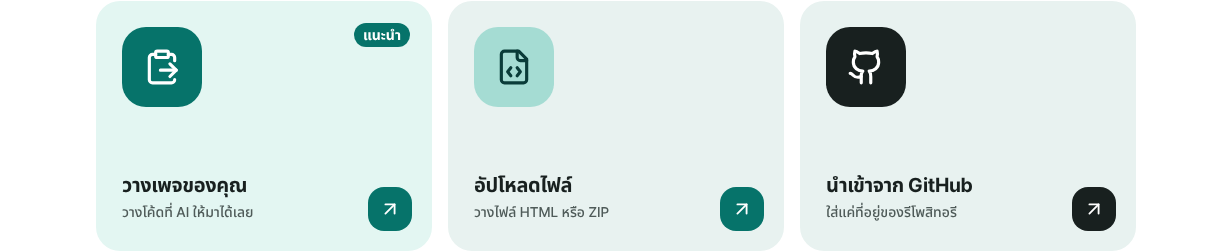
วางโค้ดที่คัดลอกลงในการ์ด “วางเพจของคุณ” - 4
เลือกลิงก์แล้วกดเผยแพร่
ชื่อในช่อง “ลิงก์ของคุณ” ถูกเติมให้จากชื่อหน้าเว็บ ถ้าขึ้นว่า ใช้ได้ ก็ใช้ตามนั้นได้เลย เมื่อกดเผยแพร่ครั้งแรก จะมีหน้าสมัครที่ขอแค่อีเมล ไม่มีรหัสผ่าน จากนั้นการเผยแพร่จะดำเนินต่อ ก่อนขึ้นออนไลน์จะมีการสแกนมัลแวร์ด้วย
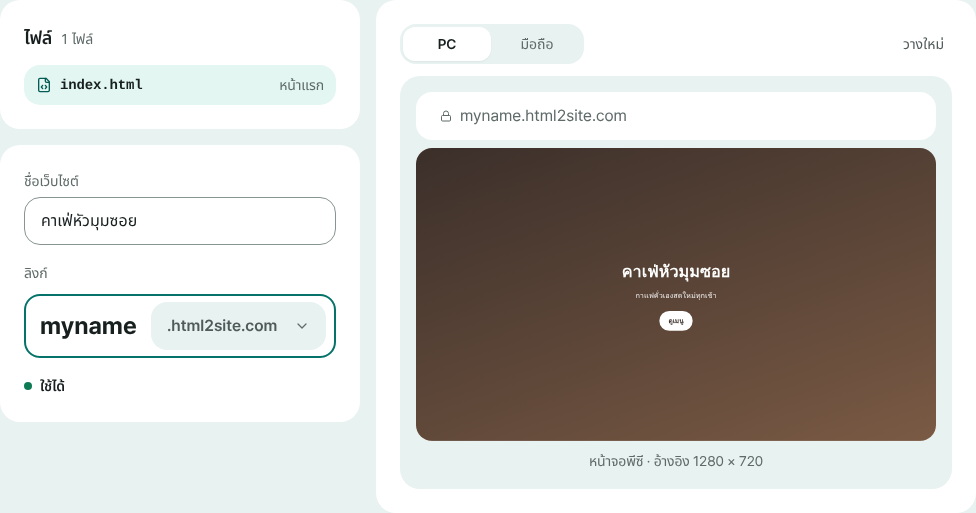
ตรวจตัวอย่าง เลือกลิงก์ แล้วกดเผยแพร่ - 5
แชร์ลิงก์ใหม่ และเปลี่ยนลิงก์เก่าที่โพสต์ไว้
ที่หน้า เผยแพร่แล้ว ใช้ คัดลอกลิงก์ เพื่อนำลิงก์ใหม่ไปใช้ ลิงก์แชร์เดิมยังเป็นของบริการนั้น ให้เปลี่ยนในที่ที่คุณเคยโพสต์ไว้ หลังจากนั้นปุ่ม แก้ไข ให้คุณเปลี่ยนหน้าได้ และถ้าเกิดผิดพลาด ย้อนกลับ ในแท็บเวอร์ชันจะพาคุณกลับไปได้
myname.html2site.com เผยแพร่แล้วถ้าอยากใช้โดเมนของตัวเอง การเชื่อมต่อเริ่มที่แพ็กเกจ Plus
คำถามที่พบบ่อย
ลิงก์แชร์ของเครื่องมือ AI ต่างจากลิงก์ของฉันเองอย่างไร
ลิงก์แชร์มักอยู่ที่ลิงก์ของบริการนั้น และหน้าเว็บยังผูกอยู่กับบริการนั้น ส่วนลิงก์ของคุณเองเปิดที่ html2site.com หรือโดเมนของคุณ และคุณกำหนดเองว่าจะแก้ไขและย้อนไปเวอร์ชันก่อนหน้าอย่างไร ถ้าแค่โชว์ชั่วคราวลิงก์แชร์ก็พอ แต่ถ้าเป็นลิงก์ที่จะใช้ระยะยาวการย้ายจะสะดวกกว่า
เผยแพร่อาร์ติแฟกต์ของ Claude ไปที่เว็บไซต์ของฉันเองได้ไหม
ถ้าคัดลอกโค้ดได้ก็ทำได้ หน้าที่เป็น HTML, CSS และ JavaScript วางได้ทันที ถ้าเป็นคอมโพเนนต์ที่ต้องบิลด์ ให้ขอให้ Claude ส่งใหม่เป็นไฟล์ HTML ไฟล์เดียว การคัดลอกแค่ที่อยู่ของลิงก์แชร์ใช้ไม่ได้ เพราะสิ่งที่ต้องใช้คือโค้ด
ย้ายหน้าที่เผยแพร่ใน ChatGPT มาไว้ที่ลิงก์ของฉันเองได้ไหม
โดยทั่วไป ฟีเจอร์เผยแพร่ภายในบริการหนึ่งจะโฮสต์หน้าไว้ที่บริการนั้น และบริการนั้นเป็นผู้กำหนดเงื่อนไขการใช้งาน ควรตรวจเงื่อนไขล่าสุดที่นั่น ถ้าอยากเก็บหน้าไว้ที่ลิงก์ของตัวเอง ให้คัดลอกโค้ดแล้ววางใน HTMLtoSITE จะเก็บไว้ทั้งสองที่ก็ได้
เชื่อมโดเมนของฉันแทนลิงก์แชร์ได้ไหม
กับตัวลิงก์แชร์เองมักเชื่อมไม่ได้ เมื่อย้ายมา HTMLtoSITE คุณจะได้ลิงก์ html2site.com ฟรี ส่วนการเชื่อมโดเมนของตัวเองเริ่มที่แพ็กเกจ Plus ไซต์ฟรีจะมีป้ายเล็ก ๆ “Made with HTMLtoSITE” ที่มุม
ต้องมีเซิร์ฟเวอร์ GitHub หรือบัญชีโฮสติ้งไหม
ไม่ต้อง วางโค้ดที่คัดลอกแล้วเผยแพร่ได้เลย สมัครด้วยอีเมลอย่างเดียว ไม่มีรหัสผ่านและไม่ต้องใช้บัตร แพ็กเกจฟรีมี 5 ไซต์และพื้นที่ 100MB
หลังย้ายแล้ว จะแก้ไขหรือย้อนกลับได้อย่างไร
เปิดตัวแก้ไขด้วย แก้ไข เปลี่ยนโค้ด แล้วกดเผยแพร่ ลิงก์เดิมจะอัปเดต ทุกครั้งที่เผยแพร่จะเก็บเวอร์ชันไว้ และ ย้อนกลับ ในแท็บเวอร์ชันจะนำหน้าตาก่อนหน้ากลับมา ถ้า AI ส่งเวอร์ชันที่แก้แล้วมาให้ ก็วางเป็นเวอร์ชันใหม่ของลิงก์เดิม
อ่านต่อ
- นำไฟล์ HTML ที่มีอยู่แล้วขึ้นลิงก์จริง คู่มือทีละขั้นสำหรับนำไฟล์ HTML ที่มีอยู่แล้วขึ้นลิงก์ของคุณเองฟรี โดยไม่ต้องมีเซิร์ฟเวอร์ GitHub หรือบัญชีโฮสติ้ง (ภาษาไทย)
- วิธีเผยแพร่สิ่งที่ ChatGPT สร้างให้เป็นเว็บไซต์จริง คู่มือทีละขั้นในการเผยแพร่ HTML ที่สร้างด้วย ChatGPT เป็นลิงก์ของคุณเองบน html2site.com ฟรี โดยไม่ต้องมีเซิร์ฟเวอร์ GitHub หรือบัญชีโฮสติ้ง (ภาษาไทย)
- วิธีเผยแพร่สิ่งที่ Claude สร้างให้เป็นเว็บไซต์จริง คู่มือทีละขั้นในการเผยแพร่ HTML ที่สร้างด้วย Claude เป็นลิงก์ของคุณเองบน html2site.com ฟรี โดยไม่ต้องมีเซิร์ฟเวอร์ GitHub หรือบัญชีโฮสติ้ง (ภาษาไทย)
- เริ่มด้วยลิงก์ฟรี แล้วค่อยเพิ่มโดเมนของตัวเองทีหลัง วิธีเริ่มด้วยลิงก์ฟรีแล้วค่อยเพิ่มโดเมนของตัวเองทีหลัง: ควรใช้แบบไหน ซื้อโดเมนแยกต่างหาก เชื่อมต่อตั้งแต่ Plus ค่า DNS สองค่า รอให้ DNS อัปเดต HTTPS อัตโนมัติ (ภาษาไทย)
ลองทำเร็วกว่าอ่าน — วาง HTML ของคุณแล้วเผยแพร่ได้ทันที