
เชื่อมต่อโดเมนของตัวเองแล้วแต่เว็บไม่เปิด เช็กตามลำดับนี้
อัปเดตล่าสุด: 2026-11-12
สรุปคือ เปิด [ที่อยู่และโดเมน] ในตัวแก้ไข อ่านสถานะของโดเมน แล้วกด [ตรวจอีกครั้ง] เพื่อดูว่าค่าไหนยังไม่เห็นระหว่าง ① การเชื่อมต่อเว็บไซต์ กับ ② การยืนยันโดเมน สาเหตุที่พบบ่อยที่สุดคือช่องโฮสต์ (ชื่อ) ใส่ชื่อโดเมนต่อท้ายไปด้วย มีเรคคอร์ดเก่าค้างอยู่ในชื่อเดียวกัน หรือเลือกประเภทเรคคอร์ดผิด และการเปลี่ยน DNS มักใช้เวลาตั้งแต่ไม่กี่นาทีถึงไม่กี่ชั่วโมง
สรุปสั้นๆ
- เวลาที่ใช้
- ประมาณ 10 นาที
- แพ็กเกจที่ต้องใช้
- Plus
- ความรู้ด้านโค้ด
- ไม่ต้องมี
- ทำที่ไหน
- ตัวแก้ไข
ทำตามทีละขั้น
- 1
อ่านคำสถานะในแถวของโดเมนก่อน
เปิด [ที่อยู่และโดเมน] จากเมนูซ้ายของตัวแก้ไข โดเมนแต่ละอันจะแสดงสถานะเป็นคำเดียว “รอการตั้งค่า” หมายถึงยังไม่เห็นค่าอย่างน้อยหนึ่งจากสองค่า ส่วน “ยังไม่เชื่อมต่อ” หมายถึงการเชื่อมต่อยังไม่สำเร็จ “หยุดเพราะขีดจำกัดแพ็กเกจ” ไม่ใช่ปัญหา DNS แต่เป็นขีดจำกัดของแพ็กเกจ อย่าแตะเรคคอร์ด ให้เช็กขีดจำกัดก่อน ถ้าขึ้นว่า “เชื่อมต่อแล้ว” แต่เว็บยังไม่เปิด ให้ไปขั้นที่ 4
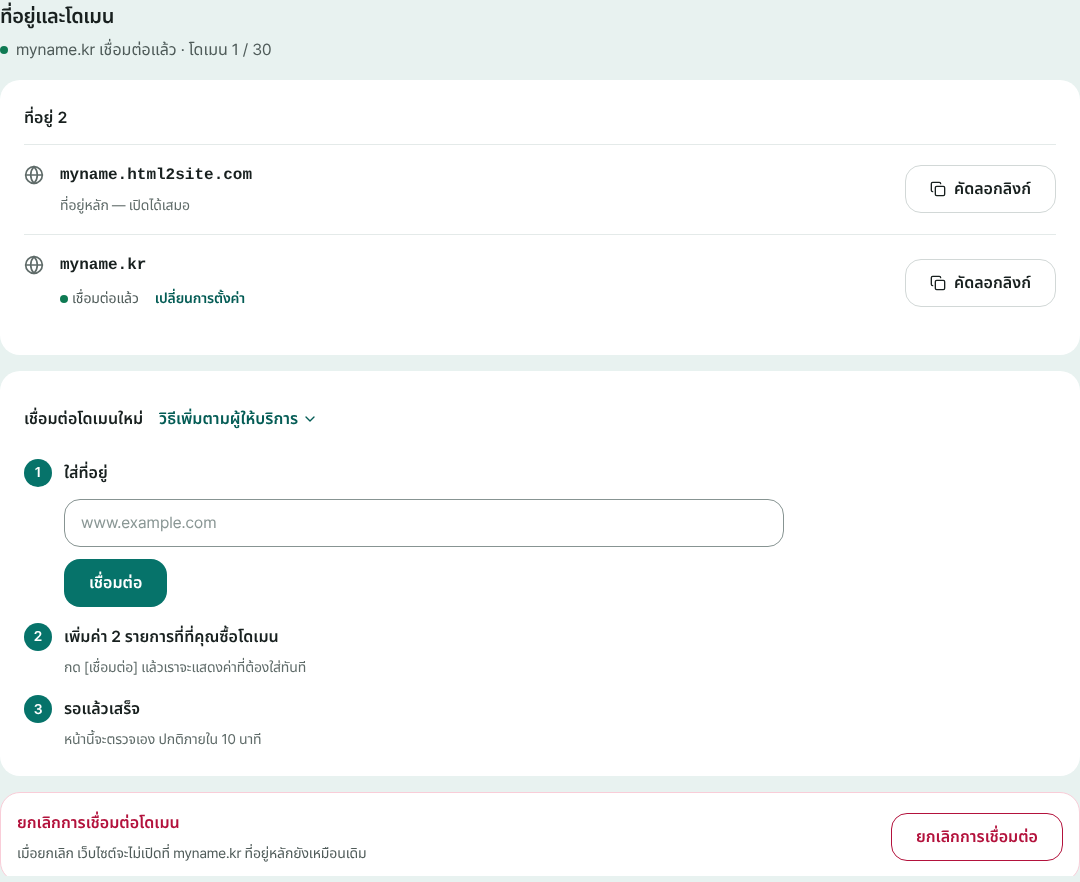
จุดและคำในแถวของโดเมนคือสถานะตอนนี้ - 2
กด [ตรวจอีกครั้ง] เพื่อหาครึ่งที่ยังไม่เห็น
ในแถว “รอการตั้งค่า” ปุ่ม [ตรวจอีกครั้ง] จะเช็กสองค่าให้ทันที และบอกว่ายังไม่เห็นค่าไหนระหว่าง ① การเชื่อมต่อเว็บไซต์ กับ ② การยืนยันโดเมน ระหว่างที่เปิดหน้านี้ไว้ ระบบก็เช็กซ้ำเองทุกนาที แต่หลังแก้ไขอะไรแล้ว กดปุ่มเองจะเร็วกว่า เปิด [ดูค่าที่ต้องใส่อีกครั้ง] เพื่อเทียบสิ่งที่คุณใส่กับสิ่งที่หน้าจอต้องการ
ที่อยู่และโดเมน › ผลของตรวจอีกครั้ง → เริ่มดูจากตรงไหนยังไม่เห็นค่าใดเลย เริ่มที่ข้อ 8 และ 10 ในขั้นถัดไป แล้วค่อยข้อ 1, 2 และ 7ยังไม่เห็น ① การเชื่อมต่อเว็บไซต์ เริ่มที่ข้อ 3, 4 และ 6 แล้วค่อยข้อ 1, 2 และ 7ยังไม่เห็น ② การยืนยันโดเมน เริ่มที่ข้อ 5 แล้วค่อยข้อ 1, 2 และ 7พบค่าทั้งสองแล้ว กำลังเตรียม HTTPS ที่ปลอดภัย — ปกติ 1–2 นาทีเชื่อมต่อแล้วแต่เว็บไม่เปิด ดูข้อ 9 แล้วไปขั้นที่ 4 (เช็กจากภายนอก) - 3
10 ข้อผิดพลาดที่พบบ่อยที่สุด — เริ่มจากข้อที่ตรงกับอาการ
การเชื่อมต่อที่ล้มเหลวเกือบทั้งหมดอยู่ในรายการนี้ เริ่มจากหมายเลขที่ได้ในขั้นก่อน และกด [ตรวจอีกครั้ง] หลังแก้ทุกครั้ง แก้ทีละอย่างเท่านั้นจะได้รู้ว่าอะไรคือสาเหตุจริง
การจัดการ DNS ที่ที่ซื้อโดเมน › 10 ข้อผิดพลาดที่พบบ่อย1. ใส่ชื่อโดเมนลงในช่องโฮสต์ (ชื่อ) ด้วย โฮสต์ (ชื่อ) คือส่วนหน้าเท่านั้น (เช่น www) ถ้าช่องมีชื่อโดเมนของคุณต่อท้ายให้อยู่แล้ว ให้ใส่เฉพาะส่วนหน้า ถ้าไม่มีให้ใส่ที่อยู่เต็มที่หน้าจอบอก ถ้าผิดจะกลายเป็น your-domain.com.your-domain.com2. ประเภทเรคคอร์ดผิด ① การเชื่อมต่อเว็บไซต์เป็น CNAME และ ② การยืนยันโดเมนเป็น TXT ถ้าสร้างเป็น A, MX หรือประเภทอื่นจะหาไม่เจอ3. มีเรคคอร์ดเก่าค้างในชื่อเดียวกัน ลบ A, AAAA หรือ CNAME จากโฮสติ้งเดิม แล้วเหลือแค่ ① ผู้ให้บริการหลายรายไม่อนุญาตให้ CNAME อยู่ร่วมกับเรคคอร์ดอื่นในชื่อเดียวกัน4. เปิดพร็อกซี (เมฆสีส้ม) หรือ CDN อยู่ ปิดพร็อกซีหรือ CDN ของ ① แล้วตั้งเป็น “DNS อย่างเดียว” ถ้าเปิดอยู่ ปลายทางจริงอาจถูกซ่อนและการตรวจสอบอาจไม่ผ่าน5. ค่า TXT มีเครื่องหมายคำพูดหรือช่องว่างติดมา นำค่ามาด้วย [คัดลอก] วางตามที่เป็น และดูว่าหัวท้ายไม่มีช่องว่างหรือขึ้นบรรทัดใหม่ ถ้าช่องใส่เครื่องหมายคำพูดให้เองอยู่แล้ว อย่าพิมพ์เพิ่ม6. เชื่อมต่อที่อยู่ที่ไม่มี www ที่อยู่ไม่มี www ใช้ได้เฉพาะเมื่อผู้ให้บริการรองรับ “CNAME ระดับราก” (flattening หรือ ALIAS) ให้เปลี่ยนด้วย [เชื่อมต่อ www.your-domain.com] ในแถว แล้วส่งที่อยู่ไม่มี www ไปที่นั่นด้วยการส่งต่อโดเมน7. พิมพ์ผิดหรือค่าถูกตัด อย่าพิมพ์ซ้ำเอง ใช้ [คัดลอก] เปิดเรคคอร์ดที่บันทึกไว้อีกครั้งแล้วเทียบค่ากับหน้าจอจนถึงตัวอักษรสุดท้าย8. DNS ถูกจัดการที่อื่น ถ้าคุณชี้เนมเซิร์ฟเวอร์ไปยังบริการอื่น เรคคอร์ดต้องใส่ในหน้า DNS ของบริการนั้น สิ่งที่เพิ่มไว้ที่ที่ซื้อโดเมนจะไม่ถูกใช้9. เปิดที่อยู่ไม่ตรงกับที่เชื่อมต่อ ถ้าเชื่อมต่อ www.your-domain.com แล้ว your-domain.com แบบไม่มี www จะไม่เปิด ให้เปิดที่อยู่ตามที่เขียนในแถวของโดเมนเป๊ะ ๆ10. ยังไม่ได้บันทึกเรคคอร์ด หลังเพิ่มแล้วกด [บันทึก] หรือ [ใช้งาน] หรือยัง ในรายการต้องเห็นสองแถวคือ ① และ ② บางครั้งเผลอเพิ่มไว้ที่โดเมนอื่นที่สะกดคล้ายกัน - 4
ต้องรอนานแค่ไหน และเช็กจากภายนอกอย่างไร
ค่ามักปรากฏภายในไม่กี่นาทีถึงไม่กี่ชั่วโมงหลังเพิ่ม และบางครั้งบางผู้ให้บริการใช้เวลาหนึ่งถึงสองวัน — แตกต่างกันไป ใช้เครื่องมือค้นหา DNS ออนไลน์หรือคำสั่งด้านล่างเพื่อดูว่าค่าของคุณมองเห็นจากภายนอกหรือยัง ถ้าเห็นค่าของคุณแสดงว่าใกล้เชื่อมต่อแล้ว รอได้เลย ถ้าไม่เห็นอะไรหรือเห็นค่าเก่า ให้กลับไปดูที่ที่ซื้อโดเมน เมื่อพบทั้งสองค่าแล้วระบบจะเตรียม HTTPS ต่อ (ปกติ 1–2 นาที) ช่วงนั้นอาจเห็นคำเตือนแวบหนึ่ง
คำสั่งค้นหา DNS (เทอร์มินัลในคอมพิวเตอร์ของคุณ)nslookup -type=CNAME www.your-domain.comnslookup -type=TXT <ที่อยู่เต็มของโฮสต์ TXT ที่แสดงบนหน้าจอ>dig CNAME www.your-domain.com +shortdig TXT <ที่อยู่เต็มของโฮสต์ TXT ที่แสดงบนหน้าจอ> +short - 5
ยังไม่ได้อีก: ยกเลิกการเชื่อมต่อแล้วทำใหม่ — และกรอกรายการนี้ก่อน
ในส่วน [ยกเลิกการเชื่อมต่อโดเมน] กด [ยกเลิกการเชื่อมต่อ] แล้วกด [เชื่อมต่อ] เพื่อเริ่มใหม่ ค่าที่ต้องใส่จะปรากฏบนหน้าจออีกครั้ง ลบสองบรรทัดเก่าที่เพิ่มไว้ที่ที่ซื้อโดเมน แล้ว [คัดลอก] ค่าที่เห็นตอนนี้ไปใส่ ระหว่างนั้นที่อยู่เริ่มต้นยังเปิดได้ตามปกติ ถ้ายังไม่ได้ ให้กรอกรายการด้านล่างแล้ววางในข้อความขอความช่วยเหลือ และอย่าใส่รหัสผ่านบัญชีเด็ดขาด
เช็กลิสต์ก่อนขอความช่วยเหลือ1. ที่อยู่ที่ฉันพยายามเชื่อมต่อ: 2. ที่ที่ซื้อโดเมน / ที่ที่จัดการ DNS: 3. สถานะบนหน้าจอ: (รอการตั้งค่า · ยังไม่เชื่อมต่อ · เชื่อมต่อแล้ว · หยุดเพราะขีดจำกัดแพ็กเกจ)4. ผลของ [ตรวจอีกครั้ง]: (ค่าที่ยังไม่เห็น: ① การเชื่อมต่อเว็บไซต์ หรือ ② การยืนยันโดเมน)5. เวลาที่ฉันเพิ่มค่า: (วันที่ · เวลา)6. สิ่งที่ฉันพิมพ์ในโฮสต์ (ชื่อ): 7. เรคคอร์ดอื่นที่มีอยู่แล้วในชื่อนั้น (A · AAAA · CNAME): 8. พร็อกซี (เมฆสีส้ม) หรือ CDN เปิดหรือปิด: 9. ผลการค้นหาจากภายนอก (nslookup · dig):
คำถามที่พบบ่อย
เชื่อมต่อโดเมนแล้วแต่เว็บไม่เปิด ควรเริ่มดูจากตรงไหน
อ่านสถานะในแถวของโดเมนใน [ที่อยู่และโดเมน] แล้วกด [ตรวจอีกครั้ง] เพื่อดูว่าขาดค่าไหนระหว่าง ① การเชื่อมต่อเว็บไซต์ กับ ② การยืนยันโดเมน จากนั้นเทียบโฮสต์ (ชื่อ) ประเภท และค่า ของเรคคอร์ดนั้นกับ [ดูค่าที่ต้องใส่อีกครั้ง] สาเหตุที่พบบ่อยที่สุดคือใส่ชื่อโดเมนในโฮสต์ (ชื่อ) มีเรคคอร์ดเก่าค้างในชื่อเดียวกัน และเลือกประเภทเรคคอร์ดผิด
การเชื่อมต่อโดเมนของตัวเองใช้เวลานานแค่ไหน
ปกติตั้งแต่ไม่กี่นาทีถึงไม่กี่ชั่วโมงหลังเพิ่มค่า และบางครั้งหนึ่งถึงสองวัน ขึ้นอยู่กับที่ที่ซื้อโดเมน จึงไม่มีเวลาตายตัว หน้าจอมักเช็กเสร็จภายในประมาณ 10 นาที แต่ถ้าผ่านไปหลายชั่วโมงแล้วยังขาดอยู่หนึ่งค่า ถึงเวลาตรวจเรคคอร์ดอีกรอบแทนการรอต่อ
เว็บเปิดได้แต่ไม่มี HTTPS (รูปแม่กุญแจ) ทำไม
ทันทีที่พบทั้งสองค่า HTTPS ที่ปลอดภัยยังอยู่ระหว่างเตรียม ปกติ 1–2 นาที จึงอาจเห็นคำเตือนหรือที่อยู่ยังเปิดไม่ได้ ลองรีเฟรชหลังผ่านไปไม่กี่นาที ไม่ต้องซื้อหรือตั้งค่าใบรับรองเอง ถ้าเป็นแบบนั้นนานเกินไป ให้กด [ตรวจอีกครั้ง] เพื่อยืนยันว่าพบทั้งสองค่าแล้ว
แบบมี www เปิดได้ แต่แบบไม่มี www เปิดไม่ได้
ที่อยู่ที่ไม่มี www (โดเมนราก) เชื่อมต่อได้เฉพาะเมื่อผู้ให้บริการโดเมนรองรับ “CNAME ระดับราก” (CNAME flattening หรือ ALIAS) โดยทั่วไปจะเชื่อมต่อที่อยู่แบบมี www แล้วส่งที่อยู่แบบไม่มี www ไปที่นั่นด้วย “การส่งต่อโดเมน” ของผู้ให้บริการ
ถ้ายกเลิกการเชื่อมต่อโดเมนแล้วเชื่อมใหม่ เว็บไซต์ของฉันจะเป็นอะไรไหม
ไม่เป็นไร การยกเลิกการเชื่อมต่อแค่ทำให้เว็บไม่เปิดที่โดเมนนั้น ที่อยู่เริ่มต้นและเนื้อหายังอยู่ครบ หากจะเชื่อมใหม่ ให้เพิ่มค่าที่ที่ซื้อโดเมนตั้งแต่ต้นอีกครั้ง ลบบรรทัดเก่าแล้วใช้ค่าใหม่ที่หน้าจอแสดง
ขึ้นว่า “หยุดเพราะขีดจำกัดแพ็กเกจ” ฉันใส่ DNS ผิดหรือเปล่า
ไม่ใช่ สถานะนี้มาจากขีดจำกัดจำนวนโดเมนของแพ็กเกจ ไม่ใช่จากค่า DNS อย่าลบหรือแก้เรคคอร์ด ให้เช็กแพ็กเกจและจำนวนโดเมนที่เชื่อมต่อไว้ก่อน
อ่านต่อ
- วิธีเชื่อมต่อโดเมนของคุณเองกับเว็บไซต์ คู่มือทีละขั้นในการเชื่อมต่อโดเมนของคุณเองกับเว็บไซต์ HTML ที่เผยแพร่แล้ว: ใส่ที่อยู่ เพิ่มค่า CNAME และ TXT ที่ที่ซื้อโดเมน รอจนเชื่อมต่อแล้ว HTTPS อัตโนมัติ (ตั้งแต่ Plus)
- เริ่มด้วยลิงก์ฟรี แล้วค่อยเพิ่มโดเมนของตัวเองทีหลัง วิธีเริ่มด้วยลิงก์ฟรีแล้วค่อยเพิ่มโดเมนของตัวเองทีหลัง: ควรใช้แบบไหน ซื้อโดเมนแยกต่างหาก เชื่อมต่อตั้งแต่ Plus ค่า DNS สองค่า รอให้ DNS อัปเดต HTTPS อัตโนมัติ (ภาษาไทย)
- SPA รีเฟรชแล้วขึ้น 404 ตั้งค่าครั้งเดียวก็แก้ได้ วิธีแก้ 404 เมื่อรีเฟรชของแอปหน้าเดียว (React, Vue) บนโฮสติ้งแบบสถิตด้วยตัวเลือก SPA และความสัมพันธ์กับหน้า 404 (ภาษาไทย)
- เลือกโฮสติ้งฟรีสำหรับเว็บ HTML ยังไง: 8 เรื่องที่ควรเช็กก่อนตัดสินใจ 8 เรื่องที่ควรเช็กก่อนเลือกโฮสติ้งฟรีสำหรับ HTML (โฆษณาและป้าย ข้อจำกัดเวลา โดเมนของตัวเอง HTTPS ขีดจำกัดพื้นที่และทราฟฟิก การดาวน์โหลดเว็บกลับ การย้อนเวอร์ชัน การใช้เชิงพาณิชย์และข้อกำหนด) คำถาม 8 ข้อให้คัดลอก และคำตอบของ HTMLtoSITE (ภาษาไทย)
ลองทำเร็วกว่าอ่าน — วาง HTML ของคุณแล้วเผยแพร่ได้ทันที