
Importe um repositório do GitHub e publique como site estático
Última atualização: 2026-11-11
Resumindo: no cartão “Importar do GitHub” da tela inicial, informe um repositório público (owner/repo), escolha um endereço e clique em Publicar. Os arquivos do repositório sobem do jeito que estão e nada é compilado, então o repositório precisa ter um index.html na raiz.
Resumo rápido
- Tempo necessário
- Cerca de 2 min
- Plano necessário
- Grátis
- Conhecimento de código
- Nenhum
- Onde fazer
- Os cartões de envio na página inicial
Passo a passo
- 1
Confira se o repositório atende aos requisitos
Ele precisa ser um repositório público com um index.html na raiz. O HTMLtoSITE não executa builds: envia os arquivos do repositório do jeito que estão. Para um projeto que precisa de build, como os de React ou Vite, use uma branch que tenha o resultado do build na raiz (por exemplo gh-pages) ou compacte a pasta do build em um ZIP e envie. Repositórios privados não podem ser importados.
owner/repoindex.htmlabout.htmlstyle.cssimages/logo.png - 2
Clique em “Importar do GitHub” na tela inicial
Entre os três cartões da tela inicial do htmltosite.com, clique em “Importar do GitHub” (“Basta informar o endereço do repositório”) e uma tela com o mesmo nome se abre. No campo “Repositório”, digite owner/repo ou https://github.com/owner/repo. Para usar uma branch ou tag específica, digite em “Branch ou tag (opcional)”. Deixando em branco, a branch padrão é importada.
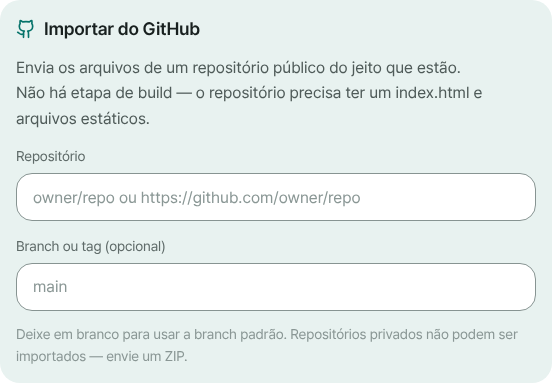
Digite o repositório no campo “Repositório” e adicione uma branch ou tag se precisar. - 3
Escolha um endereço e clique em Publicar
Digite um nome no campo de endereço e clique em Publicar: importação e publicação acontecem de uma vez. Se for a primeira vez, aparece uma tela de cadastro (só o e-mail) e, ao voltar, o endereço e o repositório digitados continuam lá. Ao terminar, a tela “Publicado” mostra seu endereço. Se algum arquivo não pôde ser importado, aparece também o aviso “N arquivos não puderam ser enviados”.
myname.html2site.com PublicadoOs arquivos do repositório abrem neste endereço.
- 4
Depois de mudar o repositório, atualize o site
A importação copia os arquivos como estão naquele momento, então depois dela o site deixa de estar ligado ao repositório. Para trazer as mudanças, edite no editor ou envie a pasta alterada como ZIP e clique em Publicar. Cada publicação deixa uma versão, então você pode voltar a um estado anterior pela aba Versões.
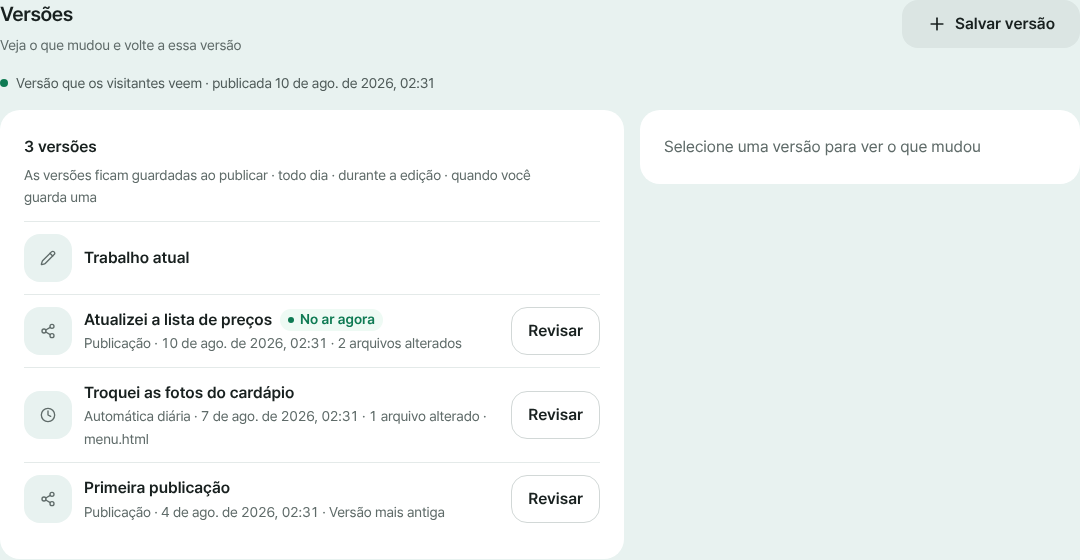
Na aba Versões você pode voltar a um estado publicado anterior.
Perguntas frequentes
Preciso conectar uma conta do GitHub, ter um servidor ou uma conta de hospedagem?
Não. Basta informar o endereço de um repositório público. Não há login no GitHub, servidor nem conta de hospedagem. Você se cadastra só com o e-mail (sem senha e sem cartão) e começa de graça.
Posso importar um repositório privado?
Não, só repositórios públicos podem ser importados, porque os arquivos são obtidos apenas pelo endereço, sem conectar nenhuma conta do GitHub. Para um repositório privado, baixe-o no seu computador, crie um ZIP e use “Enviar como ZIP”.
Funciona com repositórios que precisam de build, como React ou Vue?
Nada é compilado. Só funcionam repositórios ou branches com um index.html na raiz, ou seja, que já contêm o resultado do build. Caso contrário, faça o build no seu computador e envie a pasta resultante como ZIP.
Qual branch é importada? Posso escolher uma branch ou tag?
Se você deixar “Branch ou tag (opcional)” em branco, a branch padrão do repositório é importada. Digite o nome de outra branch ou tag para importar os arquivos como estavam naquele ponto. Você também pode colar direto um endereço github.com/owner/repo/tree/branch.
Se eu mudar o repositório, o site é atualizado automaticamente?
Não. Depois da importação, o site não fica conectado ao repositório, então não há deploy automático. Edite as mudanças no editor ou envie-as de novo como ZIP e depois publique.
E se o repositório for grande ou a importação falhar?
O plano gratuito inclui 5 sites e 100MB de armazenamento, e o repositório é importado dentro do armazenamento que resta no seu plano, com até 2.000 arquivos. Arquivos ocultos como .git, além de código de servidor e executáveis, ficam de fora, e documentos como README.md são deixados de fora pela Proteção de envio e aparecem no aviso. Seu site não é afetado. Se o GitHub estiver limitando as solicitações, tente de novo em instantes ou envie um ZIP.
Leia também
- Envie a pasta do seu site como ZIP e ganhe um endereço próprio Guia para publicar de graça no seu endereço um site com vários arquivos (CSS, JS, imagens, outras páginas) a partir de um ZIP ou de uma pasta inteira (português)
- Coloque em um endereço de verdade um arquivo HTML que você já tem Guia passo a passo para publicar um arquivo HTML que você já tem no seu próprio endereço, de graça e sem servidor, GitHub ou conta de hospedagem (português)
- Como voltar a uma versão anterior do seu site publicado Como voltar a uma versão anterior de um site publicado: revisar, restaurar, desfazer a restauração e o que o plano grátis e o Plus guardam (português)
- Publique um site da sua ferramenta de IA com MCP Como publicar HTML direto de uma ferramenta de IA com MCP (Claude Desktop, Cursor e outras) no HTMLtoSITE: gerar um token, adicionar o servidor MCP e pedir na conversa, sem copiar e colar
Testar é mais rápido que ler — cole seu HTML e publique agora.