
Como voltar a uma versão anterior do seu site publicado
Última atualização: 2026-11-11
Resumindo: abra Versões no editor, clique em Revisar na versão desejada e depois em Restaurar esta versão; seu rascunho vira essa versão. Os visitantes só a veem quando você clica em Publicar, e nada é apagado, então dá para voltar sempre.
Resumo rápido
- Tempo necessário
- Cerca de 2 min
- Plano necessário
- Grátis
- Conhecimento de código
- Nenhum
- Onde fazer
- Editor
Passo a passo
- 1
Abra Versões no editor
Clique em Versões na barra de ferramentas no topo do editor, ou vá em Ajustes > Versões no menu da esquerda. A lista mostra as versões Publicação, Automática diária, Automática ao editar e Salva por você, da mais recente para a mais antiga. A linha marcada como No ar agora é a que os visitantes veem, e Trabalho atual, no topo, são as suas edições de agora que ainda não viraram versão.
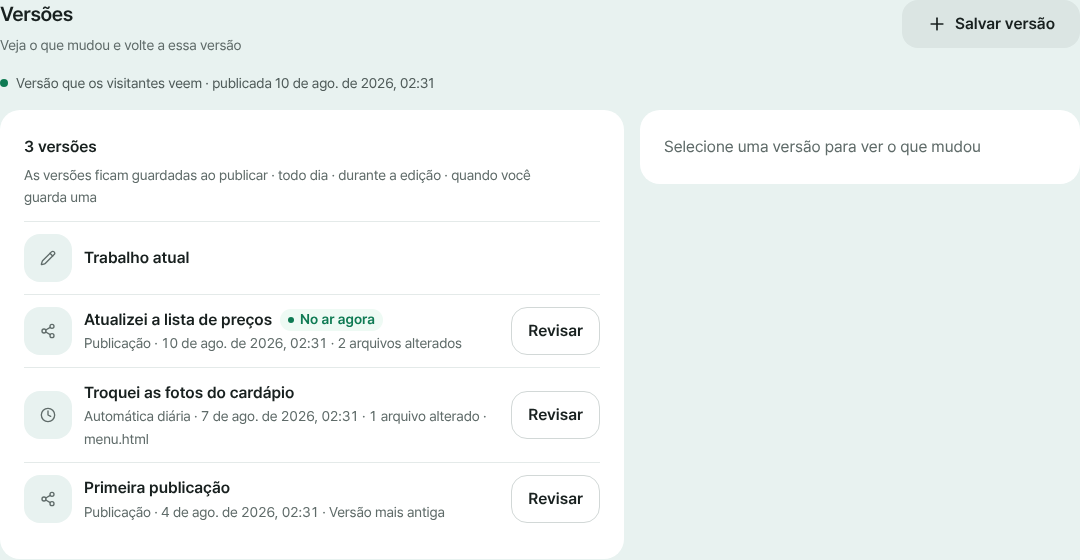
A aba Versões: cada linha tem data, mudanças e Revisar - 2
Revise a versão antes de restaurar
Clique em Revisar numa linha para ver, arquivo por arquivo, como aquela versão difere do que você está editando: Adicionado, Editado ou Excluído. Clicando num arquivo, você vê as linhas exatas. Se a versão for igual ao seu trabalho atual, a página avisa e o botão de restaurar fica bloqueado.
Versões > Revisarindex.html Editadoabout.html Adicionadoold.html Excluído - 3
Clique em Restaurar esta versão
Depois de conferir a comparação, clique em Restaurar esta versão e o seu rascunho vira essa versão. Se houver edições não salvas, aparece antes uma confirmação de Restaurar. O site que os visitantes veem ainda não muda, porque você não publicou.
Restaurar esta versãoRascunho v2Versão que os visitantes veem v3 - 4
Publique, ou desfaça a restauração
Se o rascunho estiver certo, clique em Publicar e a versão restaurada entra no ar no seu endereço. Se escolheu a errada, use Desfazer a restauração no painel de Versões e o rascunho volta ao que era. Esse botão some assim que você volta a editar, então decida primeiro e edite depois.
myname.html2site.com PublicadoPublicar coloca a versão restaurada no seu endereço
Perguntas frequentes
Restaurar apaga a minha versão atual?
Não. Restaurar só muda o rascunho; as versões da lista continuam como estão. Dá para desfazer a restauração que acabou de fazer com Desfazer a restauração, e o rascunho de antes volta. O único risco são edições não salvas feitas antes de restaurar, e a confirmação avisa antes.
Restaurar muda o site no ar na hora?
Não, muda só o rascunho. Os visitantes veem a versão restaurada depois que você clica em Publicar, então você pode conferir antes.
Dá para voltar a uma versão anterior no plano grátis?
Dá. O plano grátis guarda a versão publicada que os visitantes veem, as 3 últimas versões Automática diária (uma por dia) e uma versão Automática ao editar, e você pode restaurar qualquer uma. Salvar versões por conta própria com Salvar versão começa no Plus (3 por site), e o Plus também guarda várias versões publicadas.
Quando as versões são criadas?
Sozinhas, ao publicar, uma vez por dia, durante a edição e quando você salva uma. Ao atingir o limite, as automáticas mais antigas saem primeiro. Para um momento que você quer guardar, use Salvar versão com uma nota (a partir do Plus).
E se eu mudar de ideia depois de restaurar?
Logo após restaurar, clique em Desfazer a restauração. Se já começou a editar, abra outra versão com Revisar na aba Versões e clique de novo em Restaurar esta versão.
Leia também
- Coloque em um endereço de verdade um arquivo HTML que você já tem Guia passo a passo para publicar um arquivo HTML que você já tem no seu próprio endereço, de graça e sem servidor, GitHub ou conta de hospedagem (português)
- Sua SPA dá 404 ao atualizar? Uma configuração resolve Como resolver o 404 ao atualizar em apps de página única (React, Vue) em hospedagem estática com a opção SPA e sua relação com a página 404 (português)
- Como conectar seu próprio domínio ao seu site Guia passo a passo para conectar seu próprio domínio a um site HTML publicado: digitar o endereço, adicionar os valores CNAME e TXT onde comprou o domínio, aguardar Conectado, HTTPS automático (a partir do Plus)
Testar é mais rápido que ler — cole seu HTML e publique agora.