
Coloque em um endereço de verdade um arquivo HTML que você já tem
Última atualização: 2026-11-11
Resumindo: na tela inicial do htmltosite.com, solte seu arquivo HTML no cartão “Enviar um arquivo”, escolha um endereço e clique em Publicar. Sem servidor, GitHub ou conta de hospedagem, e você ganha de graça um endereço real como myname.html2site.com.
Resumo rápido
- Tempo necessário
- Cerca de 2 min
- Plano necessário
- Grátis
- Conhecimento de código
- Nenhum
- Onde fazer
- Os cartões de envio na página inicial
Passo a passo
- 1
Deixe seu arquivo HTML pronto
Vale um arquivo que você mesmo escreveu, um que uma ferramenta de IA gerou ou um que você salvou de um site antigo. Se os estilos e scripts estão dentro do arquivo (ou são carregados por um link de CDN), este guia basta. O nome do arquivo não importa: depois do envio, ele vira a primeira página do seu site (index.html). Se você também tem imagens ou arquivos CSS separados, compacte a pasta inteira em um ZIP e siga o guia do ZIP.
my-page.html<!doctype html><html lang="pt"> <title>Minha página</title> …</html> - 2
Solte no cartão “Enviar um arquivo”
A tela inicial do htmltosite.com tem três cartões. Clique em “Enviar um arquivo” (“Solte um arquivo HTML ou ZIP”) e escolha o arquivo, ou arraste-o para qualquer lugar da página. Se você copiou o código, cole em “Cole sua página” e você chega à mesma tela. Na hora aparecem uma prévia para computador e outra para celular. A tela de envio que você abre pelo selo “Made with HTMLtoSITE” de outros sites funciona do mesmo jeito.

Solte o arquivo HTML no cartão do meio, “Enviar um arquivo”. - 3
Escolha um endereço e clique em Publicar
Em “Seu endereço”, digite o nome que quiser. Ele é preenchido a partir do título da página, e aparece “Disponível” quando o endereço está livre. Deixe o final (.html2site.com) como está. Se for a primeira vez, uma tela de cadastro aparece uma vez: só o e-mail, sem senha. Depois disso, seu arquivo e seu endereço seguem direto para a publicação.
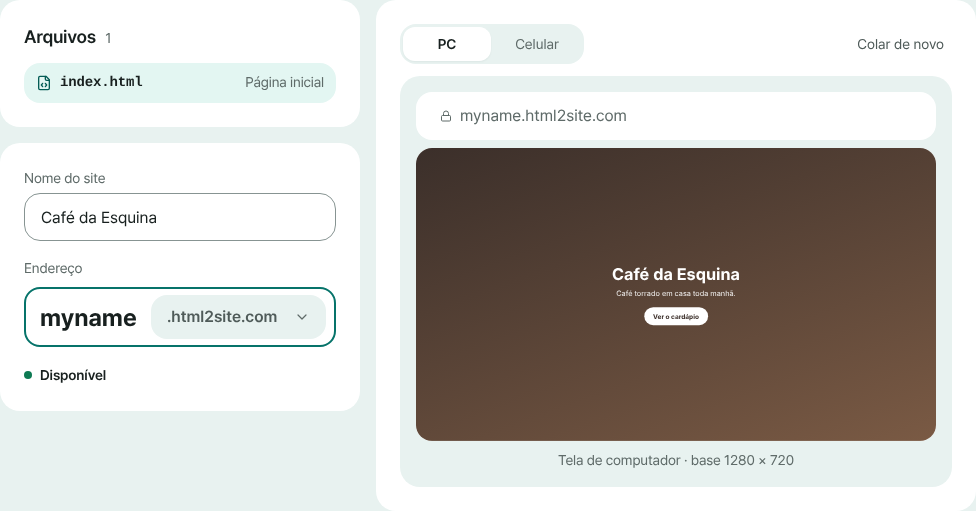
Confira na prévia o que vai ao ar, defina nome e endereço e publique. - 4
Copie o endereço na tela “Publicado”
Quando a publicação termina, a tela “Publicado” mostra seu endereço em letras grandes. Use “Copiar endereço” para enviá-lo ou “Abrir site” para ver você mesmo. Ele continua abrindo no mesmo endereço até você excluir o site. Sites gratuitos levam um pequeno selo “Made with HTMLtoSITE” no canto.
myname.html2site.com PublicadoÉ esse o tipo de endereço que você recebe. Domínio próprio a partir do Plus.
Perguntas frequentes
Preciso de servidor, GitHub ou conta de hospedagem para colocar um arquivo HTML no ar?
Não. Envie o arquivo, escolha um endereço e pronto. Não há servidor para configurar, repositório do GitHub para criar nem empresa de hospedagem para contratar. Você se cadastra só com o e-mail (sem senha e sem cartão) e começa de graça.
É grátis mesmo? Tem prazo?
Sim. Você tem 5 sites e 100MB de armazenamento de graça, sem prazo. Sites gratuitos mostram um pequeno selo “Made with HTMLtoSITE”, que dá para remover a partir do Plus.
E se a prévia e o endereço publicado parecerem diferentes?
A prévia é desenhada dentro de um quadro restrito por segurança, então alguns scripts ou imagens externas podem aparecer diferentes na página publicada. Depois de publicar, abra o endereço e confira de novo. Se algo precisar de ajuste, você edita direto no editor.
Como envio as imagens ou arquivos CSS que meu HTML usa?
Se o site tem vários arquivos, não envie um por um: compacte a pasta inteira em um ZIP e envie o ZIP. Ele sobe com a mesma estrutura de pastas, então imagens e CSS ligados por caminhos relativos continuam funcionando.
Como altero o arquivo depois de publicar?
Edite no editor e clique em Publicar de novo, ou use “Colar nova versão” no cartão do seu site e cole o novo HTML. O endereço continua o mesmo. Você pode voltar a uma versão anterior pela aba Versões do editor.
Leia também
- Envie a pasta do seu site como ZIP e ganhe um endereço próprio Guia para publicar de graça no seu endereço um site com vários arquivos (CSS, JS, imagens, outras páginas) a partir de um ZIP ou de uma pasta inteira (português)
- Importe um repositório do GitHub e publique como site estático Guia para importar os arquivos estáticos de um repositório público do GitHub e publicá-los de graça no seu endereço: sem build, index.html obrigatório (português)
- Como publicar como site o que você criou com o ChatGPT Guia passo a passo para publicar de graça, no seu próprio endereço em html2site.com, o HTML criado com o ChatGPT, sem servidor, GitHub nem conta de hospedagem (português)
- Como conectar seu próprio domínio ao seu site Guia passo a passo para conectar seu próprio domínio a um site HTML publicado: digitar o endereço, adicionar os valores CNAME e TXT onde comprou o domínio, aguardar Conectado, HTTPS automático (a partir do Plus)
Testar é mais rápido que ler — cole seu HTML e publique agora.