
Publique um site da sua ferramenta de IA com MCP
Última atualização: 2026-11-11
Resumindo — gere um token nas configurações da conta, coloque-o na configuração de servidor MCP da sua ferramenta de IA e basta dizer “publique isto” na conversa para o site ser criado e publicado. Sem copiar e colar, sem servidor, e também no plano gratuito.
Resumo rápido
- Tempo necessário
- Cerca de 5 min
- Plano necessário
- Grátis
- Conhecimento de código
- Nenhum
- Onde fazer
- Minha conta
Passo a passo
- 1
Gere um token nas configurações da conta
Em [Gerenciar conta], abra “Configurações da conta” e vá para a aba [Ferramentas de IA]. No cartão “Tokens de acesso à API”, dê um nome ao token (por exemplo, Claude Desktop) e clique em [Receber código de verificação] — um código de 6 dígitos chega por e-mail. Digite o código e clique em [Gerar token]. O token aparece uma única vez, então clique em [Copiar] e guarde em um lugar seguro.
Configurações da conta › Ferramentas de IA › Tokens de acesso à APINome do token Claude DesktopCódigo de 6 dígitos recebido por e-mail 000000Gerar token hts_pat_… → Copiar - 2
Copie a configuração da sua ferramenta na tela de conexão
Na mesma aba, clique em [Como conectar →] para abrir a tela “Publique direto da sua ferramenta de IA (MCP)”. Ela traz o endpoint MCP e uma configuração pronta para Claude Desktop, Claude Code e Cursor — clique em [Copiar] na que você usa. Essa tela pode ser vista sem fazer login.
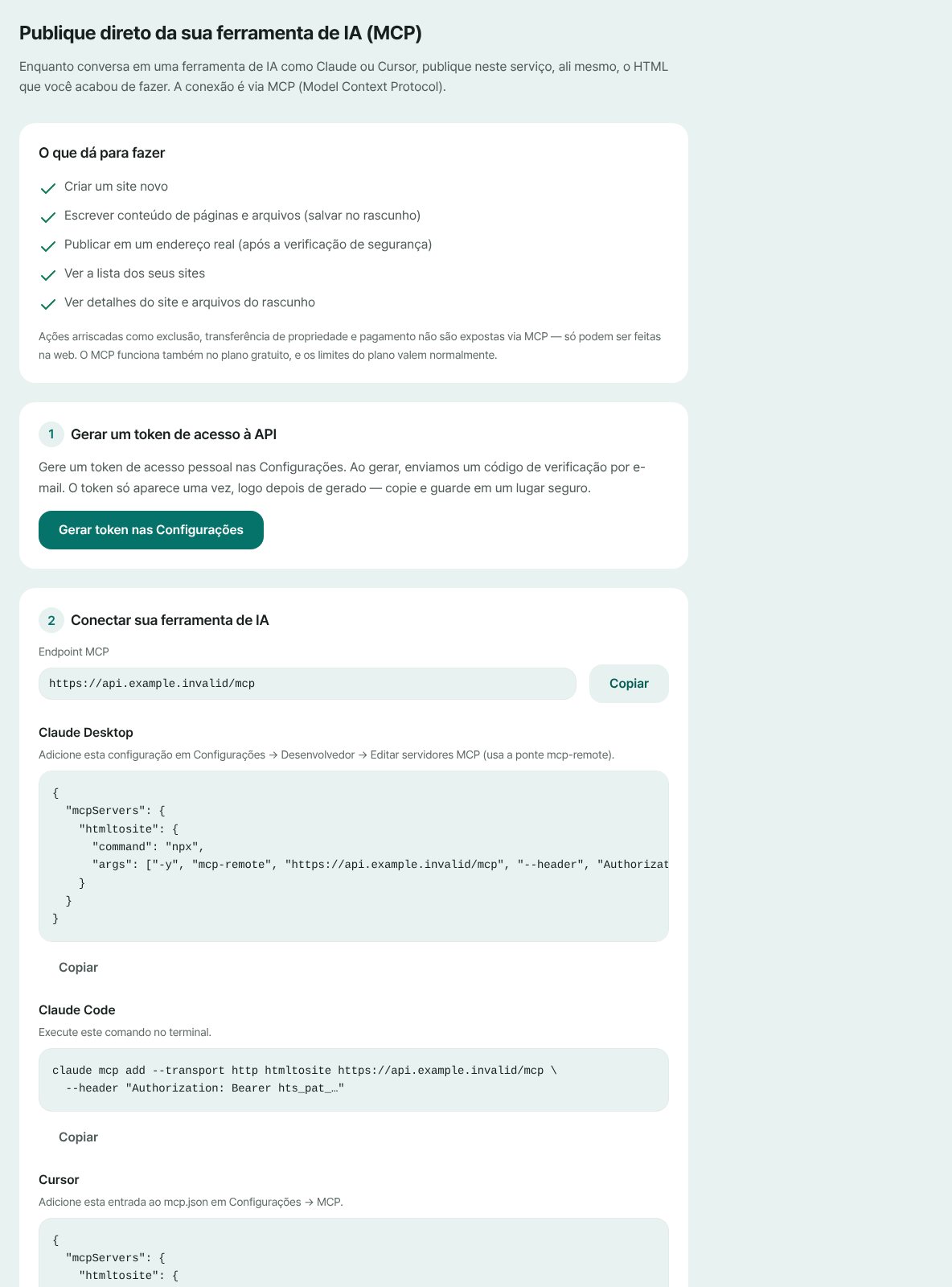
O endpoint e a configuração de cada ferramenta ficam em uma só tela. Só o lugar do token (hts_pat_…) recebe o seu valor. - 3
Cole na ferramenta de IA e preencha o token
Cole a configuração nas definições de servidores MCP da ferramenta e troque hts_pat_… pelo token do passo 1. O Claude Code se configura com um único comando no terminal; a configuração do Claude Desktop usa npx, então precisa do Node.js. Salve, reinicie a ferramenta e o servidor htmltosite se conecta.
mcp.json{ "mcpServers": { "htmltosite": { "url": "endereço copiado da tela /mcp", "headers": { "Authorization": "Bearer hts_pat_…" } } }} - 4
Peça a publicação na conversa
Continue criando como de costume e diga “publique no HTMLtoSITE”. A IA cria um site novo, escreve os arquivos no rascunho dele e pede para publicar. Antes, tudo passa por uma verificação de segurança e, se passar, o endereço público abre na hora.
Claude DesktopCrie uma página para a Momo Coffee e publique no HTMLtoSITE. Publicado. Já está no ar em myname.html2site.com. - 5
Confira o endereço e revogue os tokens que não usa mais
O endereço que a IA informa é o endereço do seu site. Ele também aparece na sua lista de sites e dá para continuar editando no editor. Se você parar de usar a ferramenta ou um token vazar, clique em [Revogar token] na mesma aba — quem usava esse token é desconectado na hora.
myname.html2site.com PublicadoAo publicar pela IA, você ganha um endereço assim na hora. O seu próprio domínio conecta a partir do Plus.
Perguntas frequentes
Dá para publicar com MCP no plano gratuito?
Dá, funciona no plano gratuito. Os limites do plano, como número de sites e armazenamento, valem do mesmo jeito que na web, e, se você chegar a um deles, a IA repassa o aviso do plano.
Funciona com o ChatGPT ou com o claude.ai na web?
Ainda não. Funciona em ferramentas compatíveis com MCP em que você consiga informar um endereço e um cabeçalho com token Bearer, como Claude Desktop, Claude Code e Cursor. Com qualquer outra IA, use o botão de copiar do bloco de código, cole o HTML na primeira tela e publique por lá.
A IA pode apagar meu site ou fazer pagamentos?
Não. Pelo MCP a IA só consegue criar sites, escrever arquivos, publicar e ver a lista e os detalhes dos seus sites. Ações de risco, como apagar, transferir a propriedade e pagar, só podem ser feitas na web.
Perdi meu token. Dá para ver de novo?
Não — o token só aparece no momento em que é gerado. Gere um novo, troque na configuração da ferramenta e corte o antigo com [Revogar token]. Há um limite de tokens ativos, então revogue os que não usa.
Dá para enviar imagens e outros arquivos binários pelo MCP?
Pelo MCP só se escrevem arquivos de texto, como HTML, CSS e JS. Imagens e outros arquivos binários são enviados pelo editor na web.
Leia também
- Como publicar como site o que você criou com o Claude Guia passo a passo para publicar de graça, no seu próprio endereço em html2site.com, o HTML criado com o Claude, sem servidor, GitHub nem conta de hospedagem (português)
- Coloque em um endereço de verdade um arquivo HTML que você já tem Guia passo a passo para publicar um arquivo HTML que você já tem no seu próprio endereço, de graça e sem servidor, GitHub ou conta de hospedagem (português)
- Como conectar seu próprio domínio ao seu site Guia passo a passo para conectar seu próprio domínio a um site HTML publicado: digitar o endereço, adicionar os valores CNAME e TXT onde comprou o domínio, aguardar Conectado, HTTPS automático (a partir do Plus)
Testar é mais rápido que ler — cole seu HTML e publique agora.