
Envie a pasta do seu site como ZIP e ganhe um endereço próprio
Última atualização: 2026-11-11
Resumindo: reúna os arquivos do site em uma pasta, compacte em ZIP, envie na tela “Enviar como ZIP”, escolha um endereço e clique em Publicar. O index.html da raiz vira a primeira página, e seu CSS, JS, imagens e outras páginas sobem com a mesma estrutura de pastas.
Resumo rápido
- Tempo necessário
- Cerca de 3 min
- Plano necessário
- Grátis
- Conhecimento de código
- Nenhum
- Onde fazer
- Os cartões de envio na página inicial
Passo a passo
- 1
Organize a pasta com o index.html na raiz
Coloque o index.html na raiz da pasta do site, com CSS, JS, imagens e outras páginas abaixo dele. Você também pode compactar dentro de uma única pasta externa: ela é removida automaticamente. Se o site foi feito com ferramentas como React ou Vite, compacte o conteúdo da pasta de build (geralmente dist ou build), não a pasta do código-fonte. O HTMLtoSITE não executa builds. Deixe o node_modules de fora.
my-site.zipindex.htmlabout.htmlcss/style.cssjs/app.jsimages/logo.png - 2
Escolha o ZIP na tela “Enviar como ZIP”
Se você escolher um ZIP no cartão “Enviar um arquivo” da tela inicial, vai para a tela “Enviar como ZIP”. Também dá para chegar pelo botão “Enviar como ZIP” ao lado de “Já tem um site em arquivos?” na tela “Criar um novo site”. Escolha o ZIP no campo “Arquivo ZIP” dessa tela. Mesmo que você já o tenha escolhido na tela inicial, escolha de novo aqui.
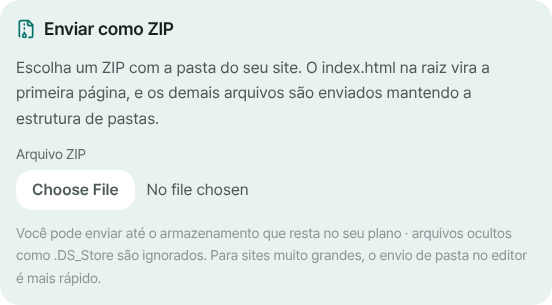
Escolha o ZIP no campo “Arquivo ZIP” e defina o endereço logo abaixo. - 3
Escolha um endereço e clique em Publicar
Digite um nome no campo de endereço e clique em Publicar: envio e publicação acontecem de uma vez. Se for a primeira vez, aparece uma tela de cadastro (só o e-mail) e, ao voltar, o endereço que você digitou continua lá. Só o ZIP precisa ser escolhido de novo. Se algum arquivo não pôde ser enviado, a tela final também mostra o aviso “N arquivos não puderam ser enviados”.
myname.html2site.com Publicadoabout.html abre em myname.html2site.com/about.
- 4
Para um site que você já criou, adicione arquivos no editor
Na aba Arquivos do editor, o botão + (“Adicionar — novo arquivo · enviar · ZIP”) oferece “Enviar arquivos”, “Enviar pasta” e “Enviar ZIP”. Um ZIP sobrescreve os arquivos de mesmo caminho e mantém os que não estão no ZIP. Você também pode criar um site novo a partir de uma pasta inteira em “Criar site” na sua lista de sites, na aba “Arquivo”. Os dois caminhos abrem o editor, então clique em Publicar lá para atualizar o que os visitantes veem.
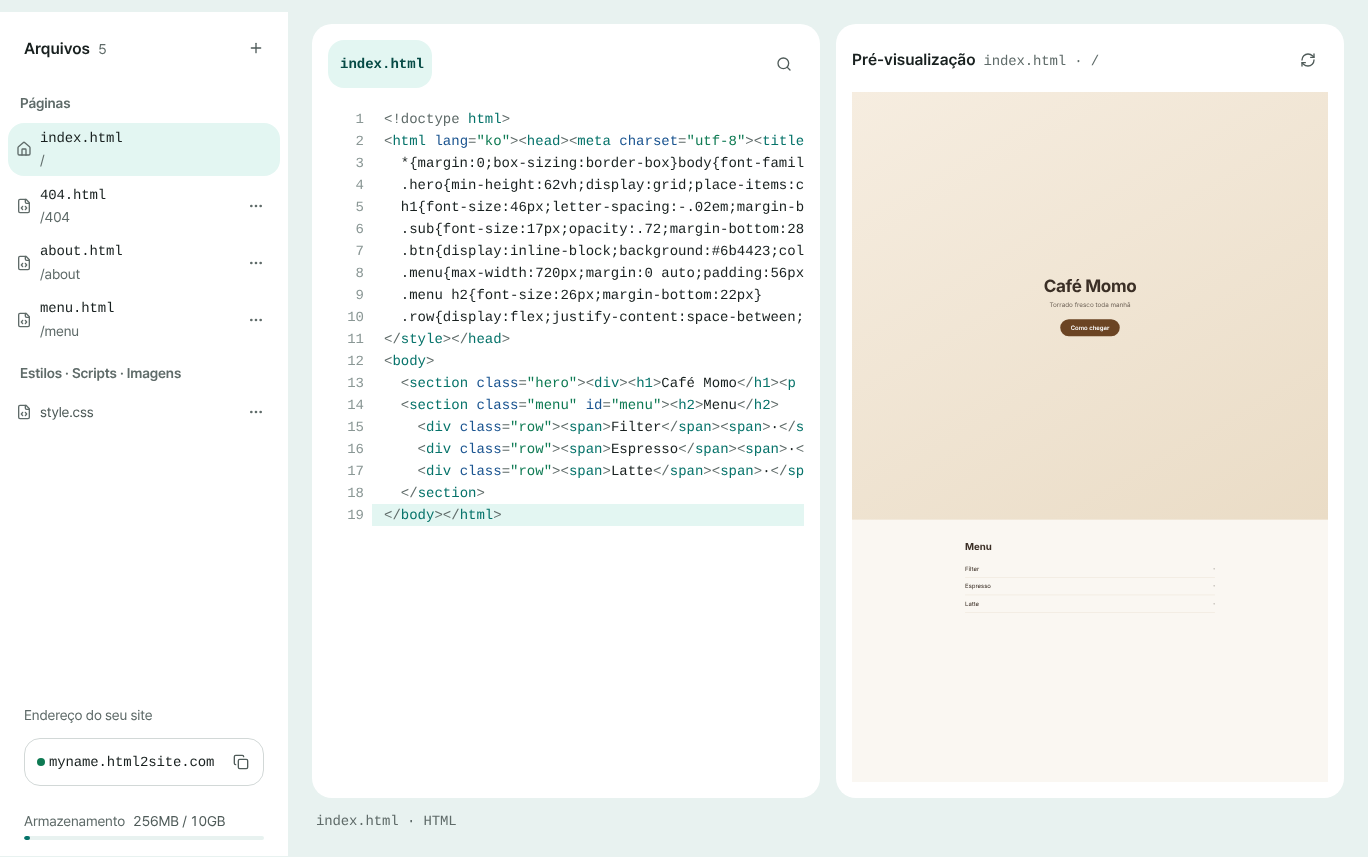
Envie arquivos, uma pasta ou um ZIP pelo botão + da aba Arquivos.
Perguntas frequentes
Meu ZIP precisa ter um index.html?
Sim, na raiz, para virar a primeira página. Se o ZIP estiver envolto em uma única pasta, essa pasta externa é removida automaticamente. Sem index.html os arquivos ainda sobem, mas não dá para criar a primeira página, então você precisará escolher uma no editor.
Posso enviar um site feito com React ou Vite?
Pode, desde que seja o resultado do build. O HTMLtoSITE não executa builds, então compacte o conteúdo da pasta de build (geralmente dist ou build), não o código-fonte. Se parecer um app que trata os endereços dentro da página, “Abrir a página principal em endereços desconhecidos” é ativado automaticamente. Para desativar, vá em Ajustes ▸ Configurações do site ▸ Site ▸ Mais no editor.
Existe limite de tamanho do ZIP ou de quantidade de arquivos?
O plano gratuito inclui 5 sites e 100MB de armazenamento. Um ZIP pode ter até o armazenamento que resta no seu plano, com no máximo 2.000 arquivos. Para algo maior ou com mais arquivos, “Enviar pasta” no editor é mais rápido. ZIPs com senha e o formato ZIP64 não podem ser lidos.
Quais arquivos não são enviados?
Arquivos ocultos e de sistema como .DS_Store, __MACOSX, .git e .env são ignorados. Código de servidor (.php, .py etc.), chaves secretas, backups de banco de dados e executáveis são sempre bloqueados por segurança. Com a Proteção de envio ativada, documentos como README.md e arquivos de desenvolvimento como package.json também ficam de fora. Os arquivos ignorados aparecem na tela final e seu site não é afetado.
Em que endereço abrem as outras páginas do meu ZIP?
about.html abre em /about, e um index.html dentro de uma pasta (por exemplo blog/index.html) abre em /blog/. Se alguém entrar com .html no final, é levado automaticamente ao endereço sem ele.
Leia também
- Coloque em um endereço de verdade um arquivo HTML que você já tem Guia passo a passo para publicar um arquivo HTML que você já tem no seu próprio endereço, de graça e sem servidor, GitHub ou conta de hospedagem (português)
- Importe um repositório do GitHub e publique como site estático Guia para importar os arquivos estáticos de um repositório público do GitHub e publicá-los de graça no seu endereço: sem build, index.html obrigatório (português)
- Sua SPA dá 404 ao atualizar? Uma configuração resolve Como resolver o 404 ao atualizar em apps de página única (React, Vue) em hospedagem estática com a opção SPA e sua relação com a página 404 (português)
- Como conectar seu próprio domínio ao seu site Guia passo a passo para conectar seu próprio domínio a um site HTML publicado: digitar o endereço, adicionar os valores CNAME e TXT onde comprou o domínio, aguardar Conectado, HTTPS automático (a partir do Plus)
Testar é mais rápido que ler — cole seu HTML e publique agora.