
Come pubblicare un sito HTML senza Git né GitHub
Ultimo aggiornamento: 2026-11-11
In breve — nella prima schermata scegli se incollare o caricare un file, imposta un indirizzo e premi [Pubblica]. Niente repository, niente terminale. Si apre gratis un indirizzo come myname.html2site.com e, per modificarlo in seguito, non serve nemmeno Git.
In breve
- Tempo necessario
- Circa 2 min
- Piano richiesto
- Gratis
- Conoscenze di codice
- Nessuna
- Dove si fa
- Le schede di caricamento nella home
Passo passo
- 1
Il percorso con Git ha passaggi che qui salti del tutto
Con GitHub Pages devi creare un repository, fare il commit dei file e attivare Pages nelle impostazioni. Qui non c'è niente di tutto questo. La prima schermata di htmltosite.com mostra tre schede: scegli “Incolla la tua pagina” se hai copiato il codice, oppure “Carica un file” se lo hai salvato.
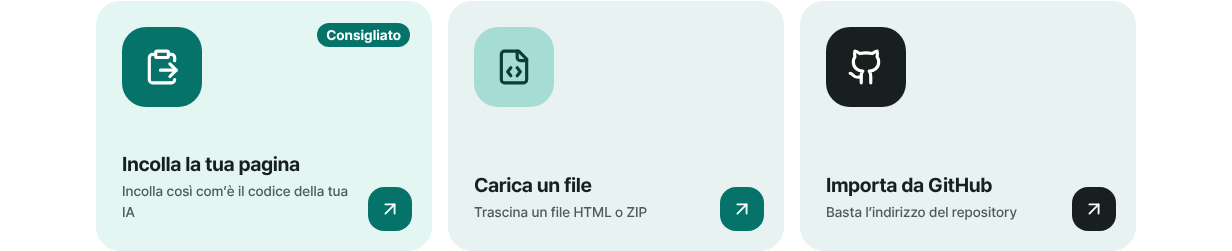
Nessun repository da creare: si parte subito da una scheda. - 2
Incolla l'HTML o trascina il file
Incolla il codice dell'IA in “Incolla la tua pagina”, oppure trascina il file salvato su “Carica un file”. Va bene una singola pagina HTML e va bene uno ZIP con l'intera cartella (al livello più alto serve un index.html perché diventi la prima pagina). L'anteprima per PC e smartphone compare subito, prima che qualcosa vada online.
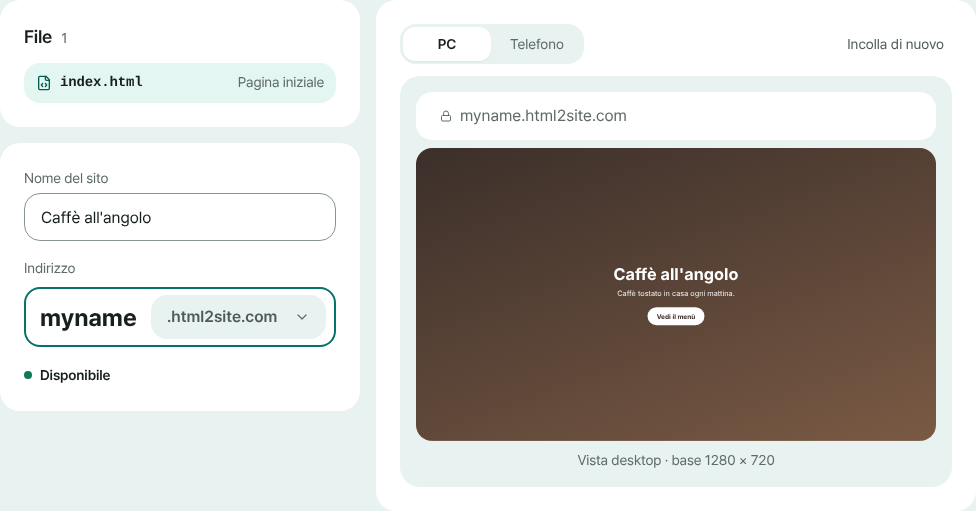
Un'unica schermata per controllare l'anteprima e scegliere nome e indirizzo. - 3
Scegli l'indirizzo e premi Pubblica
Scrivi il nome che preferisci sotto “Il tuo indirizzo”. Quando compare “Disponibile”, premi [Pubblica]. La prima volta appare una sola schermata di registrazione che chiede solo un'e-mail (non c'è password). Alla fine puoi copiare l'indirizzo e condividerlo subito.
myname.html2site.com OnlineUn indirizzo attivo senza account GitHub. Si apre in HTTPS.
- 4
Anche modificarlo dopo non richiede Git
Modifica il codice direttamente nella scheda File dell'editor e premi di nuovo [Pubblica], oppure usa “Incolla nuova versione” sulla scheda del tuo sito per incollare HTML nuovo. L'indirizzo resta lo stesso. Se una modifica va male, apri la scheda Versioni, premi “Ripristina questa versione” e pubblica.
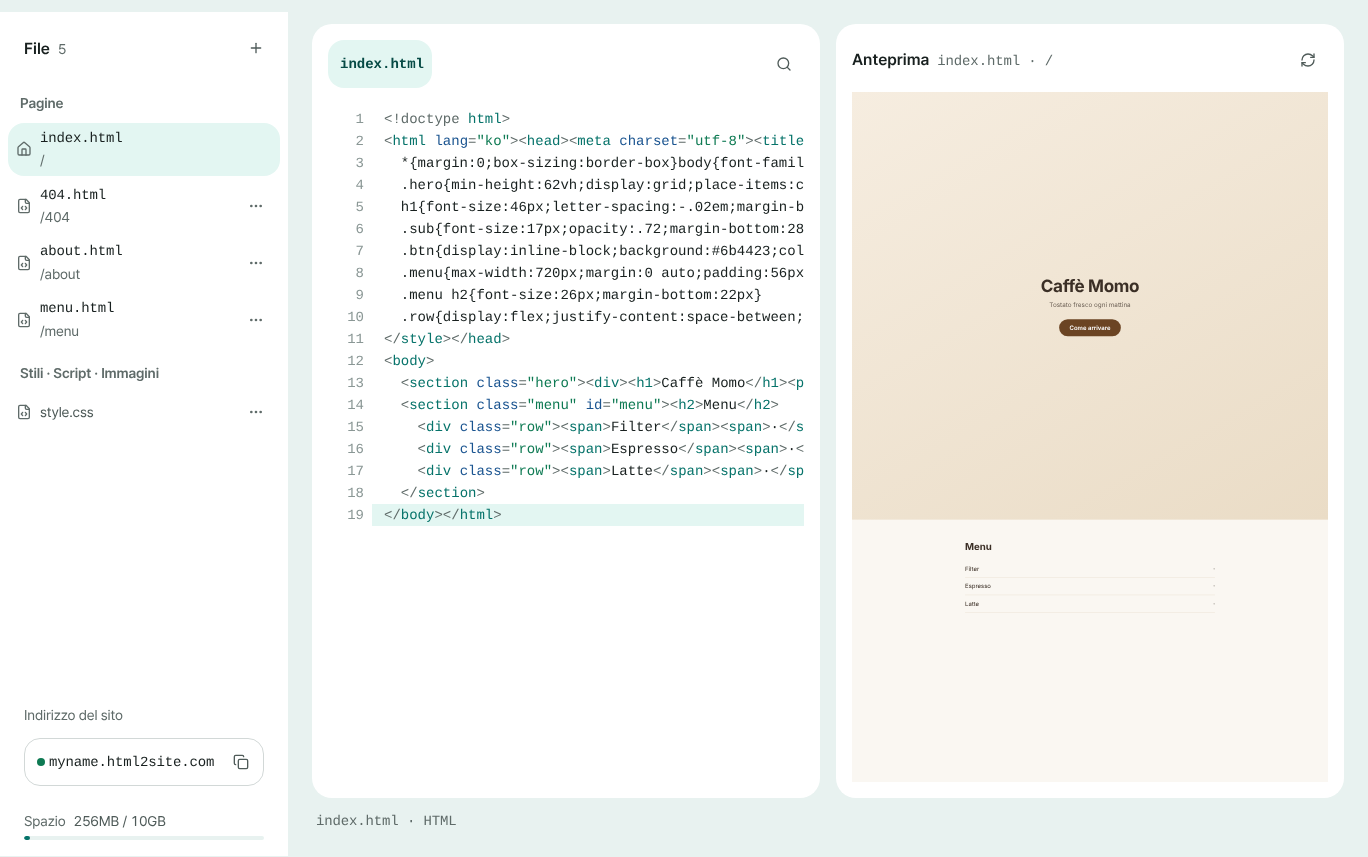
Modifichi nella scheda File e pubblichi di nuovo. Senza commit né push.
Domande frequenti
Mi serve un account GitHub per mettere online il mio sito?
No. Basta registrarsi con un'e-mail (senza password e senza carta) per iniziare. Non tocchi mai un repository né un terminale.
Posso comunque importare i file da un repository GitHub?
Sì. “Importa da GitHub”, nella prima schermata, accetta un repository pubblico. Carica i file così come sono e non compila nulla, quindi il repository deve contenere un index.html. Per un repository privato, carica uno ZIP.
È gratis? L'indirizzo usa HTTPS?
Puoi iniziare gratis e non c'è un limite di tempo. Il tuo indirizzo ha la forma myname.html2site.com e si apre in HTTPS. I siti gratuiti mostrano in un angolo un piccolo badge “Made with HTMLtoSITE”, che sparisce da Plus in su.
Potrò usare un dominio mio in seguito?
Sì, collegare un dominio personalizzato parte da Plus. Il dominio lo acquisti a parte e lo colleghi in “Indirizzo e dominio” nell'editor. Fino ad allora l'indirizzo gratuito funziona così com'è.
E se il sito ha CSS e immagini in file separati?
Comprimi l'intera cartella in uno ZIP e caricalo. La struttura delle cartelle resta invariata, quindi CSS e immagini collegati con percorsi relativi continuano a funzionare. Metti un index.html al livello più alto.
Che cosa non posso fare senza Git?
Il codice lato server (.php, .py e simili) viene bloccato anziché eseguito. Non c'è nemmeno una fase di build: un progetto React o Vite va prima compilato sul tuo computer e poi carichi la cartella risultante. E nulla viene distribuito in automatico a ogni push: incolli o carichi tu.
Leggi anche
- Metti online a un indirizzo vero un file HTML che hai già Guida passo passo per pubblicare un file HTML che hai già al tuo indirizzo, gratis e senza server, GitHub o account di hosting (italiano)
- Carica la cartella del tuo sito come ZIP e ottieni un indirizzo tutto tuo Guida per pubblicare gratis al tuo indirizzo un sito con più file (CSS, JS, immagini, altre pagine) da uno ZIP o da un'intera cartella (italiano)
- Importa un repository GitHub e pubblicalo come sito statico Guida per importare i file statici di un repository GitHub pubblico e pubblicarli gratis al tuo indirizzo: senza build, index.html obbligatorio (italiano)
- Parti con un indirizzo gratuito, aggiungi il tuo dominio più avanti Come partire con un indirizzo gratuito e aggiungere il dominio personalizzato dopo: quale ti serve, acquistare il dominio a parte, collegarlo da Plus, due valori DNS, attesa della propagazione, HTTPS automatico (italiano)
Provare è più veloce che leggere: incolla il tuo HTML e pubblicalo subito.