
Carica la cartella del tuo sito come ZIP e ottieni un indirizzo tutto tuo
Ultimo aggiornamento: 2026-11-11
In breve: raccogli i file del sito in una cartella, comprimila in uno ZIP, caricala nella schermata “Carica come ZIP”, scegli un indirizzo e premi Pubblica. L'index.html nella radice diventa la prima pagina, e CSS, JS, immagini e altre pagine vengono caricati con la stessa struttura di cartelle.
In breve
- Tempo necessario
- Circa 3 min
- Piano richiesto
- Gratis
- Conoscenze di codice
- Nessuna
- Dove si fa
- Le schede di caricamento nella home
Passo passo
- 1
Sistema la cartella con index.html nella radice
Metti index.html nella radice della cartella del sito, con CSS, JS, immagini e altre pagine sotto. Puoi anche comprimere tutto dentro un'unica cartella contenitore: quella esterna viene rimossa automaticamente. Per un sito creato con strumenti come React o Vite, comprimi il contenuto della cartella di build (di solito dist o build), non quella dei sorgenti. HTMLtoSITE non esegue build. Lascia fuori node_modules.
my-site.zipindex.htmlabout.htmlcss/style.cssjs/app.jsimages/logo.png - 2
Scegli lo ZIP nella schermata “Carica come ZIP”
Se scegli uno ZIP sulla scheda “Carica un file” della schermata iniziale, passi alla schermata “Carica come ZIP”. Ci arrivi anche dal pulsante “Carica come ZIP” accanto a “Hai già un sito sotto forma di file?” nella schermata “Crea un nuovo sito”. Scegli lo ZIP nel campo “File ZIP” di quella schermata. Anche se l'hai già scelto nella schermata iniziale, sceglilo di nuovo qui.
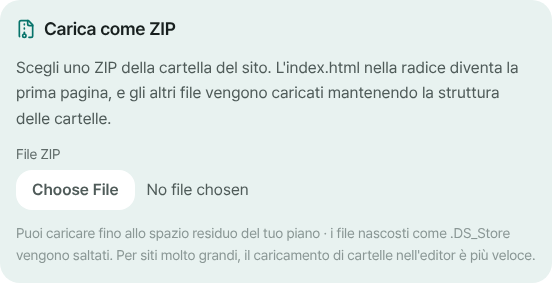
Scegli lo ZIP nel campo “File ZIP” e imposta l'indirizzo qui sotto. - 3
Scegli un indirizzo e premi Pubblica
Scrivi un nome nel campo dell'indirizzo e premi Pubblica: caricamento e pubblicazione avvengono in un solo passaggio. Se è la prima volta, compare una schermata di registrazione (basta l'e-mail) e, al ritorno, l'indirizzo che avevi scritto è ancora lì. Devi solo scegliere di nuovo lo ZIP. Se qualche file non è stato caricato, la schermata finale mostra anche l'avviso “Non è stato possibile caricare N file”.
myname.html2site.com Onlineabout.html si apre su myname.html2site.com/about.
- 4
Per un sito già creato, aggiungi file dall'editor
Nella scheda File dell'editor, il pulsante + (“Aggiungi — nuovo file · carica · ZIP”) offre “Carica file”, “Carica cartella” e “Carica ZIP”. Uno ZIP sovrascrive i file con lo stesso percorso e lascia intatti quelli che non ci sono. Puoi anche creare un sito nuovo da un'intera cartella con “Crea sito” nella tua lista di siti, nella scheda “File”. Entrambe le strade aprono l'editor, quindi premi Pubblica lì per aggiornare ciò che vedono i visitatori.
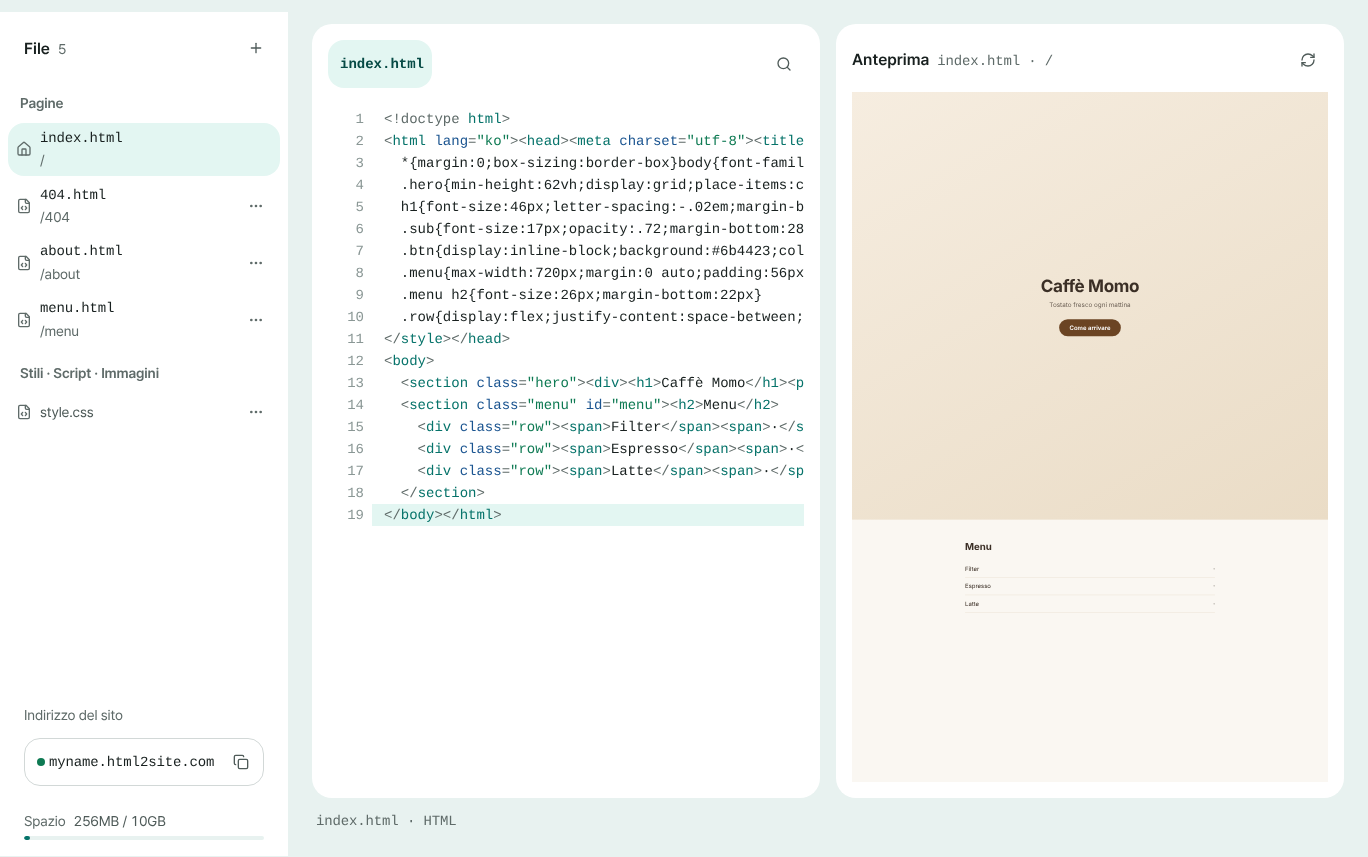
Carica file, una cartella o uno ZIP dal pulsante + della scheda File.
Domande frequenti
Il mio ZIP deve contenere un index.html?
Sì, nella radice, così può diventare la prima pagina. Se lo ZIP è racchiuso in un'unica cartella, quella esterna viene rimossa automaticamente. Senza index.html i file vengono comunque caricati, ma non si può creare la prima pagina, quindi dovrai sceglierne una nell'editor.
Posso caricare un sito creato con React o Vite?
Sì, purché sia il risultato della build. HTMLtoSITE non esegue build, quindi comprimi il contenuto della cartella di build (di solito dist o build), non i sorgenti. Se sembra un'app che gestisce gli indirizzi dentro la pagina, “Apri la pagina principale per indirizzi sconosciuti” si attiva da solo. Per disattivarlo vai su Opzioni ▸ Impostazioni sito ▸ Sito ▸ Altro nell'editor.
C'è un limite alla dimensione dello ZIP o al numero di file?
Il piano gratuito include 5 siti e 100MB di spazio. Uno ZIP può arrivare fino allo spazio che ti resta nel piano, con al massimo 2.000 file. Per file più grandi o più numerosi, “Carica cartella” nell'editor è più veloce. Gli ZIP protetti da password e il formato ZIP64 non possono essere letti.
Quali file non vengono caricati?
I file nascosti e di sistema come .DS_Store, __MACOSX, .git e .env vengono saltati. Il codice server (.php, .py e simili), le chiavi segrete, i backup di database e gli eseguibili sono sempre bloccati per sicurezza. Con la Protezione caricamenti attiva restano fuori anche documenti come README.md e file di sviluppo come package.json. I file saltati compaiono nella schermata finale e il sito non ne risente.
A quale indirizzo si aprono le altre pagine del mio ZIP?
about.html si apre su /about, e un index.html dentro una cartella (per esempio blog/index.html) si apre su /blog/. Se qualcuno arriva con .html in fondo, viene portato automaticamente all'indirizzo senza estensione.
Leggi anche
- Metti online a un indirizzo vero un file HTML che hai già Guida passo passo per pubblicare un file HTML che hai già al tuo indirizzo, gratis e senza server, GitHub o account di hosting (italiano)
- Importa un repository GitHub e pubblicalo come sito statico Guida per importare i file statici di un repository GitHub pubblico e pubblicarli gratis al tuo indirizzo: senza build, index.html obbligatorio (italiano)
- La tua SPA dà 404 al ricaricamento? Si risolve con un’impostazione Come risolvere il 404 al ricaricamento nelle app a pagina singola (React, Vue) su hosting statico con l’opzione SPA e il suo rapporto con la pagina 404 (italiano)
- Come collegare il tuo dominio al tuo sito Guida passo passo per collegare il tuo dominio a un sito HTML pubblicato: inserire l’indirizzo, aggiungere i valori CNAME e TXT dove hai comprato il dominio, attendere Collegato, HTTPS automatico (dal piano Plus)
Provare è più veloce che leggere: incolla il tuo HTML e pubblicalo subito.