
Importa un repository GitHub e pubblicalo come sito statico
Ultimo aggiornamento: 2026-11-11
In breve: nella scheda “Importa da GitHub” della schermata iniziale, inserisci un repository pubblico (owner/repo), scegli un indirizzo e premi Pubblica. I file del repository vengono caricati così come sono e non viene compilato nulla, quindi il repository deve avere un index.html nella radice.
In breve
- Tempo necessario
- Circa 2 min
- Piano richiesto
- Gratis
- Conoscenze di codice
- Nessuna
- Dove si fa
- Le schede di caricamento nella home
Passo passo
- 1
Verifica che il repository vada bene
Deve essere un repository pubblico con un index.html nella radice. HTMLtoSITE non esegue build: carica i file del repository così come sono. Per un progetto che richiede una build, come quelli React o Vite, usa un branch che abbia il risultato della build nella radice (per esempio gh-pages), oppure comprimi la cartella di build in uno ZIP e caricala. I repository privati non possono essere importati.
owner/repoindex.htmlabout.htmlstyle.cssimages/logo.png - 2
Fai clic su “Importa da GitHub” nella schermata iniziale
Tra le tre schede della schermata iniziale di htmltosite.com, fai clic su “Importa da GitHub” (“Basta l’indirizzo del repository”) e si apre una schermata con lo stesso nome. Nel campo “Repository” inserisci owner/repo oppure https://github.com/owner/repo. Per usare un branch o un tag specifico, scrivilo in “Branch o tag (facoltativo)”. Se lo lasci vuoto, viene importato il branch predefinito.
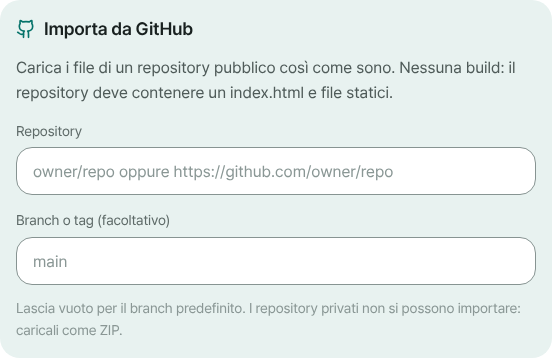
Inserisci il repository nel campo “Repository” e aggiungi un branch o un tag se serve. - 3
Scegli un indirizzo e premi Pubblica
Scrivi un nome nel campo dell'indirizzo e premi Pubblica: importazione e pubblicazione avvengono in un solo passaggio. Se è la prima volta, compare una schermata di registrazione (basta l'e-mail) e, al ritorno, l'indirizzo e il repository inseriti sono ancora lì. Al termine, la schermata “Pubblicato” mostra il tuo indirizzo. Se qualche file non è stato importato, compare anche l'avviso “Non è stato possibile caricare N file”.
myname.html2site.com OnlineI file del repository si aprono a questo indirizzo.
- 4
Dopo aver modificato il repository, aggiorna il sito
Un'importazione copia i file così come sono in quel momento, quindi dopo il sito non è più collegato al repository. Per riportare le modifiche, correggile nell'editor oppure carica la cartella modificata come ZIP, poi premi Pubblica. Ogni pubblicazione lascia una versione, quindi puoi tornare a uno stato precedente dalla scheda Versioni.
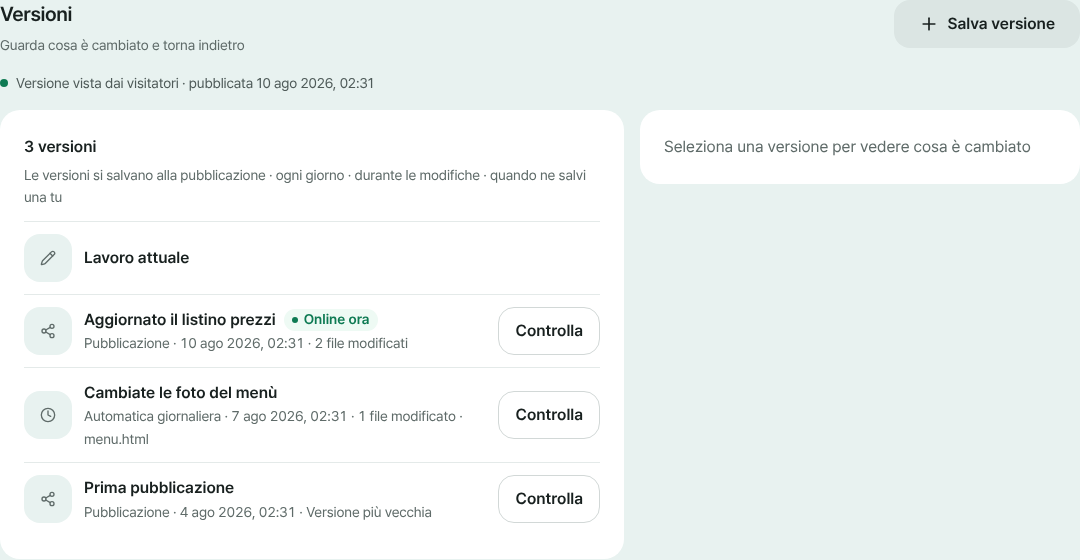
Dalla scheda Versioni puoi tornare a uno stato pubblicato precedente.
Domande frequenti
Devo collegare un account GitHub, o avere un server o un account di hosting?
No. Inserisci solo l'indirizzo di un repository pubblico. Non serve alcun login su GitHub, né un server, né un account di hosting. Ti registri solo con l'e-mail (senza password né carta) e inizi gratis.
Posso importare un repository privato?
No, si possono importare solo repository pubblici, perché i file vengono recuperati dal solo indirizzo, senza collegare alcun account GitHub. Per un repository privato, scaricalo sul tuo computer, crea uno ZIP e usa “Carica come ZIP”.
Funziona con repository che richiedono una build, come React o Vue?
Non viene compilato nulla. Funzionano solo repository o branch con un index.html nella radice, cioè che contengono già il risultato della build. Altrimenti esegui la build sul tuo computer e carica la cartella ottenuta come ZIP.
Quale branch viene importato? Posso scegliere un branch o un tag?
Se lasci vuoto “Branch o tag (facoltativo)”, viene importato il branch predefinito del repository. Se scrivi il nome di un altro branch o tag, importi i file com'erano in quel punto. Puoi anche incollare così com'è un indirizzo github.com/owner/repo/tree/branch.
Se modifico il repository, il sito si aggiorna automaticamente?
No. Dopo l'importazione il sito non è collegato al repository, quindi non c'è un deploy automatico. Modifica le novità nell'editor oppure caricale di nuovo come ZIP, poi pubblica.
Cosa succede se il repository è grande o l'importazione fallisce?
Il piano gratuito include 5 siti e 100MB di spazio, e un repository viene importato entro lo spazio che ti resta nel piano, fino a 2.000 file. I file nascosti come .git, il codice server e gli eseguibili restano fuori, e documenti come README.md vengono esclusi dalla Protezione caricamenti e compaiono nell'avviso. Il sito non ne risente. Se GitHub sta limitando le richieste, riprova tra poco oppure carica uno ZIP.
Leggi anche
- Carica la cartella del tuo sito come ZIP e ottieni un indirizzo tutto tuo Guida per pubblicare gratis al tuo indirizzo un sito con più file (CSS, JS, immagini, altre pagine) da uno ZIP o da un'intera cartella (italiano)
- Metti online a un indirizzo vero un file HTML che hai già Guida passo passo per pubblicare un file HTML che hai già al tuo indirizzo, gratis e senza server, GitHub o account di hosting (italiano)
- Come tornare a una versione precedente del tuo sito pubblicato Come tornare a una versione precedente di un sito pubblicato: controllare, ripristinare, annullare il ripristino e cosa conservano Gratis e Plus (italiano)
- Pubblica un sito dal tuo strumento IA con MCP Come pubblicare HTML direttamente da uno strumento IA con MCP (Claude Desktop, Cursor e altri) su HTMLtoSITE: generare un token, aggiungere il server MCP, chiederlo in chat, senza copiare e incollare
Provare è più veloce che leggere: incolla il tuo HTML e pubblicalo subito.