
Metti online a un indirizzo vero un file HTML che hai già
Ultimo aggiornamento: 2026-11-11
In breve: nella schermata iniziale di htmltosite.com trascina il tuo file HTML sulla scheda “Carica un file”, scegli un indirizzo e premi Pubblica. Niente server, GitHub o account di hosting, e ottieni gratis un indirizzo vero come myname.html2site.com.
In breve
- Tempo necessario
- Circa 2 min
- Piano richiesto
- Gratis
- Conoscenze di codice
- Nessuna
- Dove si fa
- Le schede di caricamento nella home
Passo passo
- 1
Prepara il tuo file HTML
Va bene un file scritto da te, uno che ti ha dato uno strumento di IA o uno salvato da un vecchio sito. Se stili e script sono dentro il file (o caricati da un link CDN), questa guida è tutto ciò che ti serve. Il nome del file non conta: una volta caricato diventa la prima pagina del tuo sito (index.html). Se hai anche immagini o file CSS separati, comprimi l'intera cartella in uno ZIP e segui invece la guida dello ZIP.
my-page.html<!doctype html><html lang="it"> <title>La mia pagina</title> …</html> - 2
Trascinalo sulla scheda “Carica un file”
La schermata iniziale di htmltosite.com ha tre schede. Fai clic su “Carica un file” (“Trascina un file HTML o ZIP”) e scegli il file, oppure trascinalo in un punto qualsiasi della pagina. Se hai copiato il codice, incollalo in “Incolla la tua pagina” e arrivi alla stessa schermata. Subito compaiono un'anteprima per computer e una per smartphone. La schermata di caricamento a cui porta il badge “Made with HTMLtoSITE” di altri siti funziona allo stesso modo.

Trascina il file HTML sulla scheda centrale, “Carica un file”. - 3
Scegli un indirizzo e premi Pubblica
Sotto “Il tuo indirizzo” scrivi il nome che vuoi. Viene precompilato dal titolo della pagina e compare “Disponibile” quando l'indirizzo è libero. Lascia la parte finale (.html2site.com) com'è. Se è la prima volta, compare una sola volta la schermata di registrazione: basta la tua e-mail, senza password. Poi il tuo file e il tuo indirizzo proseguono direttamente verso la pubblicazione.
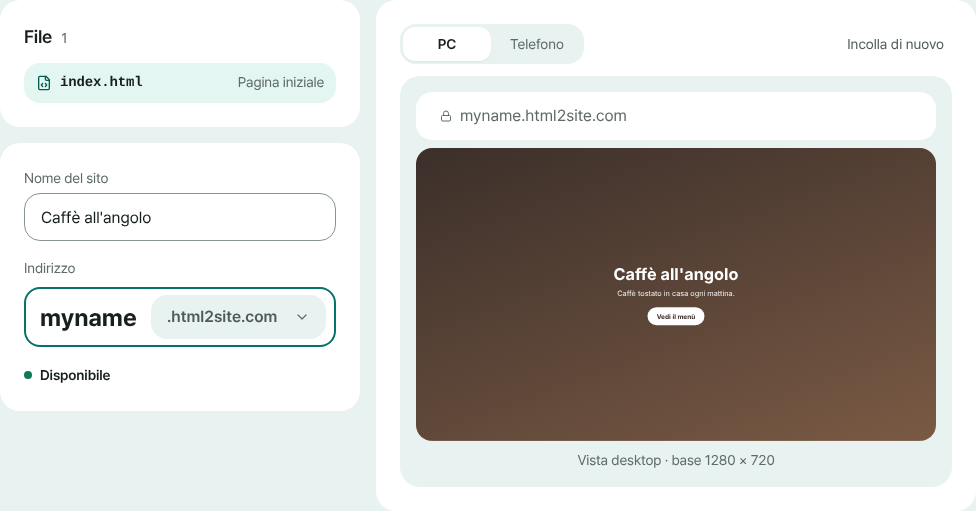
Controlla nell'anteprima cosa va online, imposta nome e indirizzo e pubblica. - 4
Copia l'indirizzo dalla schermata “Pubblicato”
Quando la pubblicazione finisce, la schermata “Pubblicato” mostra il tuo indirizzo a caratteri grandi. Usa “Copia indirizzo” per inviarlo o “Apri sito” per vederlo tu stesso. Resta raggiungibile allo stesso indirizzo finché non lo elimini. I siti gratuiti hanno in un angolo un piccolo badge “Made with HTMLtoSITE”.
myname.html2site.com OnlineQuesto è il tipo di indirizzo che ottieni. Il dominio personalizzato è disponibile dal piano Plus.
Domande frequenti
Mi servono un server, GitHub o un account di hosting per mettere online un file HTML?
No. Carica il file, scegli un indirizzo e hai finito. Non c'è un server da configurare, né un repository GitHub da creare, né una società di hosting a cui iscriversi. Ti registri solo con l'e-mail (senza password né carta) e inizi gratis.
È davvero gratis? C'è un limite di tempo?
Sì. Hai gratis 5 siti e 100MB di spazio, senza limiti di tempo. I siti gratuiti mostrano un piccolo badge “Made with HTMLtoSITE”, che puoi togliere dal piano Plus.
Cosa faccio se l'anteprima e l'indirizzo pubblicato sembrano diversi?
L'anteprima viene disegnata in un riquadro limitato per sicurezza, quindi alcuni script o immagini esterne possono apparire diversi nella pagina pubblicata. Dopo la pubblicazione apri il tuo indirizzo e ricontrolla. Se c'è qualcosa da correggere, puoi modificarlo direttamente nell'editor.
Come carico le immagini o i file CSS usati dal mio HTML?
Se il sito ha più file, non caricarli uno per uno: comprimi l'intera cartella in uno ZIP e carica quello. Viene caricato con la stessa struttura di cartelle, quindi immagini e CSS collegati con percorsi relativi continuano a funzionare.
Come modifico il file dopo la pubblicazione?
Modificalo nell'editor e premi di nuovo Pubblica, oppure usa “Incolla nuova versione” sulla scheda del tuo sito e incolla il nuovo HTML. L'indirizzo resta lo stesso. Puoi tornare a una versione precedente dalla scheda Versioni dell'editor.
Leggi anche
- Carica la cartella del tuo sito come ZIP e ottieni un indirizzo tutto tuo Guida per pubblicare gratis al tuo indirizzo un sito con più file (CSS, JS, immagini, altre pagine) da uno ZIP o da un'intera cartella (italiano)
- Importa un repository GitHub e pubblicalo come sito statico Guida per importare i file statici di un repository GitHub pubblico e pubblicarli gratis al tuo indirizzo: senza build, index.html obbligatorio (italiano)
- Come pubblicare come sito web ciò che hai creato con ChatGPT Guida passo passo per pubblicare gratis, al tuo indirizzo su html2site.com, l'HTML creato con ChatGPT, senza server, GitHub né account di hosting (italiano)
- Come collegare il tuo dominio al tuo sito Guida passo passo per collegare il tuo dominio a un sito HTML pubblicato: inserire l’indirizzo, aggiungere i valori CNAME e TXT dove hai comprato il dominio, attendere Collegato, HTTPS automatico (dal piano Plus)
Provare è più veloce che leggere: incolla il tuo HTML e pubblicalo subito.