
Parti con un indirizzo gratuito, aggiungi il tuo dominio più avanti
Ultimo aggiornamento: 2026-11-11
In breve — pubblicando hai subito un indirizzo gratuito come myname.html2site.com, quindi non devi comprare un dominio prima. Quando ne vuoi uno tuo, acquistalo a parte, collegalo in [Indirizzo e dominio] nell'editor e aggiungi i due valori mostrati nel DNS del tuo provider. Il collegamento parte da Plus.
In breve
- Tempo necessario
- Circa 5 min
- Piano richiesto
- Plus
- Conoscenze di codice
- Nessuna
- Dove si fa
- Editor
Passo passo
- 1
Prima decidi quale ti serve davvero
Se vuoi solo un link da condividere, basta l'indirizzo gratuito. Per un negozio, un marchio o una campagna pubblicitaria, un dominio tuo è più adatto. Hai dubbi? Pubblica prima sull'indirizzo gratuito: il sito resta com'è e il dominio lo aggiungi dopo senza rifare nulla.
Quale indirizzo mi serve?Voglio solo condividere un link Indirizzo gratuito — myname.html2site.comAttività, marchio o pubblicità Dominio tuo — www.tuo-dominio.it - 2
Acquista il dominio a parte
Un dominio personale si compra dove si vendono domini. Il prezzo lo decide quel venditore ed è indipendente dal tuo sito su HTMLtoSITE. Se non l'hai ancora comprato, puoi rimandare questo passaggio, perché l'indirizzo gratuito funziona anche senza. Se ne hai già uno, passa direttamente al prossimo.
www.tuo-dominio.it OnlineIl dominio si acquista a parte. È l'indirizzo che collegherai al sito.
- 3
Collegalo in [Indirizzo e dominio]
Apri [Indirizzo e dominio] nel menu a sinistra dell'editor, scrivi il dominio nella casella [Collega un nuovo dominio] e premi [Collega]. La schermata mostra allora due valori: “Collegamento del sito” (un CNAME) e “Verifica del dominio” (un TXT). Con [Copia] aggiungi le due righe nel DNS di dove hai comprato il dominio. Il collegamento di un dominio proprio parte da Plus, quindi nel piano gratuito questa schermata mostra un invito a cambiare piano.
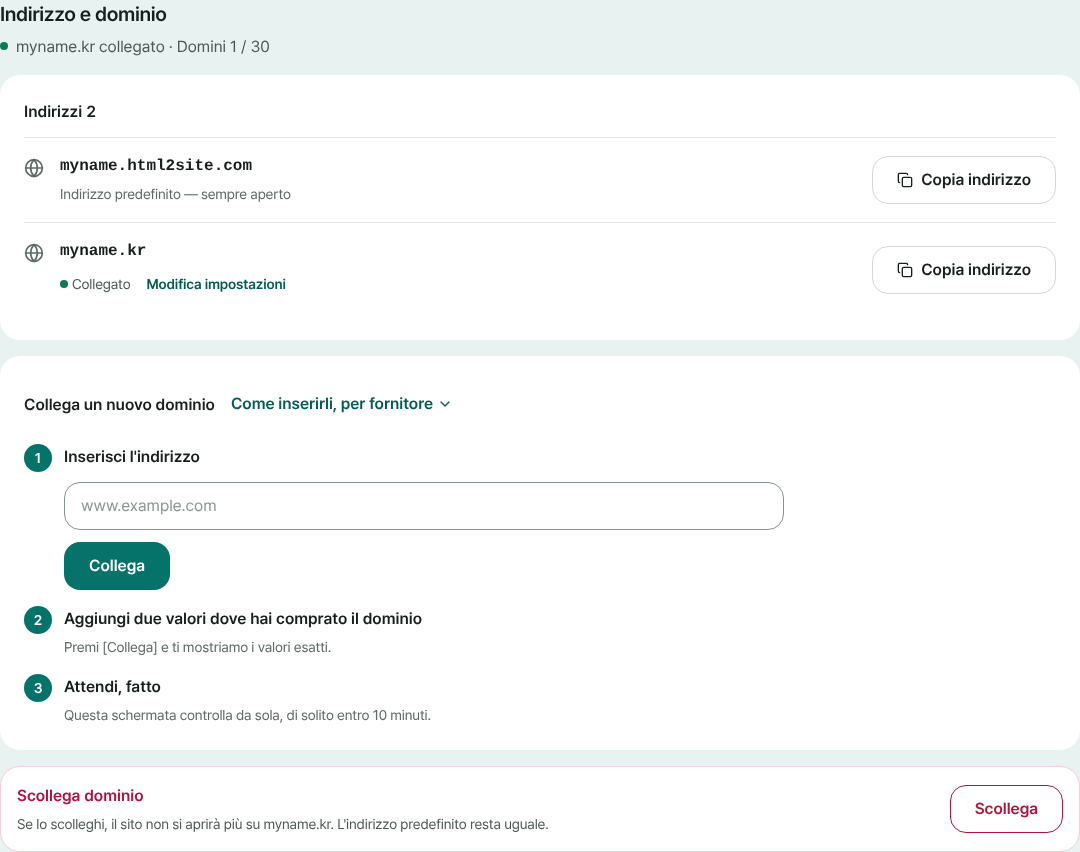
L'indirizzo predefinito resta aperto e il tuo dominio si aggiunge sotto. - 4
Lascia al DNS il tempo di propagarsi, e hai finito
Le modifiche DNS impiegano un po' a propagarsi. La riga del dominio mostra “In attesa di configurazione” finché i due valori non vengono trovati, poi passa a “Collegato”. Di solito succede entro 10 minuti e a volte servono alcune ore. Premi [Controlla di nuovo] se vuoi guardare subito. L'HTTPS si aggiunge da solo e anche l'indirizzo gratuito resta aperto.
www.tuo-dominio.it OnlineUna volta collegato, il sito si apre sul tuo dominio. L'indirizzo gratuito resta aperto accanto.
Domande frequenti
Posso partire gratis senza avere un dominio?
Sì, ed è il modo più semplice per iniziare. Appena pubblichi, si apre un indirizzo gratuito come myname.html2site.com. Il dominio lo aggiungi quando ti serve, senza rifare il sito.
Dove compro un dominio e costa di più?
Lo compri dove si vendono domini, e quel venditore decide il prezzo. È indipendente dal tuo piano HTMLtoSITE. Finché usi l'indirizzo gratuito non hai costi di dominio.
Quale piano serve per collegare un dominio personalizzato?
Plus o superiore. Puoi collegare 1 dominio con Plus e 3 con Pro. Nel piano gratuito [Indirizzo e dominio] mostra un invito a cambiare piano e il sito continua ad aprirsi sull'indirizzo gratuito.
Quanto ci vuole per collegare un dominio?
Di solito “Collegato” compare entro 10 minuti dall'aggiunta dei valori. La velocità di propagazione del DNS dipende dal provider del dominio e può arrivare a qualche ora. Se lasci la schermata aperta, ricontrolla da sola e ti dice quale dei due valori non vede ancora.
Che fine fa l'indirizzo gratuito quando aggiungo il mio dominio?
Continua a funzionare. Se vuoi che i visitatori arrivino sul tuo dominio, attiva [Imposta come dominio principale] sulla riga del dominio collegato. Se in seguito scolleghi il dominio, non aprirà più il sito, ma l'indirizzo gratuito non viene toccato.
Posso collegare un indirizzo senza www?
Solo se il provider del dominio supporta un CNAME sulla radice (CNAME flattening o ALIAS). Di norma l'indirizzo con www si collega senza problemi. L'indirizzo senza www puoi inoltrarlo a quello con il reindirizzamento del provider.
Leggi anche
- Come collegare il tuo dominio al tuo sito Guida passo passo per collegare il tuo dominio a un sito HTML pubblicato: inserire l’indirizzo, aggiungere i valori CNAME e TXT dove hai comprato il dominio, attendere Collegato, HTTPS automatico (dal piano Plus)
- Metti online a un indirizzo vero un file HTML che hai già Guida passo passo per pubblicare un file HTML che hai già al tuo indirizzo, gratis e senza server, GitHub o account di hosting (italiano)
- Oltre il link di condivisione: porta la pagina creata dall'IA al tuo indirizzo Differenza tra il link di condivisione o la pubblicazione integrata di uno strumento di IA e un indirizzo tuo, e come spostare la pagina copiando l'HTML su html2site.com (italiano)
- Come pubblicare un sito HTML senza Git né GitHub Come pubblicare un sito HTML o ZIP a un indirizzo gratuito senza Git, GitHub né terminale (alternativa a GitHub Pages): incollare o caricare, scegliere l'indirizzo, aggiornare e tornare indietro senza Git (italiano)
Provare è più veloce che leggere: incolla il tuo HTML e pubblicalo subito.