
Come tornare a una versione precedente del tuo sito pubblicato
Ultimo aggiornamento: 2026-11-11
In breve: apri Versioni nell’editor, premi Controlla sulla versione che vuoi e poi Ripristina questa versione; la bozza diventa quella versione. I visitatori la vedono solo dopo Pubblica e non si cancella nulla, quindi puoi sempre tornare indietro.
In breve
- Tempo necessario
- Circa 2 min
- Piano richiesto
- Gratis
- Conoscenze di codice
- Nessuna
- Dove si fa
- Editor
Passo passo
- 1
Apri Versioni nell’editor
Premi Versioni nella barra degli strumenti in alto nell’editor, oppure vai su Opzioni > Versioni nel menu a sinistra. L’elenco mostra le versioni Pubblicazione, Automatica giornaliera, Automatica durante la modifica e Salvata da te, dalla più recente. La riga con Online ora è quella che vedono i visitatori, e Lavoro attuale in alto sono le tue modifiche di adesso, che non sono ancora una versione.
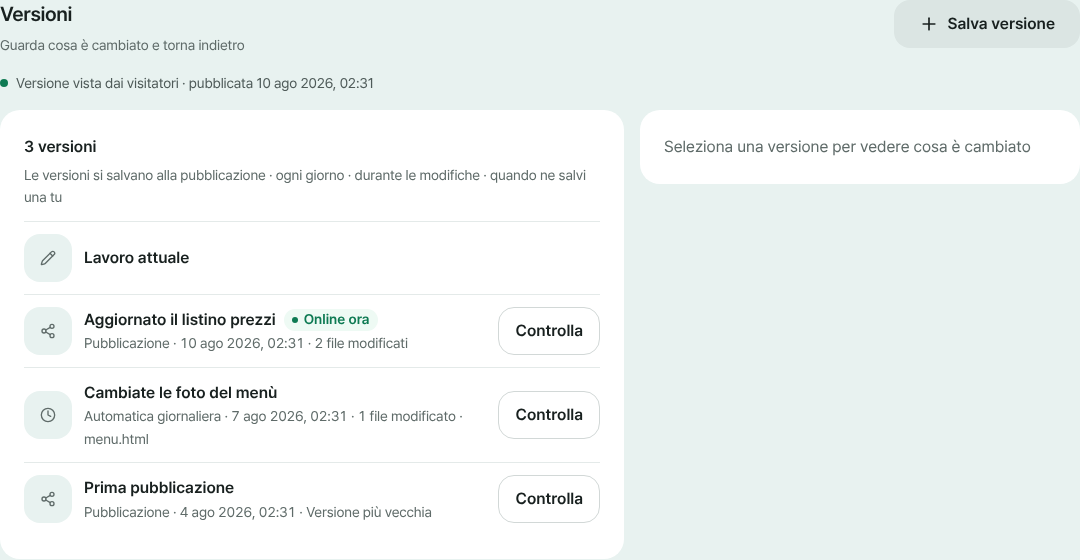
La scheda Versioni: ogni riga ha data, modifiche e Controlla - 2
Controlla la versione prima di ripristinarla
Premi Controlla su una riga per vedere, file per file, come quella versione differisce da ciò che stai modificando: Aggiunto, Modificato o Eliminato. Premendo su un file vedi le righe esatte. Se la versione è identica al tuo lavoro attuale, la pagina lo dice e il pulsante di ripristino resta bloccato.
Versioni > Controllaindex.html Modificatoabout.html Aggiuntoold.html Eliminato - 3
Premi Ripristina questa versione
Dopo aver guardato il confronto, premi Ripristina questa versione e la bozza diventa quella versione. Se hai modifiche non salvate, prima compare una conferma Ripristina. Il sito che vedono i visitatori non cambia ancora, perché non hai pubblicato.
Ripristina questa versioneBozza v2Versione vista dai visitatori v3 - 4
Pubblica, oppure annulla il ripristino
Se la bozza va bene, premi Pubblica e la versione ripristinata va online al tuo indirizzo. Se hai scelto quella sbagliata, usa Annulla il ripristino nel pannello Versioni e la bozza torna com’era. Quel pulsante sparisce appena ricominci a modificare, quindi decidi prima e modifica dopo.
myname.html2site.com OnlinePubblica porta la versione ripristinata al tuo indirizzo
Domande frequenti
Ripristinare cancella la mia versione attuale?
No. Ripristinare cambia solo la bozza; le versioni dell’elenco restano come sono. Puoi annullare il ripristino appena fatto con Annulla il ripristino e torna la bozza di prima. Si perdono solo le modifiche non salvate fatte prima di ripristinare, e la conferma ti avvisa prima.
Il ripristino cambia subito il sito online?
No, cambia solo la bozza. I visitatori vedono la versione ripristinata dopo Pubblica, così puoi controllarla prima.
Posso tornare a una versione precedente con il piano gratuito?
Sì. Il piano gratuito conserva la versione pubblicata che vedono i visitatori, le ultime 3 versioni Automatica giornaliera (una al giorno) e una versione Automatica durante la modifica, e puoi ripristinare ognuna. Salvare versioni da te con Salva versione parte da Plus (3 per sito), e Plus conserva anche più versioni pubblicate.
Quando vengono create le versioni?
Da sole, quando pubblichi, una volta al giorno, mentre modifichi e quando ne salvi una tu. Raggiunto il limite, le automatiche più vecchie vengono eliminate per prime. Per un momento da non perdere, usa Salva versione con una nota (da Plus).
E se cambio idea dopo aver ripristinato?
Subito dopo il ripristino, premi Annulla il ripristino. Se hai già ricominciato a modificare, apri un’altra versione con Controlla nella scheda Versioni e premi di nuovo Ripristina questa versione.
Leggi anche
- Metti online a un indirizzo vero un file HTML che hai già Guida passo passo per pubblicare un file HTML che hai già al tuo indirizzo, gratis e senza server, GitHub o account di hosting (italiano)
- La tua SPA dà 404 al ricaricamento? Si risolve con un’impostazione Come risolvere il 404 al ricaricamento nelle app a pagina singola (React, Vue) su hosting statico con l’opzione SPA e il suo rapporto con la pagina 404 (italiano)
- Come collegare il tuo dominio al tuo sito Guida passo passo per collegare il tuo dominio a un sito HTML pubblicato: inserire l’indirizzo, aggiungere i valori CNAME e TXT dove hai comprato il dominio, attendere Collegato, HTTPS automatico (dal piano Plus)
Provare è più veloce che leggere: incolla il tuo HTML e pubblicalo subito.