
Pubblica un sito dal tuo strumento IA con MCP
Ultimo aggiornamento: 2026-11-11
Indice · 7
- 1. Genera un token nelle impostazioni dell’account
- 2. Copia la configurazione per il tuo strumento dalla schermata di collegamento
- 3. Incollala nel tuo strumento IA e inserisci il token
- 4. Chiedi la pubblicazione in chat
- 5. Controlla l’indirizzo e revoca i token che non usi più
- Domande frequenti
- Leggi anche
In sintesi — genera un token nelle impostazioni dell’account, aggiungilo alla configurazione del server MCP del tuo strumento IA e basta dire “pubblica questo” in chat: il sito viene creato e pubblicato. Senza copiare e incollare, senza server, anche con il piano gratuito.
In breve
- Tempo necessario
- Circa 5 min
- Piano richiesto
- Gratis
- Conoscenze di codice
- Nessuna
- Dove si fa
- Il mio account
Passo passo
- 1
Genera un token nelle impostazioni dell’account
Da [Gestisci account] apri “Impostazioni account” e vai alla scheda [Strumenti IA]. Nella scheda “Token di accesso API” dai un nome al token (per esempio Claude Desktop) e premi [Ricevi codice di verifica]: arriva via email un codice a 6 cifre. Inseriscilo e premi [Genera token]. Il token compare una sola volta, quindi premi [Copia] e conservalo in un posto sicuro.
Impostazioni account › Strumenti IA › Token di accesso APINome del token Claude DesktopCodice a 6 cifre ricevuto via email 000000Genera token hts_pat_… → Copia - 2
Copia la configurazione per il tuo strumento dalla schermata di collegamento
Nella stessa scheda premi [Come collegarsi →] per aprire la schermata “Pubblica direttamente dal tuo strumento IA (MCP)”. Contiene l’endpoint MCP e una configurazione pronta per Claude Desktop, Claude Code e Cursor: premi [Copia] su quella che usi. Questa schermata si vede anche senza accedere.
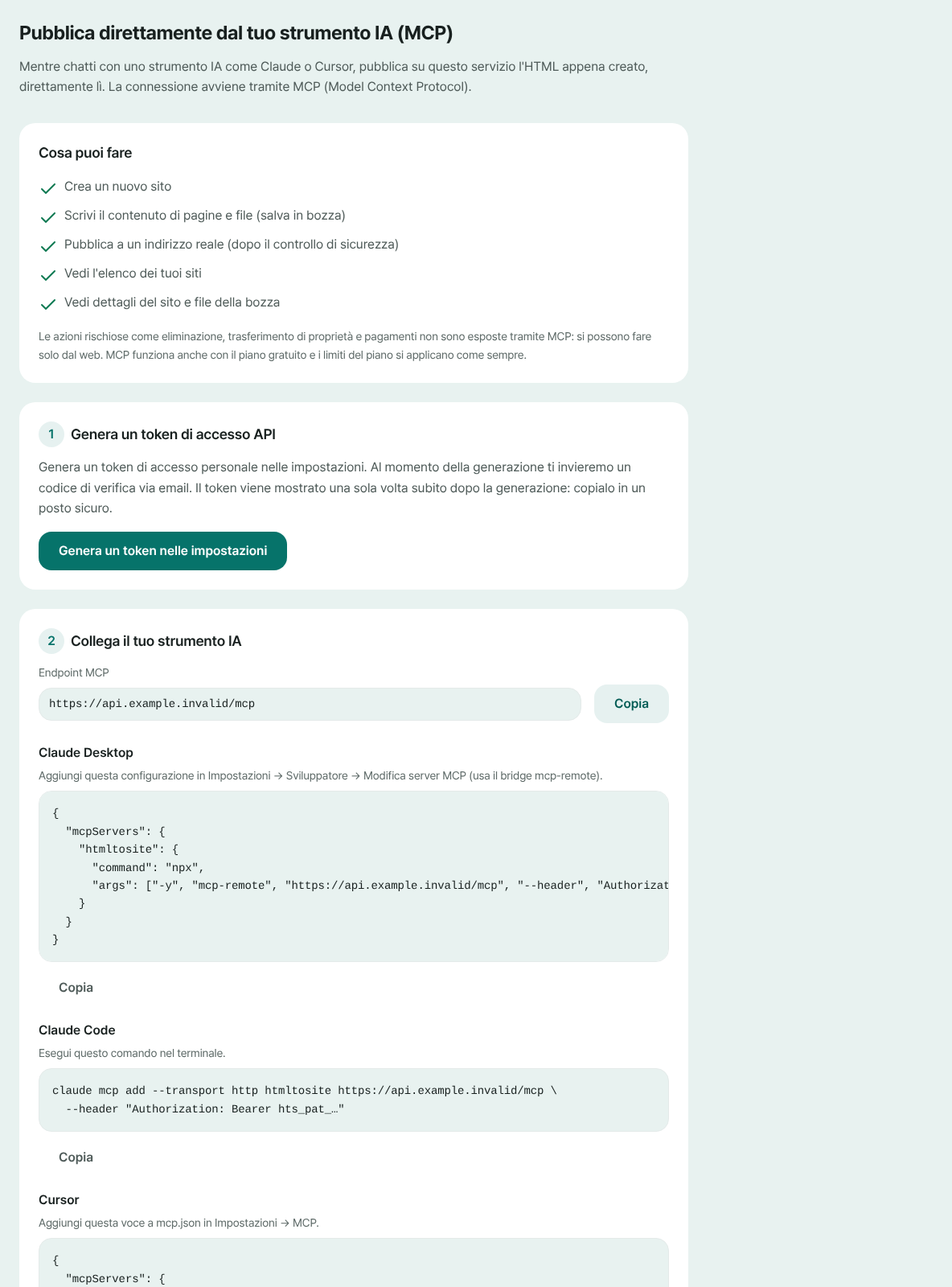
Endpoint e configurazione di ogni strumento sono in un’unica schermata. Solo il segnaposto del token (hts_pat_…) va sostituito con il tuo valore. - 3
Incollala nel tuo strumento IA e inserisci il token
Incolla la configurazione nelle impostazioni dei server MCP del tuo strumento e sostituisci hts_pat_… con il token del passaggio 1. Claude Code si configura con un solo comando nel terminale; la configurazione di Claude Desktop usa npx, quindi serve Node.js. Salva, riavvia lo strumento e il server htmltosite si collega.
mcp.json{ "mcpServers": { "htmltosite": { "url": "indirizzo copiato dalla schermata /mcp", "headers": { "Authorization": "Bearer hts_pat_…" } } }} - 4
Chiedi la pubblicazione in chat
Continua a creare come al solito e di’ “pubblicalo su HTMLtoSITE”. L’IA crea un nuovo sito, scrive i file nella sua bozza e chiede di pubblicarlo. Prima c’è un controllo di sicurezza e, se lo supera, l’indirizzo pubblico si apre subito.
Claude DesktopCrea una pagina per Momo Coffee e pubblicala su HTMLtoSITE. Pubblicato. Il sito è online su myname.html2site.com. - 5
Controlla l’indirizzo e revoca i token che non usi più
L’indirizzo che ti dà l’IA è quello del tuo sito. Compare anche nell’elenco dei tuoi siti e puoi continuare a modificarlo nell’editor. Se smetti di usare quello strumento o un token viene esposto, premi [Revoca token] nella stessa scheda: ciò che lo usava viene scollegato subito.
myname.html2site.com OnlinePubblicando dall’IA ottieni subito un indirizzo come questo. Il tuo dominio si collega da Plus.
Domande frequenti
Posso pubblicare con MCP con il piano gratuito?
Sì, funziona anche con il piano gratuito. I limiti del piano, come il numero di siti e lo spazio, valgono come sul web, e se ne raggiungi uno l’IA ti riporta l’avviso del piano.
Funziona con ChatGPT o con claude.ai sul web?
Non ancora. Funziona negli strumenti compatibili con MCP in cui puoi impostare un indirizzo e un’intestazione con token Bearer, come Claude Desktop, Claude Code e Cursor. Con qualsiasi altra IA usa il pulsante di copia del blocco di codice, incolla l’HTML nella prima schermata e pubblica da lì.
L’IA può eliminare il mio sito o fare pagamenti?
No. Con MCP l’IA può solo creare siti, scrivere file, pubblicare ed elencare o vedere i tuoi siti. Le azioni rischiose, come eliminare, trasferire la proprietà e pagare, si fanno solo sul web.
Ho perso il token. Posso rivederlo?
No: un token viene mostrato solo nel momento in cui lo generi. Generane uno nuovo, sostituiscilo nella configurazione del tuo strumento e scollega il vecchio con [Revoca token]. Il numero di token attivi è limitato, quindi revoca quelli che non usi.
Posso caricare immagini e altri file binari con MCP?
Con MCP si scrivono solo file di testo, come HTML, CSS e JS. Immagini e altri file binari si caricano dall’editor web.
Leggi anche
- Come pubblicare come sito web ciò che hai creato con Claude Guida passo passo per pubblicare gratis, al tuo indirizzo su html2site.com, l'HTML creato con Claude, senza server, GitHub né account di hosting (italiano)
- Metti online a un indirizzo vero un file HTML che hai già Guida passo passo per pubblicare un file HTML che hai già al tuo indirizzo, gratis e senza server, GitHub o account di hosting (italiano)
- Come collegare il tuo dominio al tuo sito Guida passo passo per collegare il tuo dominio a un sito HTML pubblicato: inserire l’indirizzo, aggiungere i valori CNAME e TXT dove hai comprato il dominio, attendere Collegato, HTTPS automatico (dal piano Plus)
Provare è più veloce che leggere: incolla il tuo HTML e pubblicalo subito.