
Oltre il link di condivisione: porta la pagina creata dall'IA al tuo indirizzo
Ultimo aggiornamento: 2026-11-11
In breve: il link di condivisione o la pubblicazione integrata di uno strumento di IA di solito lascia la pagina all'indirizzo di quel servizio, quindi metterla da lì sul tuo dominio è difficile. Copia l'HTML della pagina, incollalo in “Incolla la tua pagina” nella schermata iniziale e premi Pubblica: ottieni gratis un indirizzo tuo, con modifiche e ripristino nelle tue mani.
In breve
- Tempo necessario
- Circa 2 min
- Piano richiesto
- Gratis
- Conoscenze di codice
- Nessuna
- Dove si fa
- Le schede di caricamento nella home
Passo passo
- 1
Decidi quando conviene spostarla
Per mostrarla al volo, un link di condivisione basta. Se l'indirizzo va su un biglietto da visita, un profilo social, una pagina per i clienti o un sito per il tuo dominio, conviene spostarla. La differenza più grande è chi tiene in mano l'indirizzo, come mostra il confronto qui sotto.
Link di condivisione ▸ Il tuo indirizzoDi chi è l'indirizzo Del servizio → tuoDominio personalizzato Di solito non si può → da PlusModificare dopo Dentro quel servizio → l'editorTornare a un aspetto precedente Dipende dallo strumento → scheda Versioni - 2
Copia o scarica l'HTML della pagina
Quello che ti serve è il codice della pagina, non l'indirizzo del link. Premi il pulsante di copia del blocco di codice o, se lo strumento lo consente, scarica il file. Se la pagina esiste solo come pezzi separati, chiedi all'IA di fornirla di nuovo in un unico file HTML con stili e script dentro. Cosa si può esportare varia da strumento a strumento, quindi controlla nel tuo.
Claude · ChatGPT · Gemini · Copilot
Dammi di nuovo questa pagina in un unico file HTML, con CSS e script dentro.index.html Copia<!doctype html><html lang="it"> <title>La mia pagina</title> …</html> - 3
Incollalo in “Incolla la tua pagina”
Nella schermata iniziale di htmltosite.com, incolla il codice nella scheda “Incolla la tua pagina” e si apre un'anteprima. Se hai salvato un file, trascina l'HTML o lo ZIP sulla scheda “Carica un file”: il percorso è lo stesso. Non servono né un server né GitHub.
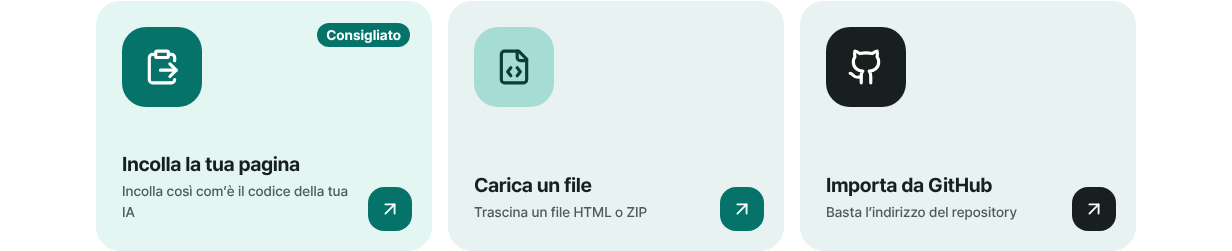
Incolla il codice copiato nella scheda “Incolla la tua pagina”. - 4
Scegli un indirizzo e premi Pubblica
Il nome nel campo “Il tuo indirizzo” viene precompilato dal titolo della pagina, e se compare Disponibile puoi tenerlo. La prima volta che premi Pubblica, una schermata di registrazione chiede solo l'e-mail, senza password, e poi la pubblicazione prosegue. Prima di andare online c'è una scansione antimalware.
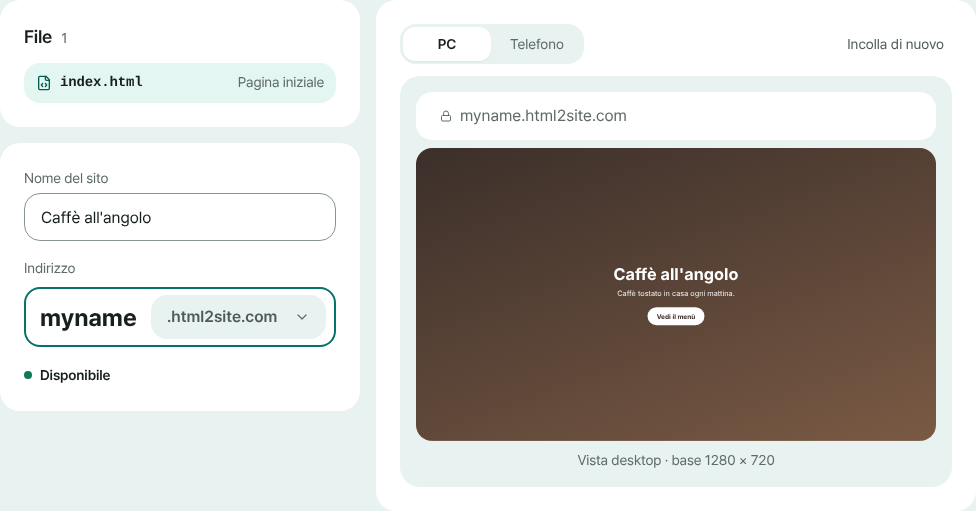
Controlla l'anteprima, scegli l'indirizzo e premi Pubblica. - 5
Condividi il nuovo indirizzo e sostituisci il vecchio link
Nella schermata Pubblicato, usa Copia indirizzo per prendere quello nuovo. Il vecchio link di condivisione appartiene ancora a quel servizio, quindi sostituiscilo dove l'avevi già messo. Da lì, Modifica ti permette di cambiare la pagina, e Ripristina nella scheda Versioni ti riporta indietro se qualcosa va storto.
myname.html2site.com OnlinePer usare il tuo dominio, il collegamento parte da Plus.
Domande frequenti
In che cosa il link di condivisione di un'IA è diverso dal mio indirizzo?
Un link di condivisione di solito resta all'indirizzo di quel servizio, e la pagina rimane legata a lui. Il tuo indirizzo si apre su html2site.com o sul tuo dominio, e sei tu a decidere come modificare e tornare alle versioni precedenti. Per mostrarla al volo basta il link, ma per un indirizzo duraturo conviene spostare.
Posso pubblicare un artifact di Claude sul mio sito?
Se puoi copiarne il codice, sì. Una pagina in HTML, CSS e JavaScript si incolla così com'è. Se è un componente che richiede una compilazione, chiedi a Claude di fornirlo di nuovo come un unico file HTML. Copiare solo l'indirizzo del link di condivisione non funziona, perché serve il codice.
Posso spostare al mio indirizzo una pagina pubblicata dentro ChatGPT?
In generale, una funzione di pubblicazione dentro un servizio ospita la pagina su quel servizio, e le condizioni d'uso le decide lui. Controlla lì le condizioni attuali. Per avere la pagina al tuo indirizzo, copia il codice e incollalo in HTMLtoSITE. Se vuoi, puoi tenere entrambe le copie.
Posso collegare il mio dominio al posto di un link di condivisione?
Al link di condivisione in sé, di solito no. Passando a HTMLtoSITE ottieni gratis un indirizzo su html2site.com, e il collegamento di un dominio tuo parte da Plus. Un sito gratuito mostra un piccolo badge “Made with HTMLtoSITE” in un angolo.
Servono un server, GitHub o un account di hosting?
No. Incolla il codice copiato e pubblica. Per registrarti basta un'e-mail, senza password né carta. Il piano gratuito include 5 siti e 100MB di spazio.
Come modifico o torno indietro dopo lo spostamento?
Apri l'editor con Modifica, cambia il codice e premi Pubblica: lo stesso indirizzo si aggiorna. Ogni pubblicazione lascia una versione, e Ripristina nella scheda Versioni riporta un aspetto precedente. Se l'IA ti dà una versione rivista, incollala come nuova versione dello stesso indirizzo.
Leggi anche
- Metti online a un indirizzo vero un file HTML che hai già Guida passo passo per pubblicare un file HTML che hai già al tuo indirizzo, gratis e senza server, GitHub o account di hosting (italiano)
- Come pubblicare come sito web ciò che hai creato con ChatGPT Guida passo passo per pubblicare gratis, al tuo indirizzo su html2site.com, l'HTML creato con ChatGPT, senza server, GitHub né account di hosting (italiano)
- Come pubblicare come sito web ciò che hai creato con Claude Guida passo passo per pubblicare gratis, al tuo indirizzo su html2site.com, l'HTML creato con Claude, senza server, GitHub né account di hosting (italiano)
- Parti con un indirizzo gratuito, aggiungi il tuo dominio più avanti Come partire con un indirizzo gratuito e aggiungere il dominio personalizzato dopo: quale ti serve, acquistare il dominio a parte, collegarlo da Plus, due valori DNS, attesa della propagazione, HTTPS automatico (italiano)
Provare è più veloce che leggere: incolla il tuo HTML e pubblicalo subito.