
Come collegare il tuo dominio al tuo sito
Ultimo aggiornamento: 2026-11-11
In sintesi — apri [Indirizzo e dominio] nell’editor, inserisci il tuo dominio, premi [Collega] e aggiungi nel DNS di dove hai comprato il dominio i due valori mostrati a schermo (un CNAME e un TXT). Di solito dopo circa 10 minuti compare “Collegato” e l’HTTPS si aggiunge da solo. Collegare un dominio personalizzato è disponibile dal piano Plus.
In breve
- Tempo necessario
- Circa 10 min
- Piano richiesto
- Plus
- Conoscenze di codice
- Nessuna
- Dove si fa
- Editor
Passo passo
- 1
Apri [Indirizzo e dominio] e inserisci il dominio
Apri il sito e vai su [Indirizzo e dominio] nel menu a sinistra dell’editor. Incolla il dominio che hai comprato nella casella di [Collega un nuovo dominio] e premi [Collega]: https:// e l’eventuale percorso finale vengono rimossi automaticamente. Di solito funziona meglio collegare un indirizzo con www davanti. Il dominio personalizzato parte dal piano Plus, quindi con il piano gratuito questa schermata mostra un avviso sul piano.
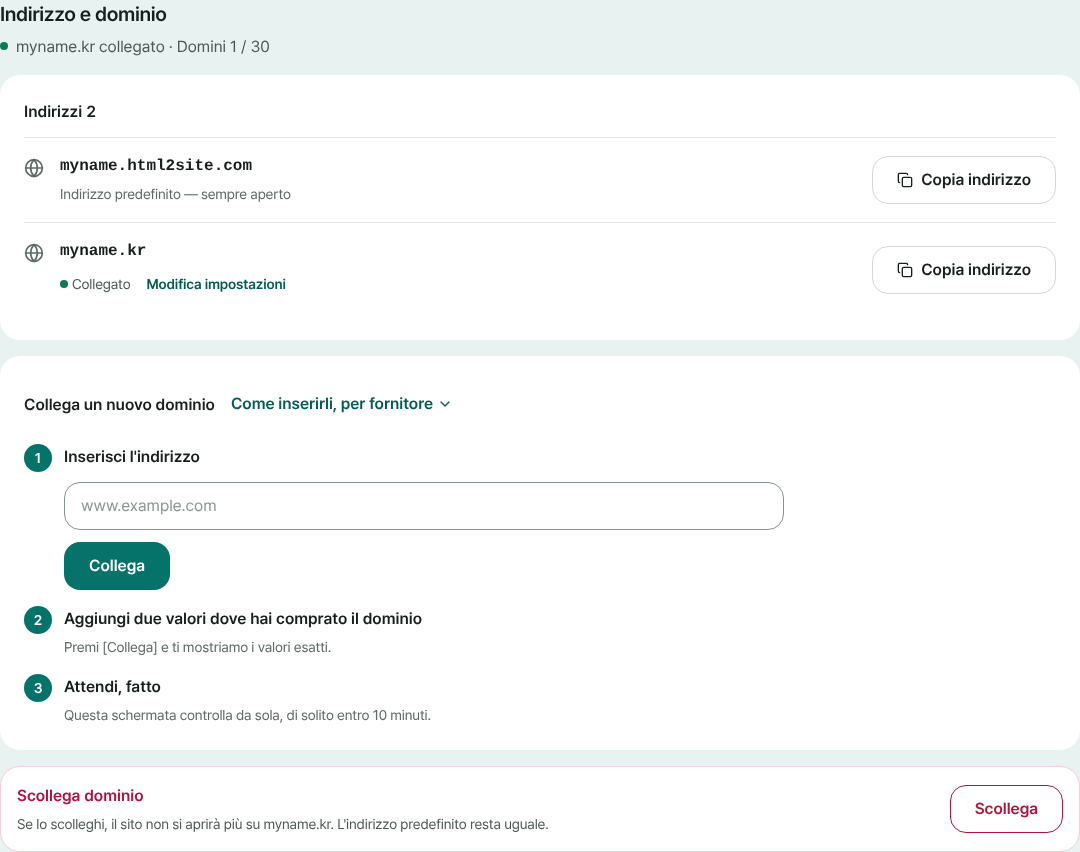
L’indirizzo predefinito resta sempre aperto; i tuoi domini si aggiungono sotto, uno alla volta. - 2
Aggiungi due valori dove hai comprato il dominio
Appena premi [Collega] compaiono i valori da inserire: “Collegamento del sito” (tipo CNAME) e “Verifica del dominio” (tipo TXT). Accedi dove hai comprato il dominio, apri la gestione DNS, premi [Aggiungi record] e copia con [Copia] l’Host (nome) e il Valore di ogni riga. Lascia gli altri campi (come TTL) così come sono e, se ti blocchi, apri [Come inserirli, per fornitore].
Indirizzo e dominio › Aggiungi due valori dove hai comprato il dominio① Collegamento del sito · CNAME Host (nome): www · Valore: quello mostrato a schermo → Copia② Verifica del dominio · TXT Host (nome) e Valore: esattamente come a schermo → Copia - 3
Attendi, e hai finito
Una volta inseriti i valori, la riga del dominio mostra “In attesa di configurazione”. Se lasci aperta questa schermata, ricontrolla da sola; premi [Controlla di nuovo] se vuoi vedere subito il risultato. La schermata ti dice anche quale delle due righe ha già trovato. Di solito servono circa 10 minuti, a volte qualche ora.
Indirizzo e dominio › In attesa di configurazione① Collegamento del sito · CNAME Verificato② Verifica del dominio · TXT In attesa - 4
Quando compare “Collegato”, apri il sito con il tuo indirizzo
Quando entrambi i valori sono stati trovati, si prepara l’HTTPS sicuro (di solito 1–2 minuti). Non c’è nessun certificato da comprare o configurare. L’indirizzo predefinito continua a funzionare e, se preferisci portare i visitatori sul tuo dominio, attiva [Imposta come dominio principale] sotto [Modifica impostazioni] nella riga del dominio.
www.tuo-dominio.it OnlineUna volta collegato, il sito si apre sul tuo dominio. L’HTTPS viene aggiunto automaticamente.
Domande frequenti
Posso collegare il mio dominio con il piano gratuito?
No: collegare un dominio personalizzato parte dal piano Plus. Con il piano gratuito questa schermata mostra [Passa a Plus] e il sito continua ad aprirsi all’indirizzo predefinito. Il numero di domini collegabili è 1 con Plus e 3 con Pro.
Posso collegare un indirizzo senza www (dominio radice)?
Solo se il tuo fornitore supporta un “CNAME radice” (CNAME flattening o ALIAS). Di solito si collega l’indirizzo con www e si inoltra quello senza www con il “reindirizzamento del dominio” del fornitore. Se scrivi un indirizzo senza www, la schermata mostra la stessa nota e un pulsante per passare all’indirizzo con www.
Ho aggiunto i valori ma resta “In attesa di configurazione”. Cosa faccio?
Premi prima [Controlla di nuovo]: ti dice quale tra ① Collegamento del sito e ② Verifica del dominio non vede ancora. Controlla di aver salvato i record presso il fornitore e se il suo campo Host (nome) vuole solo la parte iniziale o l’indirizzo completo (la schermata mostra entrambi). Nei casi più lenti possono servire alcune ore.
Devo comprare a parte un certificato HTTPS?
No. Quando entrambi i valori sono stati trovati, l’HTTPS sicuro si prepara automaticamente, di solito in 1–2 minuti.
Che fine fa l’indirizzo predefinito dopo aver collegato un dominio?
Continua a funzionare. Se vuoi che i visitatori arrivino solo sul tuo dominio, attiva [Imposta come dominio principale] sotto [Modifica impostazioni] nella riga del dominio collegato. Se scolleghi il dominio, il sito non si apre più da lì.
Leggi anche
- Metti online a un indirizzo vero un file HTML che hai già Guida passo passo per pubblicare un file HTML che hai già al tuo indirizzo, gratis e senza server, GitHub o account di hosting (italiano)
- Carica la cartella del tuo sito come ZIP e ottieni un indirizzo tutto tuo Guida per pubblicare gratis al tuo indirizzo un sito con più file (CSS, JS, immagini, altre pagine) da uno ZIP o da un'intera cartella (italiano)
- Come tornare a una versione precedente del tuo sito pubblicato Come tornare a una versione precedente di un sito pubblicato: controllare, ripristinare, annullare il ripristino e cosa conservano Gratis e Plus (italiano)
Provare è più veloce che leggere: incolla il tuo HTML e pubblicalo subito.