
Comment publier gratuitement un site créé en vibe coding
Dernière mise à jour: 2026-11-11
En bref : exportez le projet de votre outil de vibe coding en ZIP ou envoyez-le sur GitHub, importez le dossier déjà compilé (souvent dist ou build) avec « Importer un fichier » sur l'écran d'accueil, puis cliquez sur Publier. Vous obtenez une adresse du type myname.html2site.com, sans serveur. Les applis qui exigent un serveur ou une base de données ne fonctionnent pas ici.
En bref
- Temps nécessaire
- Environ 5 min
- Forfait requis
- Gratuit
- Connaissances en code
- Aucune
- Où le faire
- Les cartes d'import sur la page d'accueil
Pas à pas
- 1
Sortez le projet de l'outil qui l'a créé
Les outils de vibe coding comme Lovable, Bolt, v0, Cursor ou Claude Code permettent en général de télécharger le projet en ZIP ou de l'envoyer vers un dépôt GitHub. L'emplacement du menu varie d'un outil à l'autre : cherchez dans le vôtre des mots comme exporter, télécharger ou GitHub. Vous pouvez aussi poser la question à l'outil lui-même.
Lovable · Bolt · v0 · Cursor · Claude Code
Compile ce projet en site statique et dis-moi dans quel dossier se trouvent les fichiers terminés.build Copiernpm run builddist/ index.html assets/ - 2
Ce qu'on importe, c'est le dossier compilé
Un projet téléchargé mélange les sources et le résultat de la compilation. Ce qu'il vous faut, c'est le contenu du dossier de résultat (souvent dist ou build), pas les sources. Si index.html se trouve en haut avec un dossier comme assets à côté, c'est le bon. Compressez en ZIP les fichiers de ce dossier. Si votre projet était du HTML simple dès le départ, passez cette étape. HTMLtoSITE ne lance pas de build : laissez node_modules de côté.
my-site.zipindex.htmlassets/index.jsassets/index.cssfavicon.ico - 3
Un ZIP ? Passez par « Importer un fichier »
Choisissez votre ZIP sur la carte « Importer un fichier » de l'écran d'accueil : vous arrivez sur l'écran « Importer un ZIP ». Choisissez de nouveau le ZIP dans le champ « Fichier ZIP » et saisissez un nom dans « Votre adresse ». Quand vous cliquez sur Publier, l'import et la publication se font ensemble.
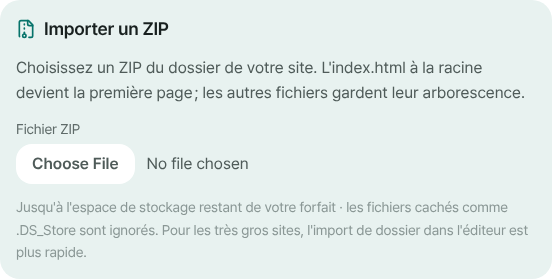
Choisissez le ZIP compilé dans « Fichier ZIP », puis réglez l'adresse. - 4
Le code est sur GitHub ? Importez le dépôt
Si le dépôt est public et que les fichiers compilés sont à sa racine, utilisez la carte « Importer depuis GitHub » de l'écran d'accueil et saisissez owner/repo dans le champ « Dépôt ». Si le résultat compilé est sur une autre branche, indiquez-la dans « Branche ou tag (facultatif) ». Les dépôts privés ne peuvent pas être importés. Dans un dépôt de sources React ou Vite, l'index.html de la racine est le fichier d'avant compilation : le publier tel quel donne une page blanche. Importez alors un ZIP.
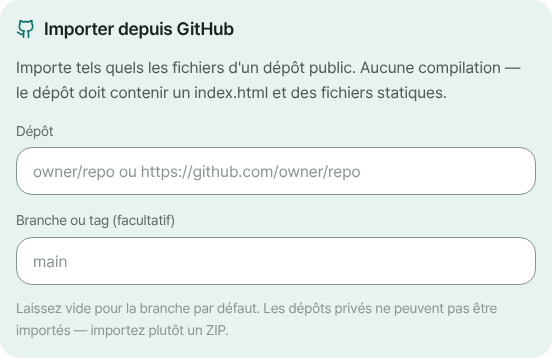
Saisissez le dépôt public et, au besoin, une branche. - 5
Publiez, puis rechargez un lien interne pour vérifier
Quand la publication est terminée, « Modifier » ouvre l'éditeur. Si vos fichiers ressemblent à une appli qui gère les adresses dans le navigateur, « Ouvrir la page principale pour les adresses inconnues » s'active toute seule. Vérifiez-le dans Réglages ▸ Paramètres du site ▸ Site ▸ Plus. Ouvrez ensuite votre adresse suivie d'un chemin interne de l'appli et rechargez. Si l'appli s'affiche au lieu d'un 404, c'est terminé.
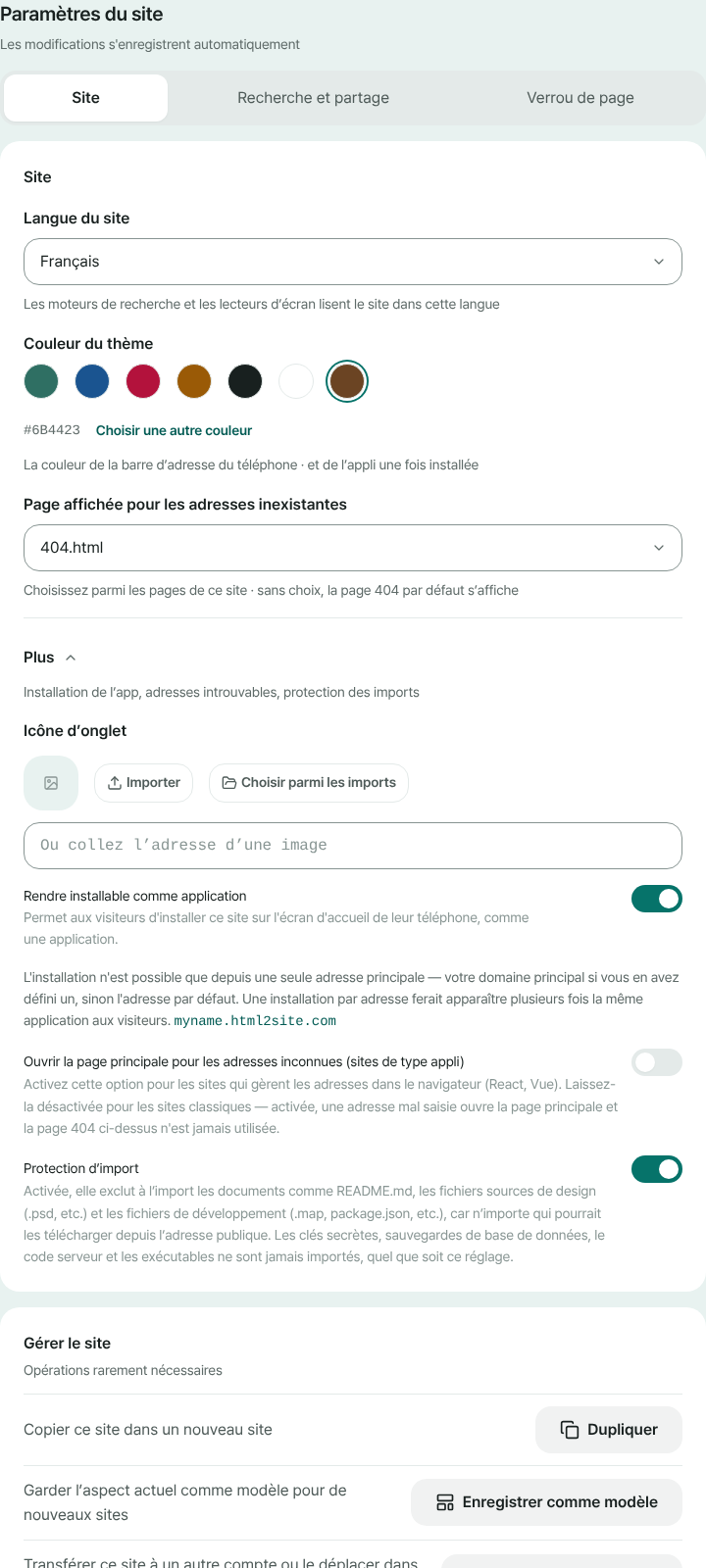
L'interrupteur se trouve dans Réglages ▸ Paramètres du site ▸ Site ▸ Plus.
Questions fréquentes
Puis-je publier gratuitement un site créé en vibe coding ?
Oui, à condition que le résultat soit compilé en fichiers statiques (HTML, CSS, JS). L'offre gratuite comprend 5 sites et 100 Mo de stockage, et un petit badge « Made with HTMLtoSITE » apparaît dans un coin du site. La connexion de votre propre domaine commence à Plus.
Est-ce compatible avec les projets Lovable, Bolt, v0, Cursor et Claude Code ?
Ce qui compte, c'est le résultat, pas le nom de l'outil. Si vous pouvez sortir le projet en ZIP ou via GitHub, et que sa compilation produit un dossier statique avec un index.html, il peut être mis en ligne ici. Vous n'avez pas besoin de la fonction de partage ou de publication de l'outil.
Faut-il un serveur, GitHub ou un compte d'hébergement ?
Non. Importez le ZIP compilé et choisissez une adresse. L'inscription ne demande qu'un e-mail, sans mot de passe ni carte. GitHub n'est qu'un chemin pratique quand votre code s'y trouve déjà.
Mon site React ou Vite affiche un 404 au rechargement. Que faire ?
Activez « Ouvrir la page principale pour les adresses inconnues ». Ces applis n'ont pas un fichier par adresse : un script dessine chaque écran, donc réglage désactivé, un lien direct ou un rechargement donne un 404. Il s'active tout seul quand l'import ressemble à une appli, et vous le modifiez dans Réglages ▸ Paramètres du site ▸ Site ▸ Plus.
Puis-je publier une appli avec connexion, base de données ou clés d'API ?
Seule la partie visible (le front-end) est mise en ligne. Ce qui a besoin d'un serveur pour tourner ne fonctionnera pas, et le code serveur (.php, .py, etc.) est bloqué par sécurité. Les fichiers envoyés au navigateur sont lisibles par tous via « afficher le code source » : ne mettez jamais de clé secrète dans votre code.
Comment mettre le site à jour après une modification dans l'outil ?
Recompilez, compressez le résultat et importez le ZIP avec le bouton + de l'onglet Fichiers de l'éditeur. Les fichiers de même chemin sont écrasés et ceux qui ne sont pas dans le ZIP restent en place. Cliquez sur Publier : la même adresse est mise à jour. Chaque publication laisse une version, et vous revenez en arrière avec Restaurer dans l'onglet Versions.
À lire ensuite
- Importer le dossier de votre site en ZIP et obtenir votre propre adresse Guide pour publier gratuitement à votre propre adresse un site de plusieurs fichiers (CSS, JS, images, autres pages) depuis un ZIP ou un dossier entier (français)
- Importer un dépôt GitHub et le déployer en site statique Guide pour importer les fichiers statiques d'un dépôt GitHub public et les publier gratuitement à votre adresse : sans compilation, index.html requis (français)
- Votre SPA affiche 404 au rechargement ? Un réglage suffit Comment corriger le 404 au rechargement pour les applications monopage (React, Vue) sur hébergement statique avec l’option SPA, et son lien avec la page 404 (français)
- Comment publier un site HTML sans Git ni GitHub Comment publier un site HTML ou ZIP à une adresse gratuite sans Git, GitHub ni terminal (alternative à GitHub Pages) : coller ou importer, choisir l'adresse, mettre à jour et revenir en arrière sans Git (français)
Essayer est plus rapide que lire — collez votre HTML et publiez-le tout de suite.