
Créez un faire-part de mariage avec l'IA et partagez-le en un seul lien
Dernière mise à jour: 2026-11-12
En bref : un bon faire-part en ligne n'a besoin que des prénoms, de la date et de l'heure, du lieu avec un bouton de plan, de l'accès, d'un mot d'accueil, d'une ou deux photos et d'un moyen de répondre par téléphone, SMS ou e-mail. Demandez à une IA de l'écrire en une seule page HTML, collez-la sur l'écran d'accueil de htmltosite.com et publiez : vous obtenez un lien gratuit à envoyer par message ou par e-mail.
En bref
- Temps nécessaire
- Environ 10 min
- Forfait requis
- Gratuit
- Connaissances en code
- Aucune
- Où le faire
- Les cartes d'import sur la page d'accueil
Pas à pas
- 1
Décidez des dix éléments à y mettre
Notez-les avant de solliciter l'IA et le premier résultat sera proche de ce que vous voulez. Pour le bouton de plan, ouvrez le lieu dans votre application de cartes et copiez son lien de partage. La dernière ligne, cadeaux ou coordonnées bancaires, est à trancher dès maintenant ; la FAQ explique pourquoi.
checklist.txt1. Les prénoms des mariés (et si les parents figurent)2. Date, jour de la semaine et heure de début3. Nom du lieu et de la salle4. Lien du plan : le lien de partage copié depuis votre application de cartes5. Comment venir : transports et parking, une ligne chacun6. Un mot d'accueil court, trois ou quatre lignes7. Photos : une principale et deux ou trois autres8. Un bouton d'appel pour chacun des deux9. Comment répondre : appel, SMS ou e-mail (et avant quelle date)10. Liste de mariage, cagnotte ou RIB : décidez d'abord si cela a sa place sur une page publique - 2
Donnez ce texte à l'IA tel quel
Collez le texte ci-dessous dans le chat d'IA que vous utilisez déjà (ChatGPT, Claude, Gemini ou autre) et ne changez que ce qui est entre [crochets]. L'astuce est de fixer à l'avance les noms des photos : il suffira ensuite d'importer des fichiers portant exactement ces noms. Quand la réponse arrive, cliquez sur le bouton de copie du bloc de code.
prompt.txtCrée un faire-part de mariage pour mobile en une seule page HTML. Réponds avec un seul bloc de code.1) Pensé pour un écran de téléphone (balise meta viewport incluse), texte grand, sans défilement horizontal.2) En haut : une photo principale (main.jpg) avec « [Prénom] & [Prénom] ».3) Mot d'accueil : « [texte d'invitation de 3-4 lignes] ».4) Quand : « [date, jour, heure] ». Où : « [lieu, salle] ».5) Un grand bouton « Voir le plan » vers « [lien du plan] », ouvert dans un nouvel onglet.6) Comment venir : métro ou bus « […] », parking « […] ».7) Galerie : photo1.jpg, photo2.jpg, photo3.jpg (même dossier, noms exacts).8) Deux boutons « Appeler » avec des liens tel: « [numéro] » et « [numéro] ».9) Ni coordonnées bancaires ni adresse personnelle.10) Le <title> sera « [Prénom] & [Prénom] se marient » et la meta description « [date · lieu] ». Aucune bibliothèque externe ; couleurs dans un ton [style]. - 3
Collez-le sur l'écran d'accueil et publiez
Sur l'écran d'accueil de htmltosite.com, collez le code dans la carte « Collez votre page » : un aperçu ordinateur et un aperçu mobile s'affichent. Vérifiez la taille du texte et les boutons dans l'aperçu mobile, puis saisissez sous « Votre adresse » un nom facile à retenir, comme les initiales et la date. Quand « Disponible » s'affiche, cliquez sur Publier. La première fois, un écran d'inscription unique ne demande que votre e-mail.
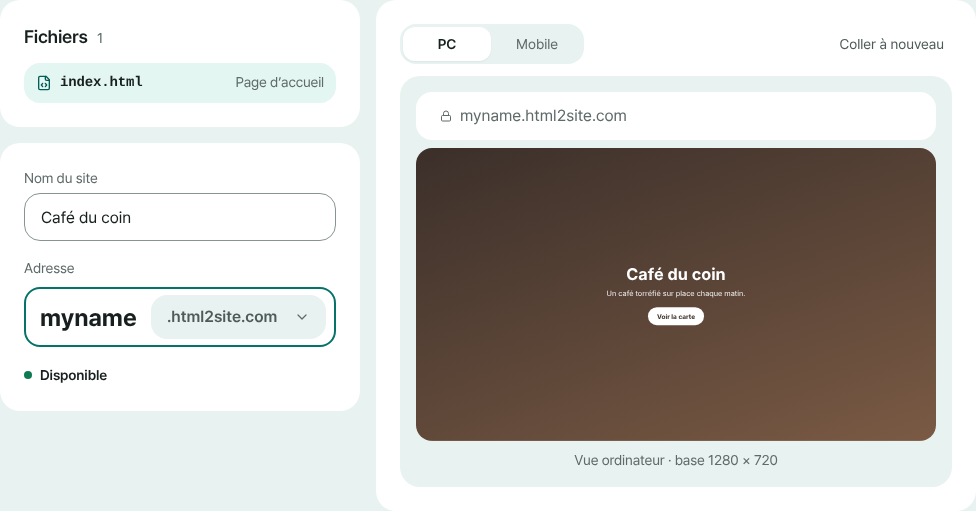
Vérifiez l'aperçu mobile, choisissez l'adresse, puis publiez. - 4
Importez les photos sous les noms prévus
Sur l'écran « Publié », cliquez sur « Modifier », ouvrez l'onglet « Fichiers », cliquez sur le bouton + (« Ajouter — nouveau fichier · importer · ZIP ») et choisissez « Importer des fichiers ». Importez main.jpg, photo1.jpg et les autres exactement sous les noms du texte : un nom avec espace ou parenthèses est refusé et les majuscules doivent correspondre. Réduisez les photos de téléphone à environ 1 600 px de large pour que la page s'ouvre vite sur les données mobiles de vos invités. Cliquez ensuite de nouveau sur Publier, car les fichiers importés ne sont en ligne qu'après publication.
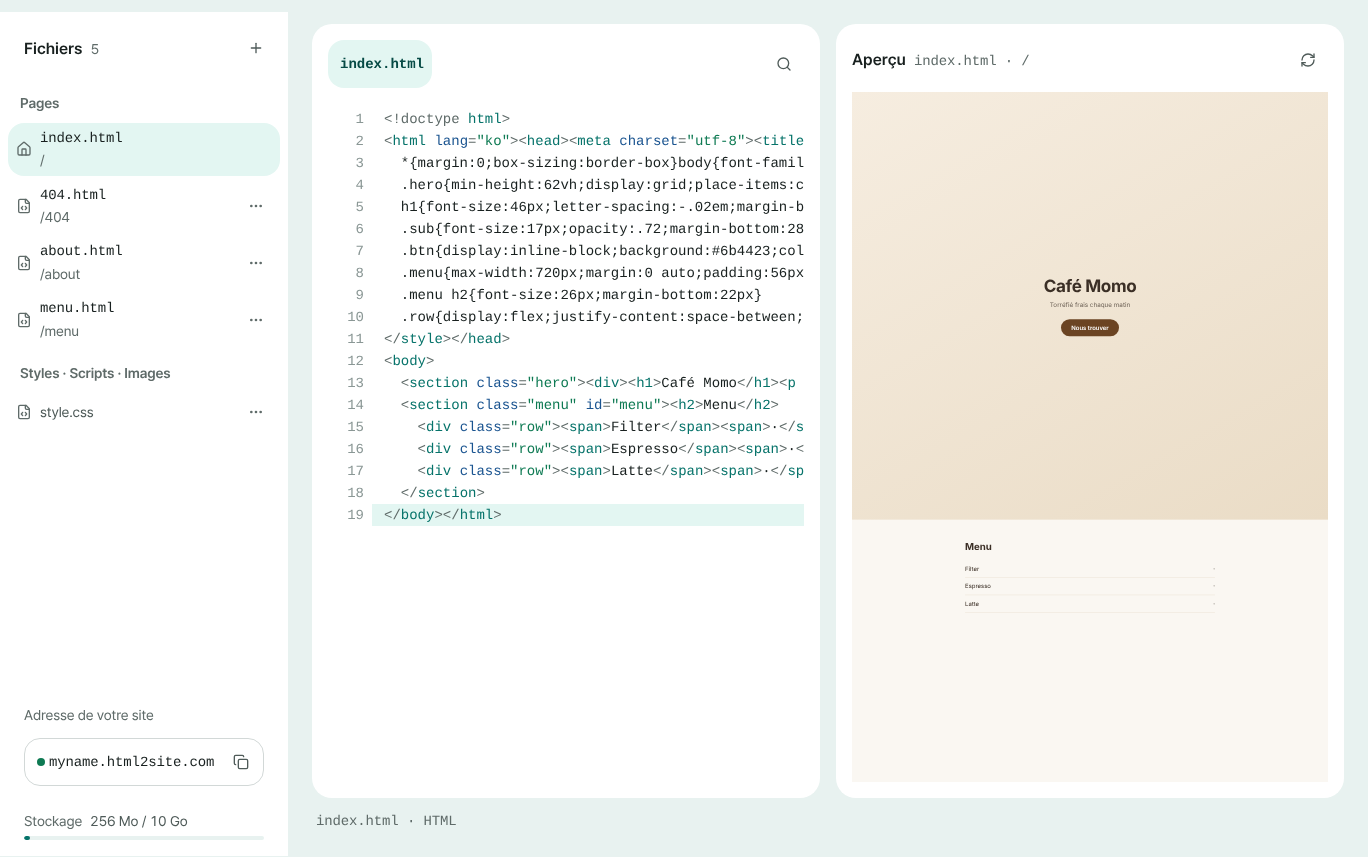
Les photos s'importent avec le bouton + de l'onglet Fichiers. - 5
Réglez l'aperçu du lien, puis envoyez-le
Ouvrez Réglages > Paramètres du site > Recherche et partage. Dans « Carte de partage », renseignez la « Description en une ligne » et l'« Image d’aperçu du lien » (1200×630 recommandé) ; les messageries s'en servent pour l'aperçu. Le titre vient du <title> de votre page. Ces changements s'affichent sans publication, sauf une image tout juste importée. Pour un événement privé, mettez « Recherche » sur « Désactivé — n'apparaît pas dans les résultats de recherche », puis copiez le lien avec « Copier l'adresse » sur l'écran « Publié » et envoyez-le.
Réglages > Paramètres du site > Recherche et partageTitre dans les résultats de recherche Le <title> de votre page passe en premierDescription en une ligne Date et lieu en une ligne (prioritaire sur la description de la page)Image d’aperçu du lien Photo principale en paysage, 1200×630 recommandé · ImporterRecherche Désactivé — n'apparaît pas dans les résultats de recherche
Questions fréquentes
Puis-je mettre un RIB ou mon adresse sur la page du faire-part ?
Toute personne qui a le lien peut lire la page : ne mettez un RIB, une adresse personnelle ou un numéro privé que si c'est nécessaire. Désactiver « Recherche » masque seulement la page des résultats de recherche ; ceux qui ont le lien peuvent toujours l'ouvrir. Le plus sûr est de laisser les coordonnées de paiement hors de la page et de les envoyer en privé à ceux qui les demandent. Si vous les voulez quand même en ligne, mettez-les sur une page à part et protégez-la avec le Verrou de page (à partir de Plus) : choisissez « Une page » comme portée, ajoutez un « Mot de passe partagé (PIN) » et donnez vous-même le mot de passe à vos invités.
Comment les invités confirment-ils leur présence ?
Une page simple ne tient pas de liste d'invités, mais trois moyens faciles existent : un bouton d'appel ou de SMS (liens tel: et sms:) ou un lien e-mail (mailto:). Ajoutez une ligne au texte, par exemple « Deux boutons : Appeler et Envoyer un SMS ». Si vous préférez un formulaire, demandez un formulaire ordinaire avec nom, présence oui ou non, nombre de personnes et un mot, sans champ de mot de passe. À la publication, le formulaire se connecte tout seul et les réponses arrivent dans Demandes, avec une alerte par e-mail. C'est une boîte de réception, pas un compteur de présents : vous comptez vous-même, et l'offre gratuite affiche les 7 derniers jours (les plus anciennes sont conservées et visibles à partir de Plus).
Est-ce vraiment gratuit ? Puis-je importer des photos ?
Coller, publier et importer des photos est gratuit, sans limite de durée. Les pages gratuites portent un petit badge « Made with HTMLtoSITE » dans un coin, que vous pouvez retirer à partir de Plus. Relier votre propre nom de domaine est aussi possible à partir de Plus.
L'aperçu du lien affiche un autre titre ou une autre photo. Pourquoi ?
Le <title> de votre page passe en premier (le titre des paramètres ne sert que si la page n'en a pas), la description en une ligne des paramètres l'emporte sur celle de la page et l'image apparaît une fois importée et publiée. Si l'ancien aperçu persiste, la messagerie l'a probablement gardé en mémoire. Cela dépend du service, mais envoyer le lien avec ?v=2 à la fin l'oblige souvent à relire la page.
Et si la date ou le lieu change ? Reste-t-il en ligne jusqu'au jour J ?
Modifiez index.html dans l'onglet Fichiers de l'éditeur et cliquez sur Publier : le lien reste le même, personne n'a besoin d'un nouveau. Si une modification tourne mal, revenez en arrière depuis Versions. La page reste à la même adresse jusqu'à ce que vous la supprimiez. La veille, ouvrez-la sur votre téléphone et touchez les boutons de plan et d'appel ; après l'événement, supprimez le site ou désactivez « Recherche ».
Est-ce valable pour un anniversaire, une fête ou une inauguration ?
Oui. Remplacez les prénoms et le mot d'accueil par l'événement et l'organisateur, retirez les lignes inutiles (comme les cadeaux) et ajoutez ce dont vos invités ont besoin : dress code ou programme pour une fête, horaires et offre pour une inauguration. Les photos, la carte de partage et la publication fonctionnent de la même façon.
À lire ensuite
- Prompts pour créer un site d'une page avec ChatGPT ou Claude (à copier-coller) Recueil de prompts pour ChatGPT, Claude, Gemini et d'autres IA : un prompt de base, 12 prompts par type de page, des phrases pour demander des corrections et la mise en ligne gratuite du fichier HTML (français)
- Mettre en ligne, à une vraie adresse, un fichier HTML que vous avez déjà Guide pas à pas pour mettre en ligne un fichier HTML existant à votre propre adresse, gratuitement, sans serveur, GitHub ni compte d'hébergement (français)
- Démarrez avec une adresse gratuite, ajoutez votre nom de domaine plus tard Comment démarrer avec une adresse gratuite puis ajouter votre propre nom de domaine : laquelle choisir, acheter le domaine à part, connexion à partir de Plus, deux valeurs DNS, délai de propagation, HTTPS automatique (français)
- 15 points à vérifier avant d'envoyer le lien de votre site (30 secondes chacun) Checklist de 15 points avant de partager un site d'une page ou un petit HTML : affichage mobile, liens, chemins de fichiers, titre, description et image de partage, adresses inexistantes, recherche, clés secrètes et versions (français)
Essayer est plus rapide que lire — collez votre HTML et publiez-le tout de suite.